Удалить страницы из PDF
Выберите лишние страницы и уберите их, перед подтверждением вы увидите, какие именно будут удалены. Остальные останутся нетронутыми.
- Бесплатное использование
- Работает на любом устройстве
- Остаётся на вашем устройстве
- Подтверждение перед удалением
- Одна страница, диапазон или вразброс
- Всё остальное остаётся как было
- Нумерация сдвигается следом
Перетащите файл сюда
или выберите файл на устройстве
Выберите PDF, чтобы удалить из него страницы
Только файлы PDF
Нет интернета? Скачать приложение для WindowsНа телефоне? Скачать приложение для телефона
Всё, что умеет инструмент «Удалить страницы»
Уберите именно те страницы, которые не нужны, и скачайте сокращённый документ. Бесплатно, в браузере, без установки.
Выбор того, что удалить
- Удалите ту страницу, которую сейчас смотрите
- Введите смешанный список, например 10-18, 22, 49, 51
- Отдельные страницы, диапазоны или и то и другое
- Диапазон, записанный наоборот, например 7-3, тоже понимается
Сначала посмотреть
- Предложение, перечисляющее все выбранные вами страницы
- Сводка перерисовывается прямо во время ввода
- Шаг подтверждения, прежде чем что-то уйдёт
Если вы передумали
- Верните удалённые страницы в любой момент до сохранения
- Отменяйте и повторяйте действия с самим планом страниц
- Меняйте порядок, поворачивайте и дублируйте страницы в том же сеансе
Какой файл вы получите
- Настоящий PDF, в котором оставленные страницы не тронуты
- Просмотрите то, что осталось, перед скачиванием
- Сразу продолжайте править сокращённый документ
- Всё делается в вашем браузере, поэтому файл никуда не загружается
Как это работает
Удалить страницы из PDF за три шага
Добавьте свой PDF
Перетащите PDF на панель или нажмите на неё, чтобы выбрать файл на устройстве. Всё происходит в вашем браузере, поэтому файл остаётся на вашем устройстве и никуда не загружается.
Выберите страницы для удаления
Выберите «Текущая страница» или «Выбранные страницы» и введите диапазон, например 2-5, 9. Вы подтверждаете удаление заранее, а «Восстановить удалённые страницы» вернёт страницы, пока вы не сохранили документ.
Проверить и скачать
«Проверить и скачать» показывает новый файл перед скачиванием. В него записываются только оставленные страницы. Оригинал остаётся нетронутым на вашем устройстве.
Удалить страницы из PDF: пошаговая инструкция в картинках
Удалите одну страницу, диапазон или разрозненный набор, и подтвердите, что именно уйдёт, ещё до удаления.
Добавьте свой PDF
Перетащите PDF на панель или нажмите на неё, чтобы выбрать файл на устройстве. Всё происходит в вашем браузере, поэтому файл остаётся на вашем устройстве и никуда не загружается.
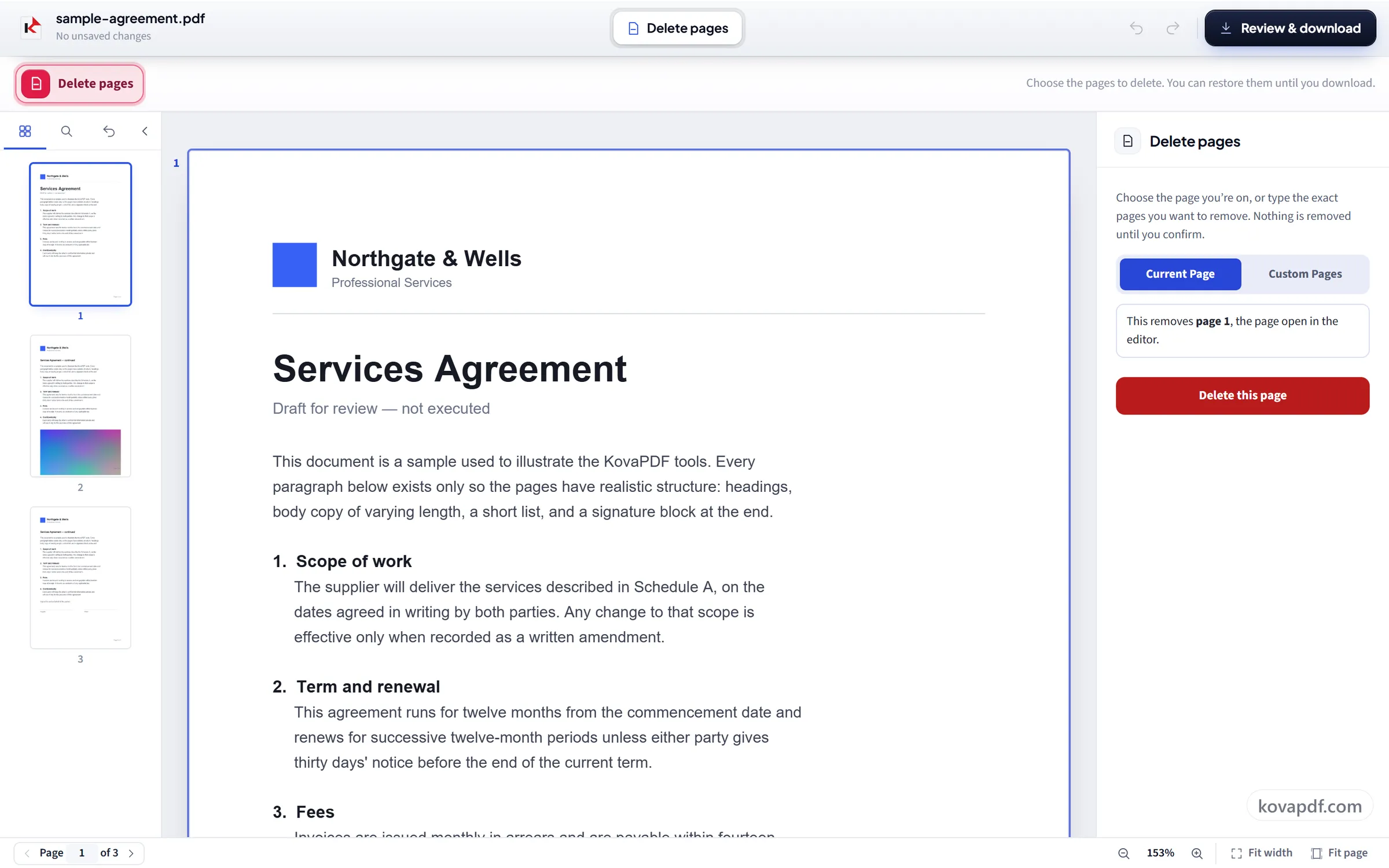
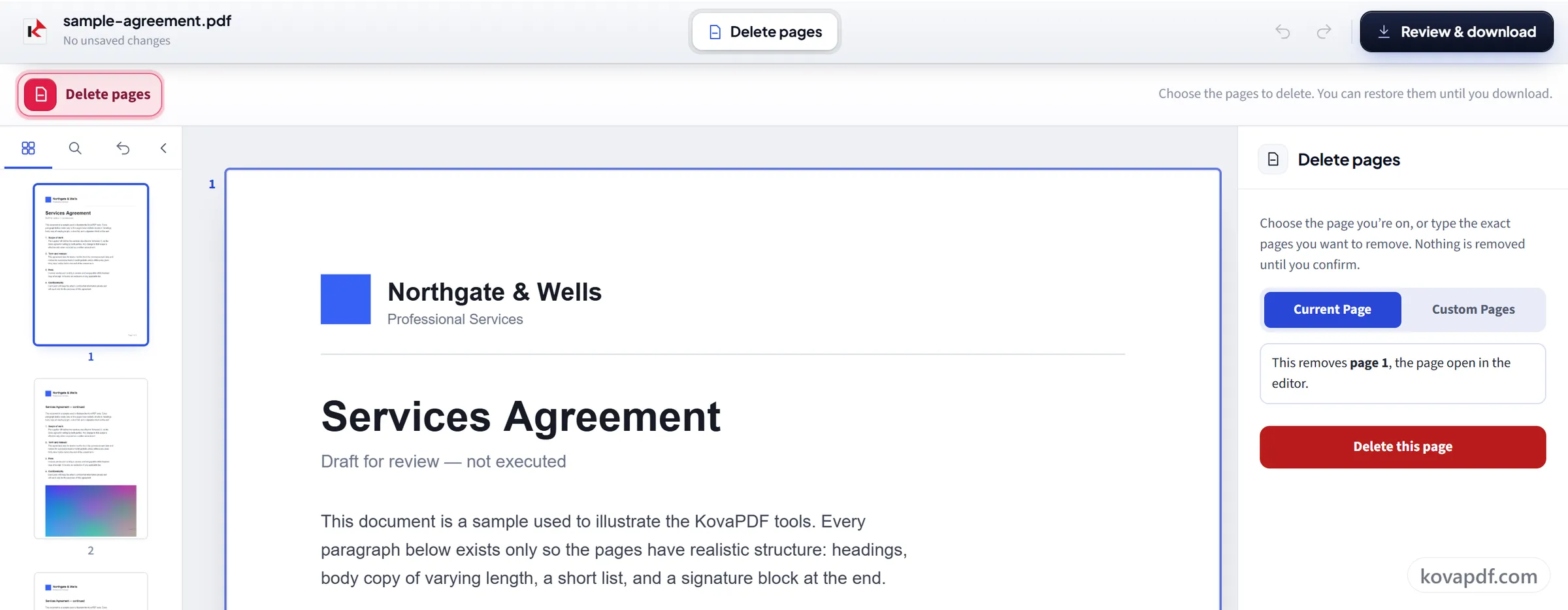
Выберите страницы для удаления
Выберите «Текущая страница» или «Выбранные страницы» и введите диапазон, например 2-5, 9. Вы подтверждаете удаление заранее, а «Восстановить удалённые страницы» вернёт страницы, пока вы не сохранили документ.
Проверить и скачать
«Проверить и скачать» показывает новый файл перед скачиванием. В него записываются только оставленные страницы. Оригинал остаётся нетронутым на вашем устройстве.
Частые вопросы об инструменте «Удалить страницы из PDF»
Как удалить страницу из PDF?
Выберите «Текущая страница», чтобы удалить страницу, которую вы просматриваете, или «Выбранные страницы», чтобы ввести номера тех, что нужно убрать. Подтвердите, затем сохраните и скачайте. В новом PDF этих страниц нет, а всё остальное не изменилось.
Можно ли удалить страницы вразброс?
Да. Выберите «Выбранные страницы» и введите смешанный список, например «2-5, 9, 14». Вам покажут, какие страницы он охватывает, и попросят подтвердить перед удалением.
Можно ли отменить удаление, если я удалил не ту страницу?
Да. Из файла ничего не удаляется, пока вы не сохраните, а до тех пор «Восстановить удалённые страницы» возвращает только что удалённые страницы.
Можно ли удалить пустые страницы автоматически?
Нет. Автоматического обнаружения пустых страниц нет. Найдите пустые страницы в предпросмотре и введите их номера, например «4, 9, 12», чтобы удалить их все за один раз.
Уменьшается ли PDF после удаления страниц?
Обычно да. Новый файл собирается из оставленных страниц, поэтому изображения и другое содержимое, которые использовались только на удалённых страницах, уходят вместе с ними. Шрифты и изображения, общие с оставшимися страницами, остаются, поэтому экономия зависит от того, что было на удалённых страницах.
Перенумеровываются ли оставшиеся страницы сами?
Сами страницы — да, в том смысле, что шестая страница становится пятой, если удалить страницу перед ней. Номера страниц, НАПЕЧАТАННЫЕ на страницах, — нет, потому что они часть изображения. Если напечатанная нумерация должна снова совпадать, используйте потом «Пронумеровать страницы PDF».
Что происходит с моим файлом?
Всё остаётся на вашем устройстве. Браузер сам выполняет работу и делает скачивание, поэтому файл никуда не загружается. Мы сохраняем запись о том, что инструмент использовали, но не имя файла и не его содержимое.
Это бесплатно?
Да. Все инструменты работают без оплаты и без аккаунта. Файлы могут содержать до 200 страниц и весить до 50 МБ, а неудачная попытка ничего вам не стоит. Pro снимает ограничения.
Нужно ли создавать аккаунт?
Нет. Все инструменты работают без входа. Аккаунт увеличивает ваш лимит и показывает, что вы уже обработали.