Видалити сторінки з PDF
Видаліть одну сторінку, діапазон чи окремі сторінки, і побачте, що саме зникне, ще до збереження.
- Безкоштовне користування
- Працює на будь-якому пристрої
- Залишається на вашому пристрої
- Підтвердження перед видаленням
- Сторінка, діапазон чи вибіркові сторінки
- Решта лишається як була
- Нумерація без пропусків після
Перетягніть файл сюди
або виберіть файл на своєму пристрої
Оберіть PDF, щоб видалити з нього сторінки
Лише файли PDF
Немає інтернету? Завантажити застосунок для WindowsНа телефоні? Завантажити застосунок для телефона
Усе, що вміє «Видалити сторінки з PDF»
Приберіть саме ті сторінки, які вам не потрібні, і завантажте скорочений документ. Безкоштовно, у браузері, нічого встановлювати не потрібно.
Вибір того, що йде далі
- Видалити сторінку, яку ви саме переглядаєте
- Введіть змішаний список, наприклад 10-18, 22, 49, 51
- Окремі сторінки, діапазони або обидва варіанти разом
- Діапазон, введений у зворотному порядку, наприклад 7-3, розпізнається правильно
Попередній перегляд
- Речення з переліком усіх вибраних сторінок
- Підсумок перемальовується під час введення
- Крок підтвердження, перш ніж щось піде далі
Якщо передумали
- Поверніть видалені сторінки в будь-який момент до збереження
- Скасування й повтор для самого плану сторінок
- Упорядковуйте, повертайте чи дублюйте сторінки в тому самому сеансі
Файл, який ви отримаєте
- Справжній PDF зі збереженими сторінками
- Перегляньте те, що залишилося, перед завантаженням
- Продовжуйте редагувати скорочений документ одразу
- Усе робиться у вашому браузері, тож файл ніколи не завантажується
Як це працює
Видалити сторінки з PDF за три кроки
Додайте свій PDF
Перетягніть PDF на панель або натисніть на неї, щоб обрати файл на пристрої. Усе відбувається у вашому браузері, тож файл лишається на вашому пристрої й ніколи не завантажується.
Виберіть сторінки для видалення
Виберіть «Поточна сторінка» або «Вибрані сторінки» і введіть діапазон на кшталт 2-5, 9. Ви підтверджуєте, перш ніж щось буде видалено, а «Відновити видалені сторінки» повертає їх, доки ви не збережете.
Перевірити й завантажити
«Перевірити й завантажити» показує новий файл перед завантаженням. У нього записуються лише сторінки, які ви залишили. Ваш оригінал на вашому пристрої не змінюється.
Видалити сторінки з PDF: покрокова інструкція в картинках
Видаліть одну сторінку, діапазон або довільний набір, і підтвердьте, що саме зникне, ще до того.
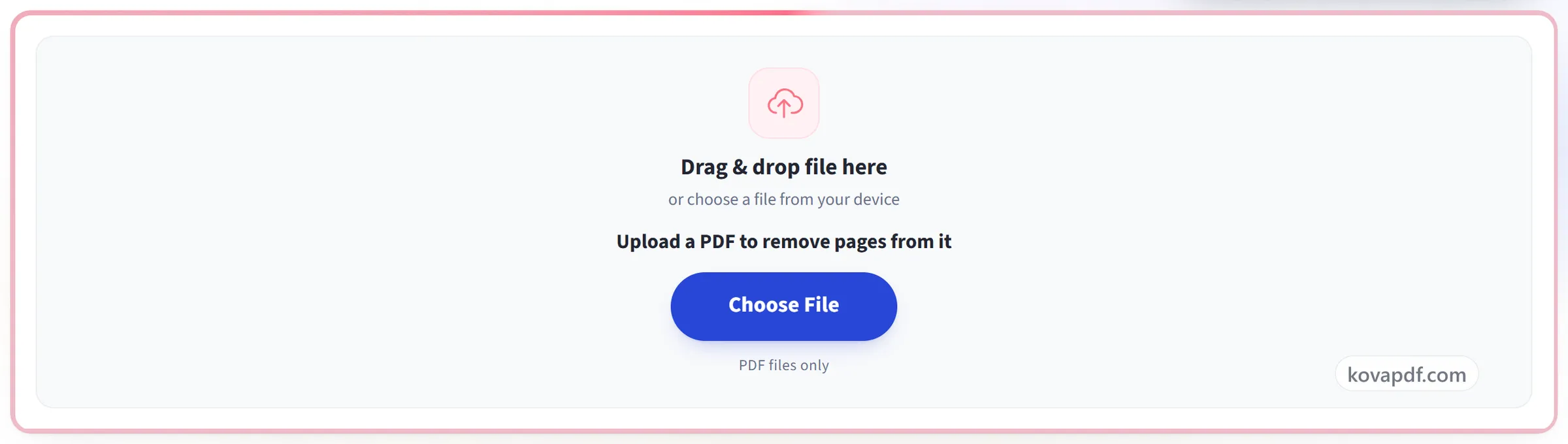
Додайте свій PDF
Перетягніть PDF на панель або натисніть на неї, щоб обрати файл на пристрої. Усе відбувається у вашому браузері, тож файл лишається на вашому пристрої й ніколи не завантажується.
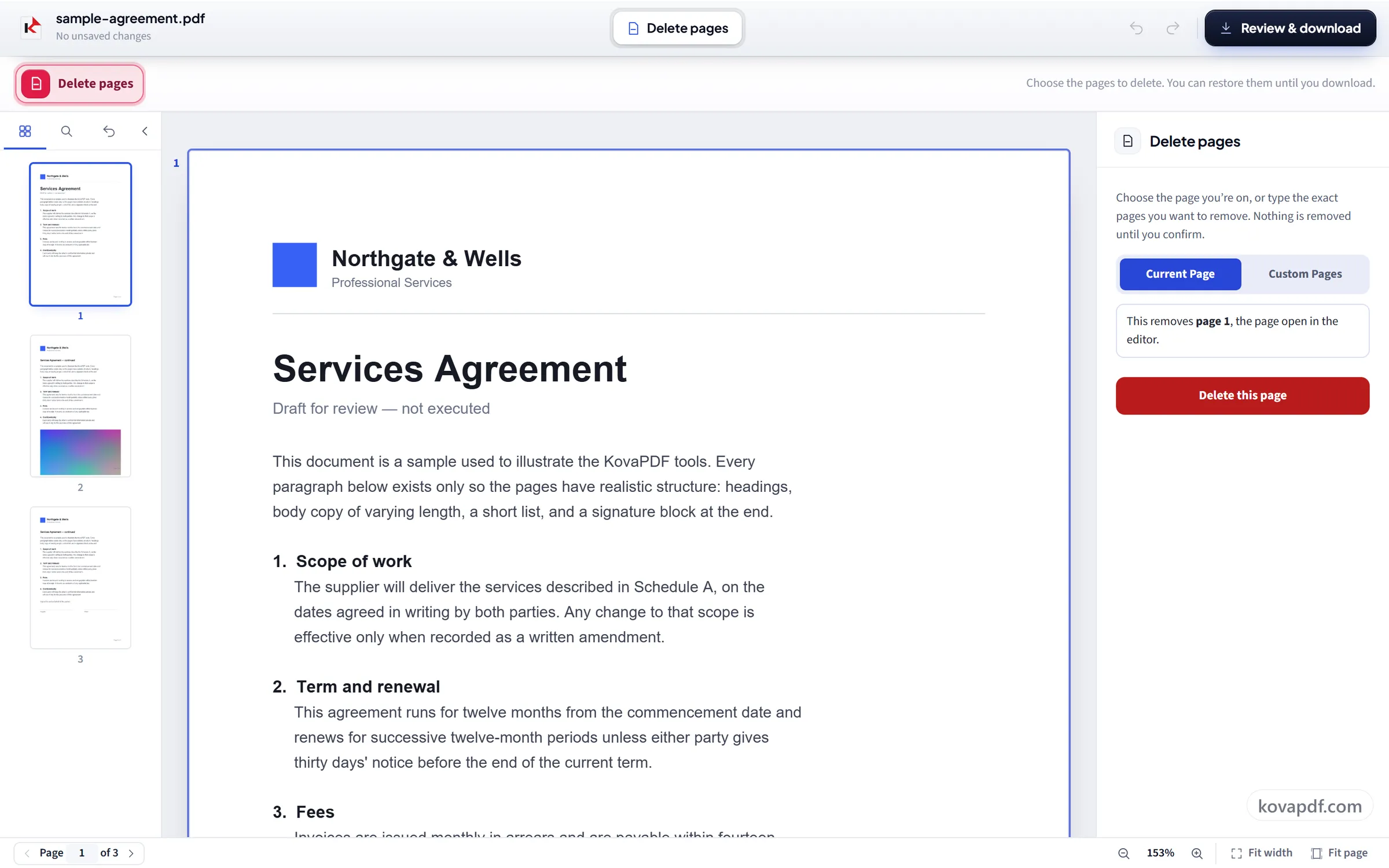
Виберіть сторінки для видалення
Виберіть «Поточна сторінка» або «Вибрані сторінки» і введіть діапазон на кшталт 2-5, 9. Ви підтверджуєте, перш ніж щось буде видалено, а «Відновити видалені сторінки» повертає їх, доки ви не збережете.
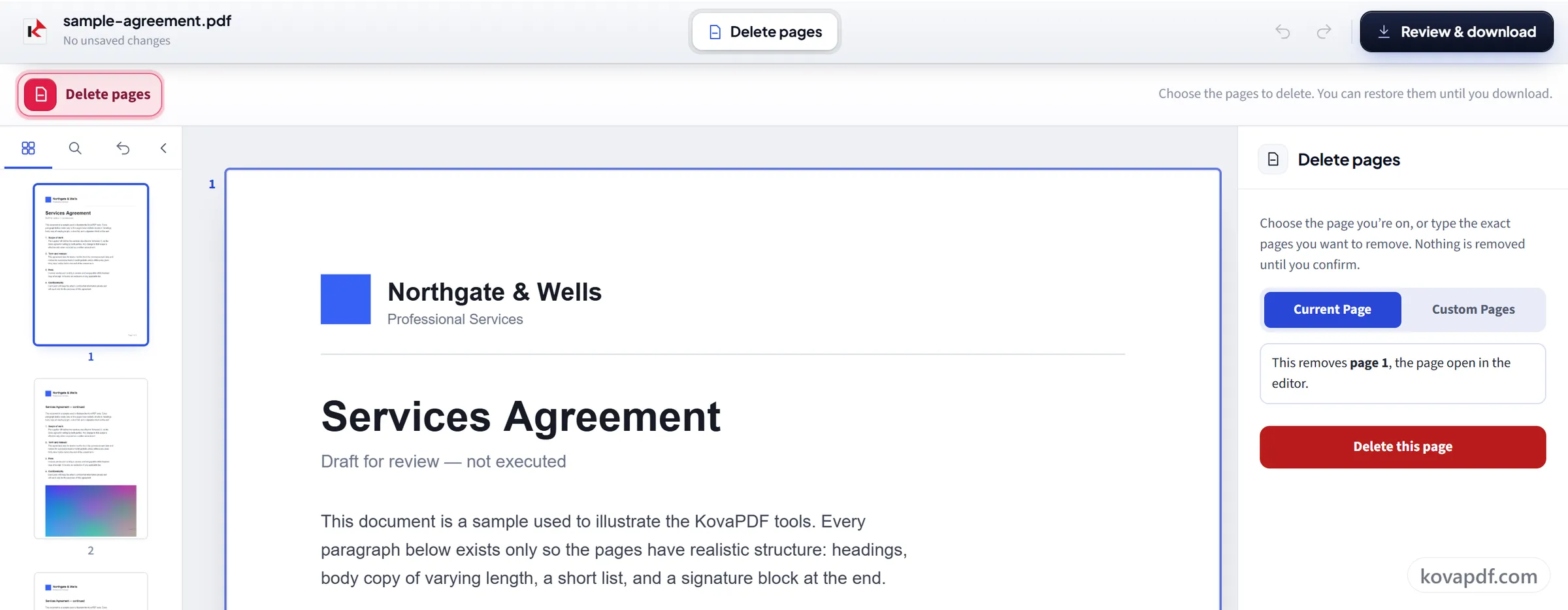
Перевірити й завантажити
«Перевірити й завантажити» показує новий файл перед завантаженням. У нього записуються лише сторінки, які ви залишили. Ваш оригінал на вашому пристрої не змінюється.
Поширені запитання про інструмент «Видалити сторінки з PDF»
Як видалити сторінку з PDF?
Виберіть «Поточна сторінка», щоб прибрати сторінку, яку ви переглядаєте, або «Вибрані сторінки», щоб ввести номери тих, які треба прибрати. Підтвердьте, потім збережіть і завантажте. У новому PDF цих сторінок немає, а все інше не змінилося.
Чи можна видалити розкидані сторінки?
Так. Виберіть «Вибрані сторінки» й введіть змішаний список, наприклад «2-5, 9, 14». Вам покажуть, які сторінки він охоплює, і попросять підтвердити, перш ніж їх буде прибрано.
Чи можна скасувати, якщо я видалю не ту сторінку?
Так. Із файлу нічого не видаляється, доки ви не збережете, а до того «Відновити видалені сторінки» повертає щойно прибрані сторінки.
Чи можна видалити порожні сторінки автоматично?
Ні. Автоматичного виявлення порожніх сторінок немає. Знайдіть порожні сторінки в попередньому перегляді й введіть їхні номери, наприклад «4, 9, 12», щоб прибрати їх усі за один раз.
Чи зменшується PDF після видалення сторінок?
Зазвичай так. Новий файл збирається зі сторінок, які ви залишаєте, тож зображення та інший вміст, що використовувалися лише на прибраних сторінках, зникають разом із ними. Шрифти й зображення, спільні з рештою сторінок, лишаються, тож економія залежить від того, що було на прибраних сторінках.
Чи перенумеровуються решта сторінок автоматично?
Самі сторінки — так: шоста сторінка стає п’ятою, коли зникає одна з попередніх. Номери, НАДРУКОВАНІ на сторінках, — ні, бо вони є частиною зображення. Якщо надрукована нумерація має знову збігатися, скористайтеся потім інструментом «Нумерація сторінок PDF».
Що відбувається з моїм файлом?
Усе лишається на вашому пристрої. Браузер сам виконує роботу й робить завантаження, тож файл ніколи не завантажується на сервер. Ми зберігаємо запис про те, що інструмент використали, але не ім’я файлу й не його вміст.
Це безкоштовно?
Так. Усі інструменти працюють без оплати й без акаунта. Файли можуть мати до 200 сторінок і 50 МБ, а невдала спроба вам нічого не коштує. Pro знімає обмеження.
Чи потрібно створювати акаунт?
Ні. Усі інструменти працюють без входу. Обліковий запис збільшує ваш ліміт і показує, що ви вже обробили.