Конвертер PDF у PowerPoint
Перетворіть PDF на презентацію PowerPoint, кожна сторінка стає слайдом, а текст розміщується зверху, тож його можна одразу редагувати.
- Зберігає ваш макет
- Працює на будь-якому пристрої
- Видаляється після обробки
- Один слайд на сторінку
- Текст повертається як редаговані поля
- Розмір слайдів — за першою сторінкою
- Відкривається в PowerPoint
Перетягніть файл сюди
або виберіть файл на своєму пристрої
Завантажте PDF, щоб конвертувати його в редаговані слайди
Лише файли PDF
На комп’ютері? Завантажити застосунок для WindowsНа телефоні? Завантажити застосунок для телефона
Усе, що вміє «PDF у PPT»
Перетворіть кожну сторінку PDF на слайд PowerPoint зі збереженням редагованого тексту.
Сторінка стає слайдом
- Кожна сторінка стає одним слайдом, по порядку
- Розмір слайда встановлюється за розмірами сторінки самого PDF
- Тло відтворюється з роздільністю 150 dpi — чітко навіть на великому екрані
Текст, який можна переміщувати
- Слова сторінки повертаються як справжні текстові поля PowerPoint
- Кожне поле розташоване там, де текст був на сторінці
- Шрифт, розмір, жирний, курсив, підкреслення й колір збережено для кожного фрагмента тексту
- Рядок, що змінює стиль на половині, зберігає обидва вигляди
- Міжрядковий інтервал визначено за базовими лініями самої сторінки
Нічого не друкується двічі
- Тло відтворюється без тексту
- Перетягніть або перепишіть рядок без сліду під ним
- Логотипи, лінії та фотографії лишаються на фоновому зображенні
Більше з одного завантаження
- Змініть цільовий формат на Word чи Excel без повторного завантаження
- Завантажити інший формат Office з екрана результату
- Відкрийте той самий PDF у редакторі PDF і завершіть як слайди
Як це працює
PDF у PPT за три кроки
Завантажте PDF
Перетягніть файл на панель завантаження або натисніть, щоб вибрати його з пристрою. Конвертація починається, щойно файл прочитано, а робоча копія видаляється одразу після завершення.
Він створює ваші слайди
Кожна сторінка стає зображенням слайда у високій роздільності, а її текст розміщується поверх як редаговані текстові поля на початкових місцях.
Завантажте свою презентацію
Відкрийте її в PowerPoint (чи будь-якій сумісній програмі), щоб редагувати текст прямо на кожному слайді.
PDF у PPT: покрокова інструкція в картинках
Перетворіть кожну сторінку на слайд, який справді можна редагувати.
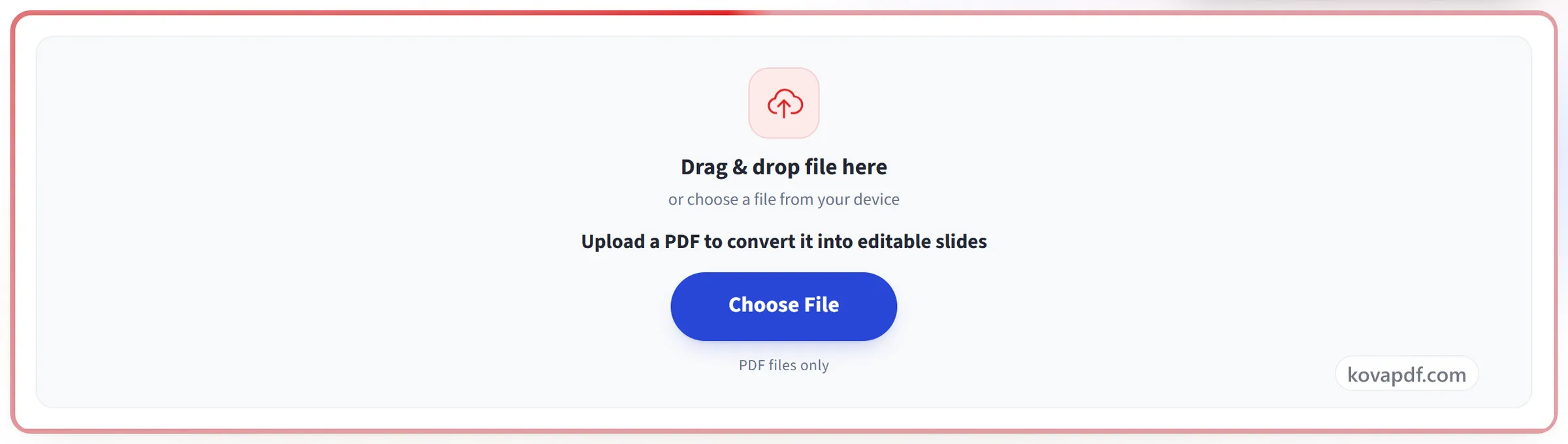
Завантажте PDF
Перетягніть файл на панель завантаження або натисніть, щоб вибрати його з пристрою. Конвертація починається, щойно файл прочитано, а робоча копія видаляється одразу після завершення.
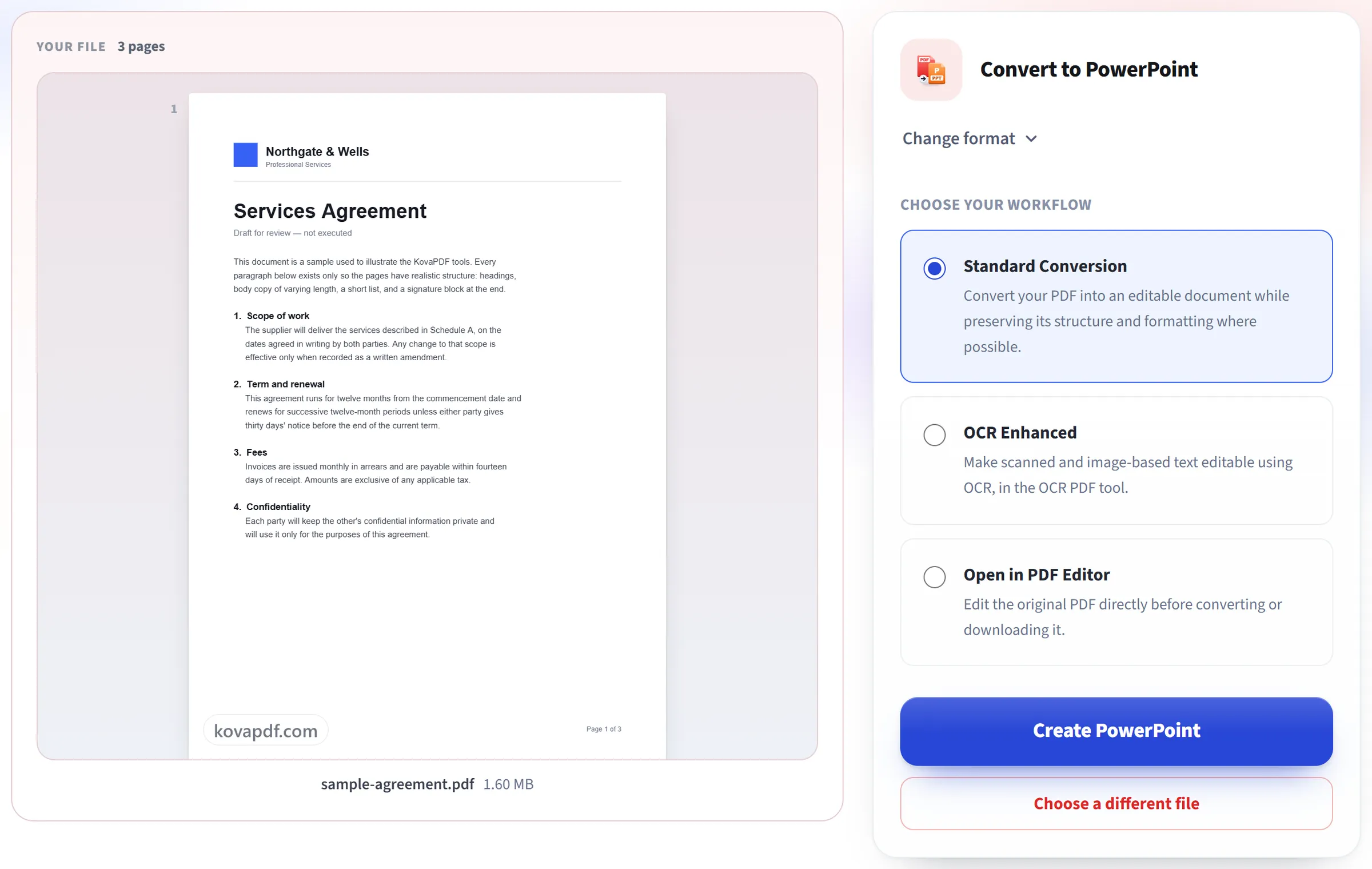
Він створює ваші слайди
Кожна сторінка стає зображенням слайда у високій роздільності, а її текст розміщується поверх як редаговані текстові поля на початкових місцях.
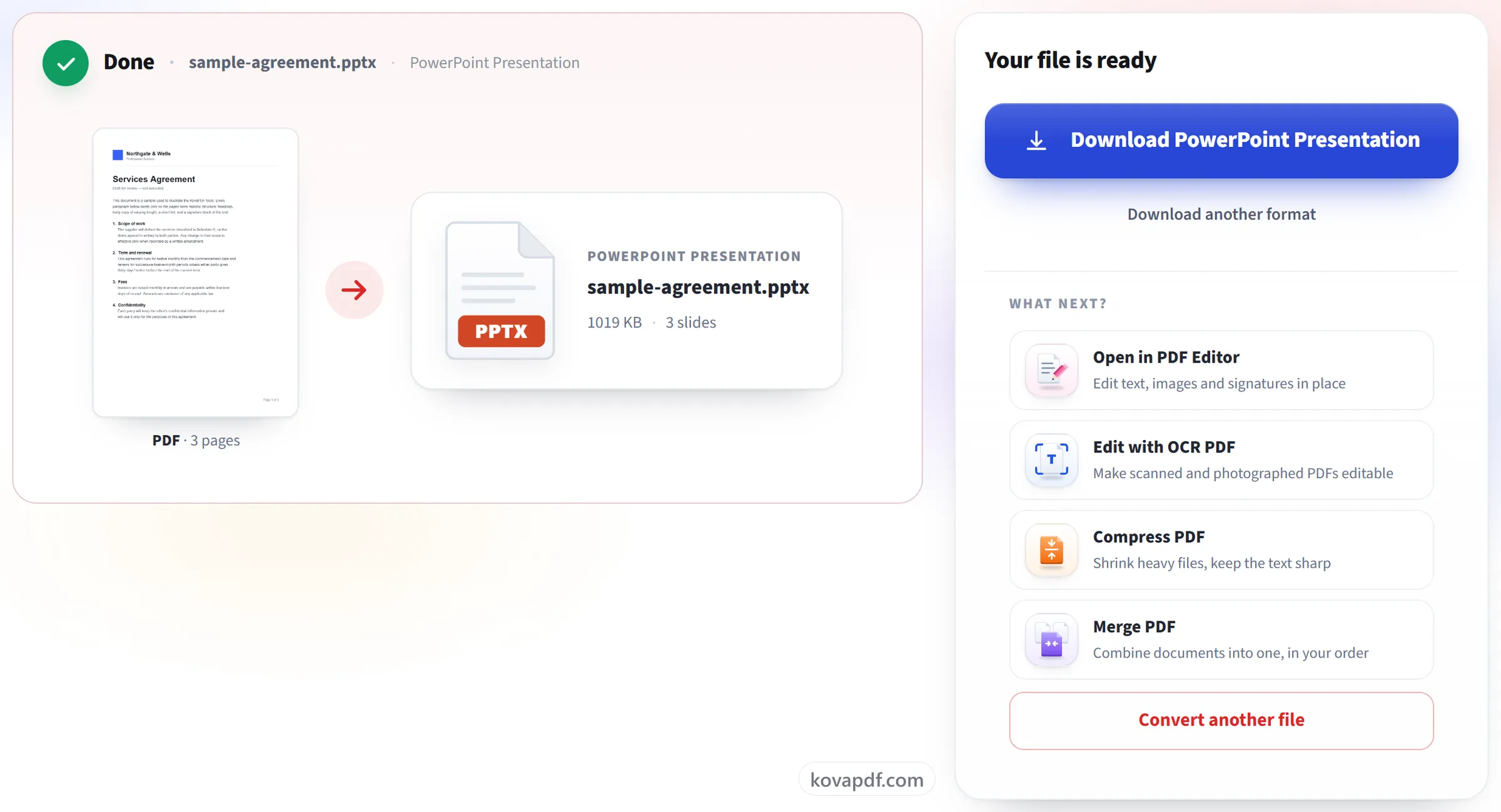
Завантажте свою презентацію
Відкрийте її в PowerPoint (чи будь-якій сумісній програмі), щоб редагувати текст прямо на кожному слайді.
Поширені запитання про інструмент «PDF у PPT»
Як конвертувати PDF у PowerPoint?
Завантажте PDF, а потім завантажте отриманий файл .pptx. Кожна сторінка стає одним слайдом у тому самому порядку, а її текст — редагованими текстовими полями поверх зображення решти сторінки. Файл відкривається в PowerPoint та інших програмах, які читають файли .pptx.
Чи можна редагувати текст на кожному слайді?
Так. Текст кожної сторінки розміщується на слайді справжніми текстовими полями в початковому положенні, з початковим розміром і стилем, тож його можна передрукувати, переоформити чи перемістити. Картинка під ним — це сторінка, з якої прибрано текст, тож коли ви переміщуєте поле, під ним нічого не проглядає.
Чи можна перетворити презентацію, збережену як PDF, назад на PowerPoint?
Так, і саме для цього інструмент підходить найкраще. Кожен слайд PDF знову стає слайдом із редагованим текстом. Анімації, переходи й нотатки доповідача було втрачено під час створення PDF, тож повернути їх не можна.
Чи можна редагувати картинки й фігури на слайдах?
Не окремо. Усе, що не є текстом, — фотографії, логотипи, діаграми, лінії й тла — є частиною однієї картинки позаду тексту. Цю картинку можна замінити, обрізати чи видалити, але не можна виділити фігуру всередині неї.
Якого розміру слайди?
Презентація отримує розмір першої сторінки PDF, тож PDF 16:9 дає слайди 16:9, а сторінка A4 — слайди у формі A4. Файл PowerPoint може мати лише один розмір слайдів, тож сторінка іншої форми не збігатиметься зі своїм слайдом точно.
Навіщо взагалі зберігати фонове зображення?
Він зберігає все, що не є текстом, як-от зображення, логотипи, фігури й точний макет, тож слайд і далі виглядає правильно. Редагований текст розміщено поверх.
Чи працює це зі сканованими PDF?
Частково. Кожна сторінка однаково стає слайдом, але сканована сторінка не має тексту, який можна перетворити на текстові поля, тож такі слайди показують лише зображення.
Це безкоштовно?
Так. Усі інструменти працюють без оплати й без акаунта. Файли можуть мати до 200 сторінок і 50 МБ, а невдала спроба вам нічого не коштує. Pro знімає обмеження.
Чи потрібно створювати акаунт?
Ні. Усі інструменти працюють без входу. Обліковий запис збільшує ваш ліміт і показує, що ви вже обробили.
Що відбувається з моїм файлом?
Ваш файл зберігається на нашому сервері лише недовго, поки триває обробка, а потім видаляється. Він передається зашифрованим з’єднанням. Ми записуємо, що інструментом скористалися, але не назву файлу й не його вміст.