PDF से PowerPoint कन्वर्टर
अपने PDF को PowerPoint डेक में बदलें, हर पेज एक स्लाइड बनता है, और उसका टेक्स्ट ऊपर वापस रखा जाता है ताकि आप उसे सीधे एडिट कर सकें।
- आपका लेआउट बना रहता है
- किसी भी डिवाइस पर काम करता है
- प्रोसेसिंग के बाद मिटा दिया जाता है
- हर पेज पर एक स्लाइड
- टेक्स्ट एडिट करने लायक बॉक्स के रूप में वापस
- स्लाइड का साइज़ पहले पेज के हिसाब से
- PowerPoint में खुलता है
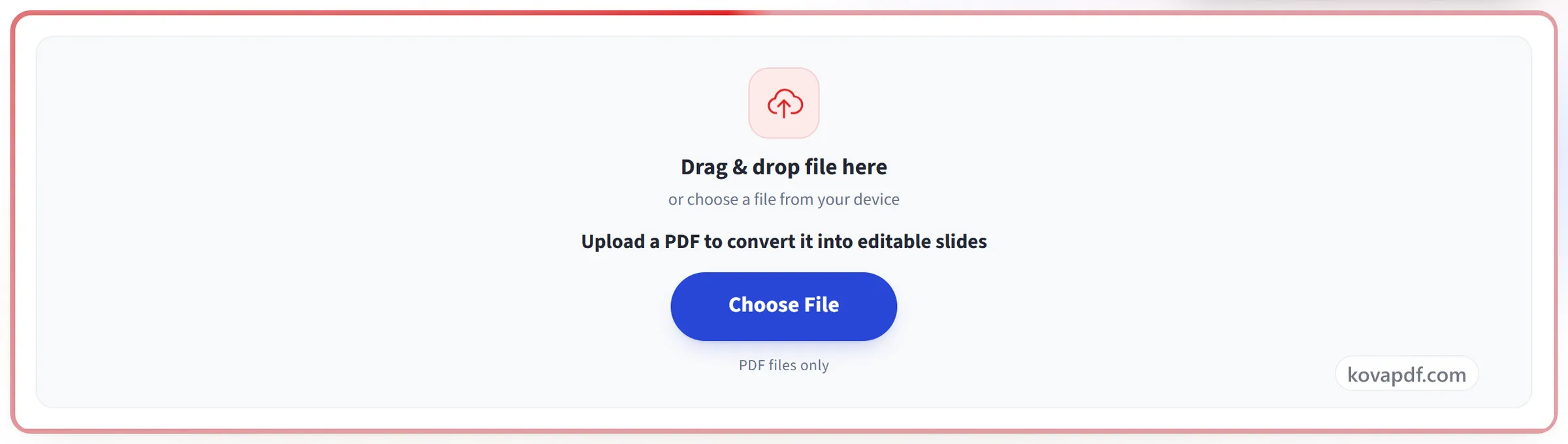
फ़ाइल यहाँ खींचकर छोड़ें
या अपने डिवाइस से फ़ाइल चुनें
एडिट करने लायक स्लाइड में बदलने के लिए PDF अपलोड करें
सिर्फ़ PDF फ़ाइलें
कंप्यूटर पर? Windows ऐप पाएंफ़ोन पर? फ़ोन ऐप पाएं
‘PDF से PPT’ जो कुछ कर सकता है
PDF के हर पेज को ऐसी PowerPoint स्लाइड में बदलें जिसके शब्द अब भी एडिट हो सकें।
पेज स्लाइड बन जाता है
- हर पेज एक स्लाइड बनता है, क्रम में
- स्लाइड का साइज़ PDF के अपने पेज नाप से तय होता है
- बैकग्राउंड 150 dpi पर बनता है, बड़ी स्क्रीन पर भी साफ़
ऐसा टेक्स्ट जिसे आप हिला सकें
- पेज के शब्द असली PowerPoint टेक्स्ट बॉक्स के रूप में वापस आते हैं
- हर बॉक्स वहीं बैठता है जहाँ उसका टेक्स्ट पेज पर था
- फ़ॉन्ट, साइज़, बोल्ड, इटैलिक, अंडरलाइन और रंग हर हिस्से के हिसाब से बने रहते हैं
- जो लाइन बीच में शैली बदलती है, उसके दोनों रूप बने रहते हैं
- लाइनों के बीच की दूरी उन्हीं बेसलाइन से तय होती है जो पेज ने खुद इस्तेमाल की थीं
कुछ भी दो बार नहीं छपता
- बैकग्राउंड टेक्स्ट छोड़कर बनाया जाता है
- किसी लाइन को खींचें या दोबारा टाइप करें, नीचे उसकी कोई धुँधली छाया नहीं बचती
- लोगो, लकीरें और फ़ोटो बैकग्राउंड की इमेज में ही रहते हैं
एक ही अपलोड से और भी बहुत कुछ
- दोबारा अपलोड किए बिना लक्ष्य बदलकर Word या Excel कर दें
- नतीजे की स्क्रीन से कोई और Office फ़ॉर्मैट डाउनलोड करें
- वही PDF, PDF एडिटर में खोलें और स्लाइड के रूप में पूरा करें
यह कैसे काम करता है
तीन चरणों में PDF से PPT
अपना PDF अपलोड करें
अपनी फ़ाइल को अपलोड पैनल पर खींचकर छोड़ें, या उस पर क्लिक करके अपने डिवाइस से फ़ाइल चुनें। फ़ाइल पढ़ते ही कन्वर्ज़न शुरू हो जाता है, और काम खत्म होते ही काम में ली गई कॉपी मिटा दी जाती है।
यह आपकी स्लाइड बनाता है
हर पेज एक हाई-रिज़ॉल्यूशन स्लाइड इमेज बनता है, जिसका अपना टेक्स्ट ऊपर उसकी मूल जगह पर एडिट करने लायक टेक्स्ट बॉक्स के रूप में वापस रखा जाता है।
अपना डेक डाउनलोड करें
हर स्लाइड पर सीधे टेक्स्ट एडिट करने के लिए इसे PowerPoint (या किसी भी संगत ऐप) में खोलें।
PDF से PPT: तस्वीरों में चरण-दर-चरण
हर पेज को ऐसी स्लाइड में बदलें जिसे आप सच में एडिट कर सकें।
अपना PDF अपलोड करें
अपनी फ़ाइल को अपलोड पैनल पर खींचकर छोड़ें, या उस पर क्लिक करके अपने डिवाइस से फ़ाइल चुनें। फ़ाइल पढ़ते ही कन्वर्ज़न शुरू हो जाता है, और काम खत्म होते ही काम में ली गई कॉपी मिटा दी जाती है।
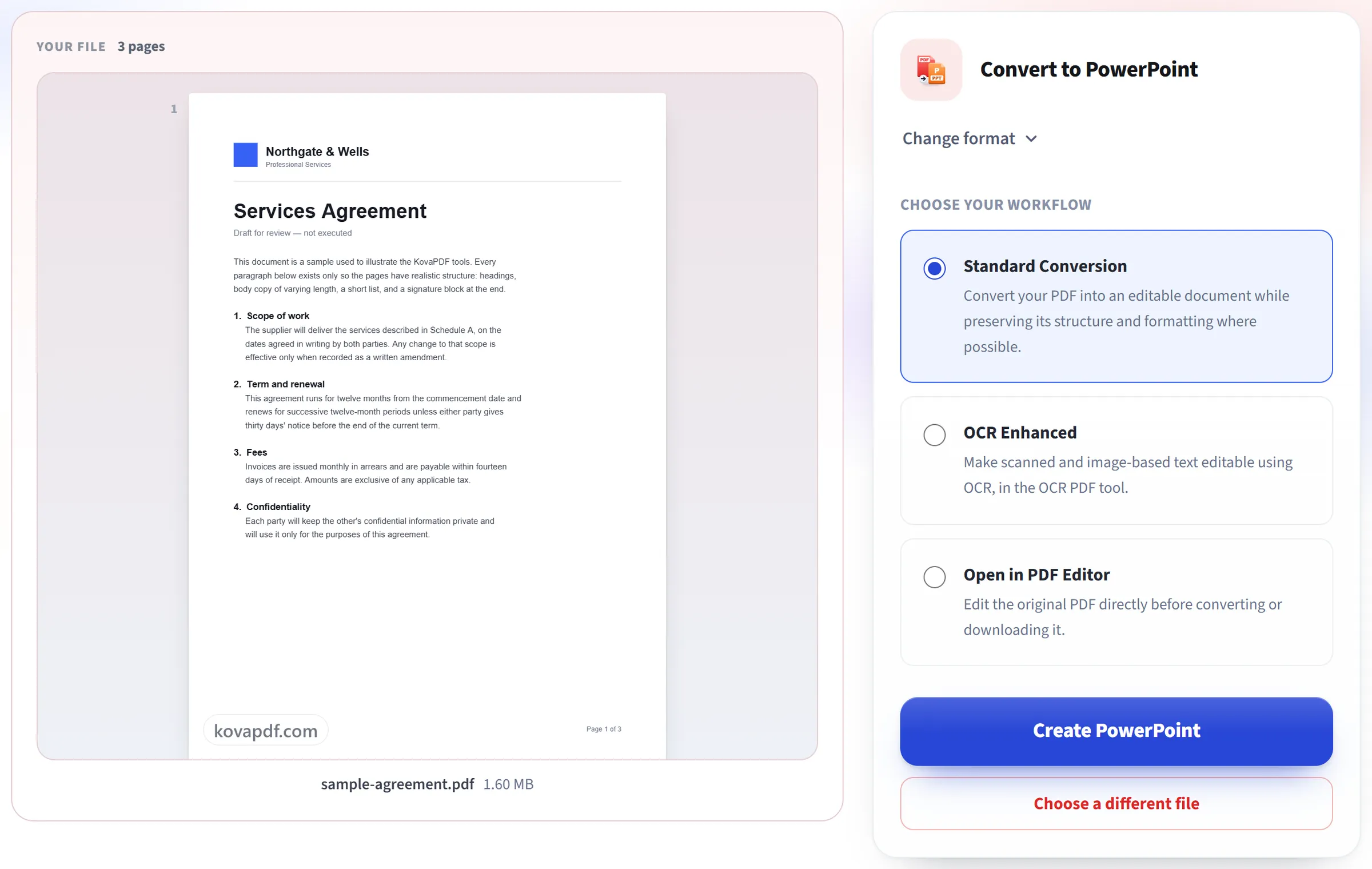
यह आपकी स्लाइड बनाता है
हर पेज एक हाई-रिज़ॉल्यूशन स्लाइड इमेज बनता है, जिसका अपना टेक्स्ट ऊपर उसकी मूल जगह पर एडिट करने लायक टेक्स्ट बॉक्स के रूप में वापस रखा जाता है।
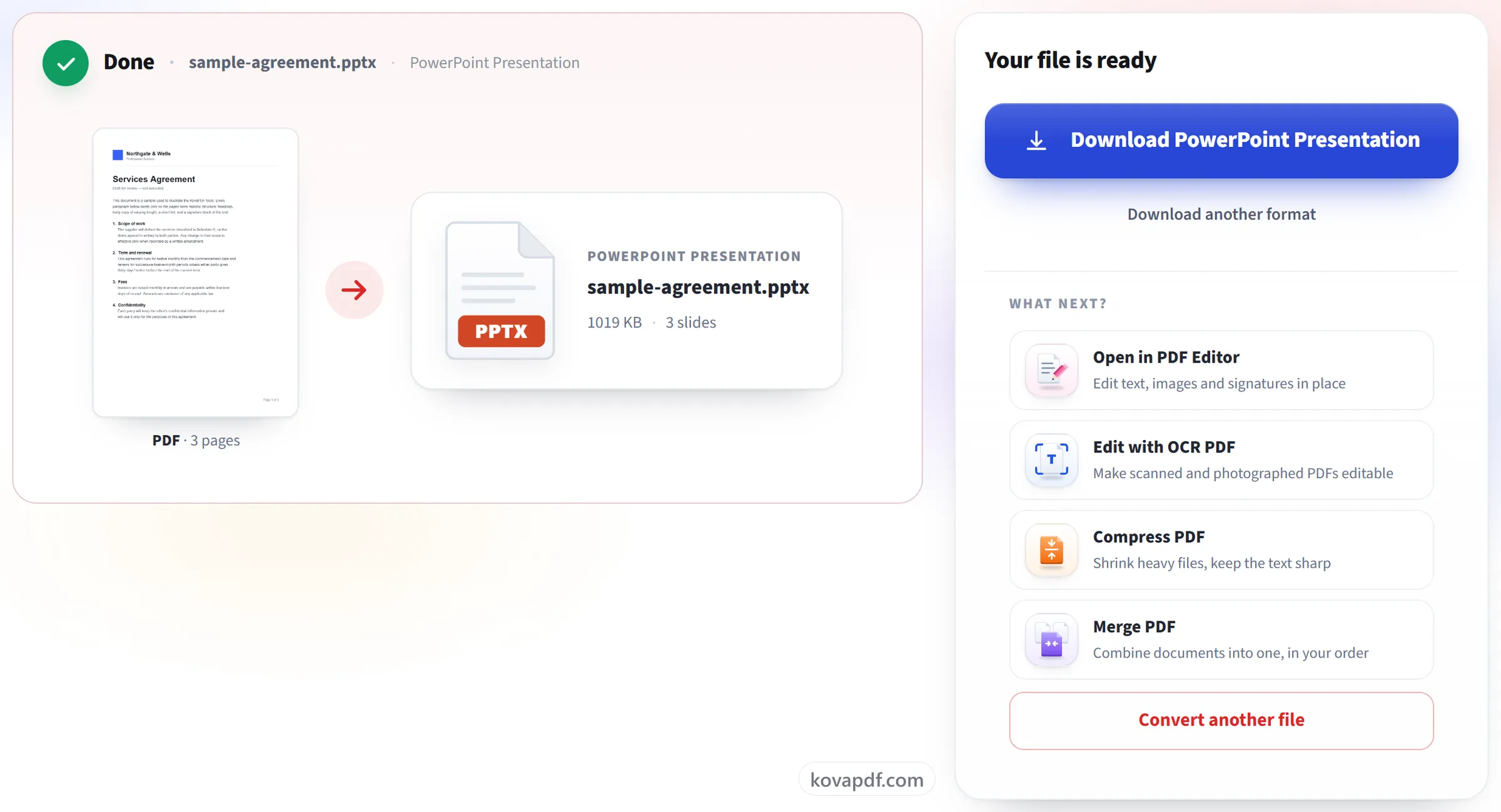
अपना डेक डाउनलोड करें
हर स्लाइड पर सीधे टेक्स्ट एडिट करने के लिए इसे PowerPoint (या किसी भी संगत ऐप) में खोलें।
PDF से PPT के बारे में अक्सर पूछे जाने वाले सवाल
PDF को PowerPoint में कैसे बदलें?
PDF अपलोड करें और वापस मिली .pptx डाउनलोड करें। हर पेज उसी क्रम में एक स्लाइड बनता है, जिसमें उसका टेक्स्ट पेज के बाकी हिस्से की इमेज के ऊपर एडिट करने लायक टेक्स्ट बॉक्स के रूप में होता है। यह PowerPoint और .pptx फ़ाइलें पढ़ने वाले दूसरे ऐप में खुलती है।
क्या मैं हर स्लाइड का टेक्स्ट एडिट कर सकता हूँ?
हाँ। हर पेज का टेक्स्ट स्लाइड पर असली टेक्स्ट बॉक्स के रूप में उसकी मूल जगह पर, मूल साइज़ और स्टाइल में रखा जाता है, इसलिए आप उसे दोबारा टाइप कर सकते हैं, उसकी स्टाइल बदल सकते हैं या उसे खिसका सकते हैं। पीछे की तस्वीर वही पेज है जिससे टेक्स्ट निकाल लिया गया है, इसलिए बॉक्स खिसकाने पर पीछे कुछ दिखता नहीं रह जाता।
क्या PDF के रूप में सेव की गई प्रेज़ेंटेशन को वापस PowerPoint में बदल सकते हैं?
हाँ, और यह टूल इसी काम के लिए सबसे उपयुक्त है। PDF की हर स्लाइड फिर से एक स्लाइड बन जाती है, एडिट करने लायक टेक्स्ट के साथ। एनिमेशन, ट्रांज़िशन और स्पीकर नोट्स PDF बनाते समय ही खो गए थे, इसलिए वे वापस नहीं आ सकते।
क्या मैं स्लाइड पर तस्वीरें और शेप एडिट कर सकता हूँ?
एक-एक करके नहीं। टेक्स्ट के अलावा सब कुछ, जैसे फ़ोटो, लोगो, चार्ट, लाइनें और बैकग्राउंड, टेक्स्ट के पीछे की एक ही तस्वीर का हिस्सा है। आप उस तस्वीर को बदल, क्रॉप या डिलीट कर सकते हैं, लेकिन उसके अंदर कोई शेप सिलेक्ट नहीं कर सकते।
स्लाइड का साइज़ क्या होता है?
पूरी प्रेज़ेंटेशन PDF के पहले पेज का साइज़ लेती है, इसलिए 16:9 PDF से 16:9 स्लाइड बनती हैं और A4 पेज से A4 आकार की स्लाइड। एक PowerPoint फ़ाइल में सिर्फ़ एक ही स्लाइड साइज़ हो सकता है, इसलिए अलग आकार वाला पेज अपनी स्लाइड में बिल्कुल फ़िट नहीं होगा।
बैकग्राउंड की इमेज रखनी ही क्यों?
यह वह सब रखता है जो टेक्स्ट नहीं है, जैसे इमेज, लोगो, आकृतियाँ और सटीक लेआउट, इसलिए स्लाइड अब भी सही दिखती है। एडिट किया जा सकने वाला टेक्स्ट उसके ऊपर रहता है।
क्या यह स्कैन किए PDF पर काम करता है?
कुछ हद तक। हर पेज फिर भी एक स्लाइड बनता है, लेकिन स्कैन किए गए पेज में टेक्स्ट बॉक्स में बदलने के लिए कोई टेक्स्ट नहीं होता, इसलिए उन स्लाइड में सिर्फ़ तस्वीर दिखती है।
क्या यह मुफ़्त है?
हाँ। हर टूल बिना भुगतान और बिना खाते के काम करता है। फ़ाइलें 200 पेज और 50 MB तक की हो सकती हैं, और असफल रहे काम का आपसे कुछ नहीं कटता। Pro सीमाएँ हटा देता है।
क्या मुझे खाता बनाना होगा?
नहीं। सभी टूल बिना साइन इन के चलते हैं। अकाउंट से आपका कोटा बढ़ता है और आप देख सकते हैं कि आपने क्या-क्या प्रोसेस किया है।
मेरी फ़ाइल का क्या होता है?
प्रोसेस होते समय आपकी फ़ाइल हमारे सर्वर पर थोड़ी देर ही रहती है, फिर डिलीट कर दी जाती है। फ़ाइल एन्क्रिप्टेड कनेक्शन से भेजी जाती है। हम यह रिकॉर्ड रखते हैं कि टूल इस्तेमाल हुआ, लेकिन फ़ाइल का नाम या फ़ाइल में क्या है, यह नहीं।