PDF के पेज कम करें
देखें कि आपके PDF को असल में कितने पेज चाहिए। ज़्यादातर खाली पेज पूरे साइज़ में जोड़ दिए जाते हैं, वही टेक्स्ट, सब कुछ वही, बहुत कम शीट। या अगर सबसे छोटा दस्तावेज़ चाहिए और साइज़ की परवाह नहीं, तो एक शीट पर 2 या 4 पेज रखें।
- इस्तेमाल के लिए मुफ़्त
- किसी भी डिवाइस पर काम करता है
- प्रोसेसिंग के बाद मिटा दिया जाता है
- पेज गिने जाते हैं, दबाए नहीं जाते
- ज़्यादातर खाली पेज जोड़े गए
- 'लॉसलेस' पर पूरा साइज़
- प्रिंट करने को कम शीट
यह देखने के लिए PDF अपलोड करें कि यह कितने पेज का हो सकता है
.pdf · सेकंडों में जाँच हो जाती है, और आपकी फ़ाइल तैयार होते ही कॉपी मिटा दी जाती है
फ़ाइल यहाँ खींचकर छोड़ें
या अपने डिवाइस से फ़ाइल चुनें
कंप्यूटर पर? Windows ऐप पाएंफ़ोन पर? फ़ोन ऐप पाएं
‘SmartShrink’ जो कुछ कर सकता है
पता लगाएँ कि आपके PDF को सच में कितने पेज चाहिए, फिर ज़्यादातर खाली पेजों को कम शीटों पर जोड़ दें, और टेक्स्ट पूरे साइज़ में ही रहे। मुफ़्त, आपके ब्राउज़र में।
आपके पेजों में क्या-क्या है
- हर पेज को नापा जाता है कि उसमें असल में कितनी स्याही है
- आपके अपने पेजों के थंबनेल की एक ग्रिड, पेज दर पेज
- पक्का करने से पहले ही, आखिर में कितने पेज बनेंगे
- खाली पेज ढूँढकर आपके लिए गिन दिए जाते हैं
- नापने में कितना समय लगा, नतीजे के साथ दिखता है
कितना आगे जाएँ
- बिना नुकसान के: सिर्फ़ वे पेज जोड़ता है जो अपने मूल साइज़ में ही फ़िट हो जाएँ
- संतुलित: सामग्री को लगभग 82% तक छोटा होने देता है, ताकि ज़्यादा एक साथ आ सके
- ज़्यादा से ज़्यादा: 60% तक, सबसे कम शीटों के लिए
- हर सेटिंग दिखाती है कि उससे कितने पेज बनेंगे
या एक तय लेआउट
- हर शीट पर 2 या 4 पेज, हर पेज पूरा और क्रम में
- शुरू करने से पहले ही शीटों की ठीक-ठीक संख्या पता होती है
- जोड़े गए पेजों के बीच एक बँटवारे की लाइन, चालू या बंद
हर ग्रुप पर फ़ैसला आपका
- किसी भी सुझाए गए ग्रुप पर क्लिक करें, ताकि वे पेज जैसे हैं वैसे ही रहें
- सारे सुझाव एक साथ चुनें, या उन्हें हटा दें
- इसे जो खाली पेज मिले, उन्हें हटाएँ
- उसी बार में फ़ाइल का साइज़ घटाएँ
छोटा हो चुका दस्तावेज़
- जोड़े गए पेजों का असली टेक्स्ट बना रहता है, अब भी सिलेक्ट होने लायक
- जिन पेजों पर लिंक या फ़ॉर्म फ़ील्ड हैं, उन्हें पूरा और अलग रखा जाता है
- नतीजे की स्क्रीन पर पहले और बाद के पेजों की गिनती
- जो ग्रुप इस्तेमाल नहीं हो सका, उसका नाम कारण के साथ बताया जाता है
यह कैसे काम करता है
तीन चरणों में PDF के पेज कम करें
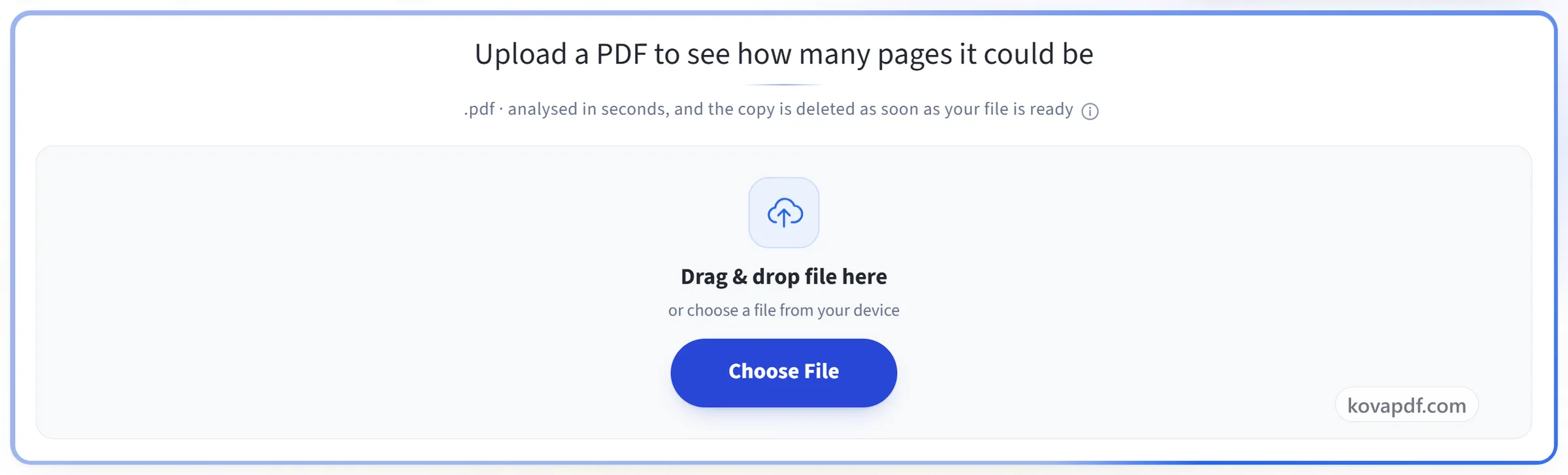
अपना PDF अपलोड करें
.pdf को पैनल पर खींचकर छोड़ें, या चुनने के लिए उस पर क्लिक करें। हर पेज को मापा जाता है ताकि पता चले कि स्याही असल में कहाँ है, 200 पेज के दस्तावेज़ में लगभग एक सेकंड लगता है।
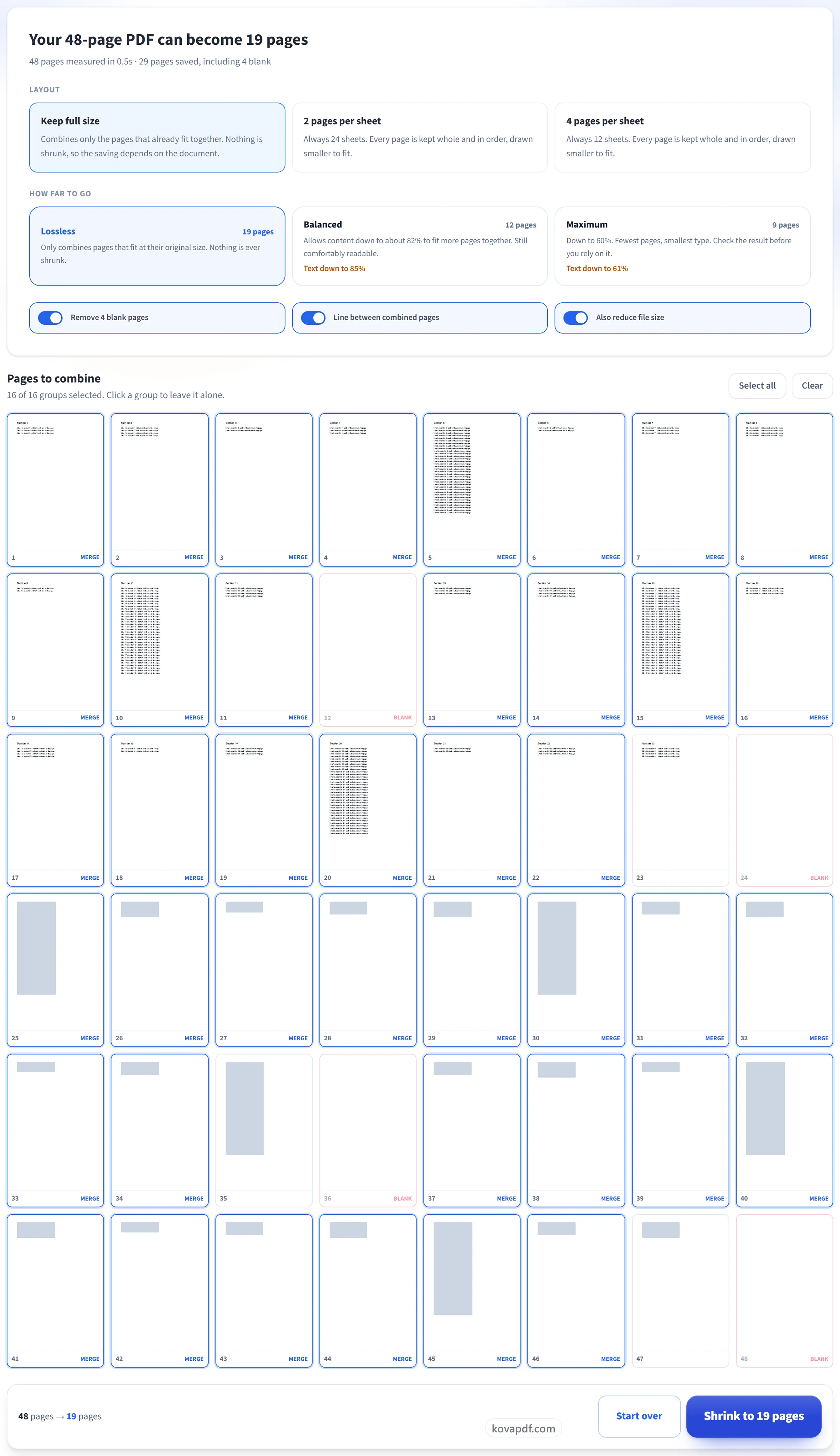
चुनें कि कितना आगे जाना है
हर सेटिंग पक्का करने से पहले आपके दस्तावेज़ का असली नतीजा दिखाती है। Lossless कभी कुछ छोटा नहीं करता; बाकी ठीक-ठीक बताती हैं कि टेक्स्ट किस साइज़ तक छोटा होगा। किसी समूह को जैसा है वैसा छोड़ने के लिए पेज ग्रिड में उस पर क्लिक करें।
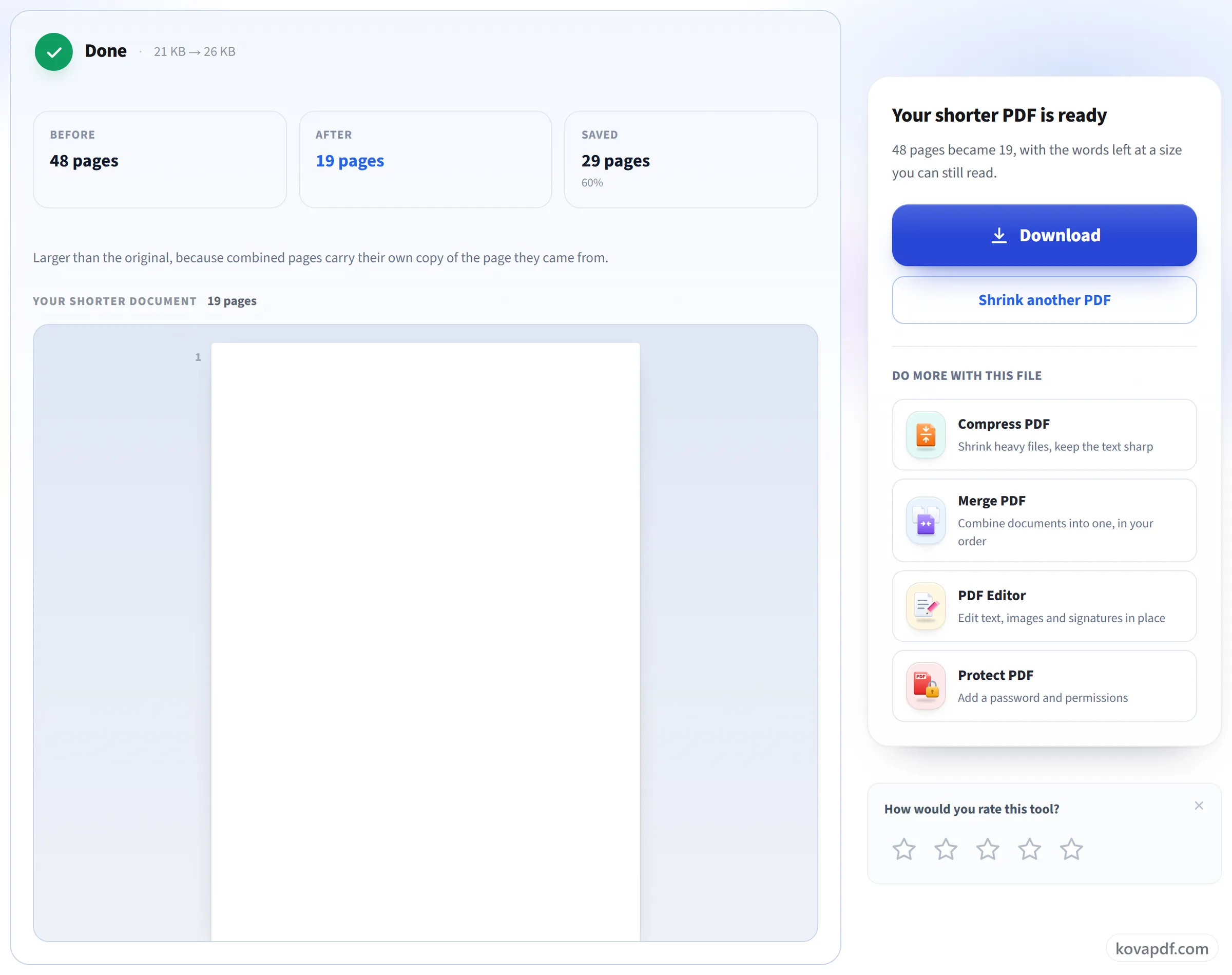
अपना छोटा PDF डाउनलोड करें
पहले और बाद में पेजों की संख्या, कितने पेज बचे, और दोनों तरफ़ फ़ाइल का साइज़।
PDF के पेज कम करें: तस्वीरों में चरण-दर-चरण
जो पेज ज़्यादातर खाली हैं, उन्हें एक साथ जोड़ दिया जाता है पूरे साइज़ में, या आप अनुमति दें तो छोटे साइज़ में।
अपना PDF अपलोड करें
.pdf को पैनल पर खींचकर छोड़ें, या चुनने के लिए उस पर क्लिक करें। हर पेज को मापा जाता है ताकि पता चले कि स्याही असल में कहाँ है, 200 पेज के दस्तावेज़ में लगभग एक सेकंड लगता है।
चुनें कि कितना आगे जाना है
हर सेटिंग पक्का करने से पहले आपके दस्तावेज़ का असली नतीजा दिखाती है। Lossless कभी कुछ छोटा नहीं करता; बाकी ठीक-ठीक बताती हैं कि टेक्स्ट किस साइज़ तक छोटा होगा। किसी समूह को जैसा है वैसा छोड़ने के लिए पेज ग्रिड में उस पर क्लिक करें।
अपना छोटा PDF डाउनलोड करें
पहले और बाद में पेजों की संख्या, कितने पेज बचे, और दोनों तरफ़ फ़ाइल का साइज़।
PDF के पेज कम करें के बारे में अक्सर पूछे जाने वाले सवाल
PDF में पेजों की संख्या कैसे कम करें?
PDF अपलोड करें और SmartShrink नापता है कि हर पेज का कितना हिस्सा इस्तेमाल हुआ है। “पूरा साइज़ रखें” ज़्यादातर खाली पेजों को उनका टेक्स्ट छोटा किए बिना मिलाता है, और हर शीट पर 2 या 4 पेज वाला विकल्प पूरे पेजों को साथ-साथ रखता है। कुछ भी बनने से पहले आपको नई पेज संख्या दिख जाती है।
क्या यह एक पेज पर ज़्यादा आने के लिए टेक्स्ट को छोटा करता है?
डिफ़ॉल्ट सेटिंग पर नहीं। ‘लॉसलेस’ सिर्फ़ उन पेजों को मिलाता है जिनकी सामग्री अपने मूल साइज़ में एक साथ आ जाती है। यह हर पेज पर सामग्री की जगह ढूँढता है, उतना क्रॉप करता है, और टुकड़ों को एक के नीचे एक रखता है। टेक्स्ट का साइज़ वही रहता है और उसे चुना जा सकता है। ‘संतुलित’ और ‘अधिकतम’ सेटिंग सामग्री को छोटा करती हैं, और आगे बढ़ने से पहले हर एक आपको सटीक प्रतिशत बता देती है।
200 पेज बिना कुछ खोए 80 कैसे बन सकते हैं?
क्योंकि ज़्यादातर पेज ज़्यादातर खाली होते हैं। एक शीर्षक और तीन लाइनों वाला पेज शीट का लगभग 4% इस्तेमाल करता है, इसलिए ऐसे चार पेज एक पेज पर आराम से आ जाते हैं। कुछ भी हटाया नहीं जाता। वही सामग्री कम कागज़ में आ जाती है।
क्या मैं एक शीट पर 2 या 4 पेज रख सकता हूँ?
हाँ। प्रति शीट 2 या 4 पेज चुनें और हर पेज पूरा का पूरा, अपनी जगह में फ़िट होने के लिए छोटा करके, मूल क्रम में और बिना कुछ काटे रखा जाता है। इससे पेज संख्या आधी या चौथाई हो जाती है, जो हैंडआउट प्रिंट करने या बड़ी स्क्रीन पर पढ़ने के लिए काम का है।
यह क्यों कहता है कि मेरा PDF छोटा नहीं किया जा सकता?
क्योंकि इसके पेज पहले से भरे हुए हैं। स्लाइड, स्कैन और इमेज से भरे दस्तावेज़ शीट को किनारे से किनारे तक भर देते हैं, इसलिए किन्हीं दो को मिलाने का मतलब होगा उन्हें छोटा करना। खराब नतीजा बनाने के बजाय टूल आपको यही बता देता है।
लिंक और फ़ॉर्म फ़ील्ड का क्या होता है?
“पूरा साइज़ रखें” में, जिन पेजों में ये होते हैं उन्हें कभी मिलाया नहीं जाता और बिना छुए वैसे ही कॉपी किया जाता है। हर शीट पर 2 और 4 पेज वाले लेआउट हर पेज को रखते हैं, इसलिए वहाँ लिंक, टिप्पणियाँ और फ़ॉर्म फ़ील्ड खो जाते हैं। अगर आपको इनकी ज़रूरत है तो मूल फ़ाइल रखें।
यह PDF कंप्रेस करें से कैसे अलग है?
PDF कंप्रेस करें फ़ाइल को मेगाबाइट में छोटा करता है और हर पेज को जैसा है वैसा छोड़ देता है। SmartShrink पेजों की संख्या घटाता है, जो प्रिंट करते या स्क्रीन पर पढ़ते समय असल में मायने रखती है, और फिर एक कंप्रेशन पास भी चलाता है, इसलिए फ़ाइल आम तौर पर छोटी भी हो जाती है।
क्या मैं पेज खुद चुन सकता हूँ?
हाँ। सभी सुझाव शुरू में चालू रहते हैं, और आप कोई भी समूह बंद कर सकते हैं। पेज ग्रिड दिखाता है कि कौन-से पेज साथ जाएँगे, और आपके मन बदलने पर कुल संख्या अपडेट होती रहती है।
क्या फ़ाइल भी छोटी हो जाती है?
आमतौर पर हाँ। पेजों को मिलाने से फ़ाइल पहले बड़ी हो जाती है, इसलिए आखिर में उसे कंप्रेस किया जाता है, और नतीजा आमतौर पर मूल फ़ाइल से छोटा होता है। साइज़ बढ़े या घटे, नतीजे की स्क्रीन पर दोनों साइज़ दिखाए जाते हैं।
मेरी फ़ाइल का क्या होता है?
SmartShrink कई चरणों में काम करता है, इसलिए जब तक आप इसे इस्तेमाल करते हैं, यह आपकी फ़ाइल रखता है। आपका नया PDF बनते ही फ़ाइल डिलीट कर दी जाती है। अगर आप बीच में ही टैब बंद कर दें, तो वह 30 मिनट के अंदर अपने आप डिलीट हो जाती है।
क्या यह मुफ़्त है?
हाँ। हर टूल बिना भुगतान और बिना खाते के काम करता है। फ़ाइलें 200 पेज और 50 MB तक की हो सकती हैं, और असफल रहे काम का आपसे कुछ नहीं कटता। Pro सीमाएँ हटा देता है।
क्या मुझे खाता बनाना होगा?
नहीं। सभी टूल बिना साइन इन के चलते हैं। अकाउंट से आपका कोटा बढ़ता है और आप देख सकते हैं कि आपने क्या-क्या प्रोसेस किया है।