PDF पर पासवर्ड लगाएँ
PDF पर पासवर्ड लगाएँ और तय करें कि पढ़ने वाले उसके साथ क्या-क्या कर सकते हैं, प्रिंट, कॉपी, एडिट और भी बहुत कुछ, सब मुफ़्त।
- इस्तेमाल के लिए मुफ़्त
- किसी भी डिवाइस पर काम करता है
- आपके डिवाइस पर ही रहता है
- खोलने के लिए पासवर्ड
- प्रिंटिंग और कॉपी करना नियंत्रित
- एडिट करना और टेक्स्ट निकालना भी
- और कुछ नहीं बदलता
पासवर्ड से लॉक करने के लिए PDF अपलोड करें
.pdf · आपकी फ़ाइल आपके डिवाइस पर ही रहती है
फ़ाइल यहाँ खींचकर छोड़ें
या अपने डिवाइस से फ़ाइल चुनें
इंटरनेट नहीं है? Windows ऐप पाएंफ़ोन पर? फ़ोन ऐप पाएं
‘PDF सुरक्षित करें’ जो कुछ कर सकता है
PDF को पासवर्ड से बंद करें और तय करें कि खुल जाने के बाद पढ़ने वाला उसके साथ क्या-क्या कर सकता है। मुफ़्त, आपके ब्राउज़र में, हर कंट्रोल के साथ।
पासवर्ड
- AES-256 एन्क्रिप्शन, या पुराने रीडर के लिए AES-128
- एक पासवर्ड, जिसके बिना फ़ाइल खुलेगी ही नहीं
- एक मज़बूती मीटर, जो टाइप करते-करते उसे आँकता रहता है
- दोनों बॉक्स दिखाएँ, ताकि मिलान जाँच सकें
- एक अलग ओनर पासवर्ड, जो पाबंदियाँ हटा देता है
प्रिंटिंग
- प्रिंट करने की इजाज़त पूरी क्वालिटी में रहने दें
- सिर्फ़ ड्राफ़्ट क्वालिटी में प्रिंट करने दें
- प्रिंट करने को ‘मना’ के रूप में चिह्नित करें
इस्तेमाल की पाबंदियाँ
- तय करें कि पढ़ने वाले टेक्स्ट और इमेज कॉपी कर सकते हैं या नहीं
- तय करें कि पेज की सामग्री एडिट की जा सकती है या नहीं
- तय करें कि टिप्पणियाँ और मार्क-अप की इजाज़त है या नहीं
- तय करें कि फ़ॉर्म फ़ील्ड भरे जा सकते हैं या नहीं
- तय करें कि पेज डाले, हटाए या घुमाए जा सकते हैं या नहीं
- तय करें कि सहायक सॉफ़्टवेयर इसे पढ़कर सुना सकता है या नहीं
क्या वापस मिलता है
- एक एन्क्रिप्ट किया PDF, जिसमें हर पेज बना रहता है
- एक सार, जो आपकी लगाई हर पाबंदी का नाम बताता है
- आपका पासवर्ड एक बार इस्तेमाल होता है और कभी सहेजा नहीं जाता
यह कैसे काम करता है
तीन चरणों में PDF सुरक्षित करें
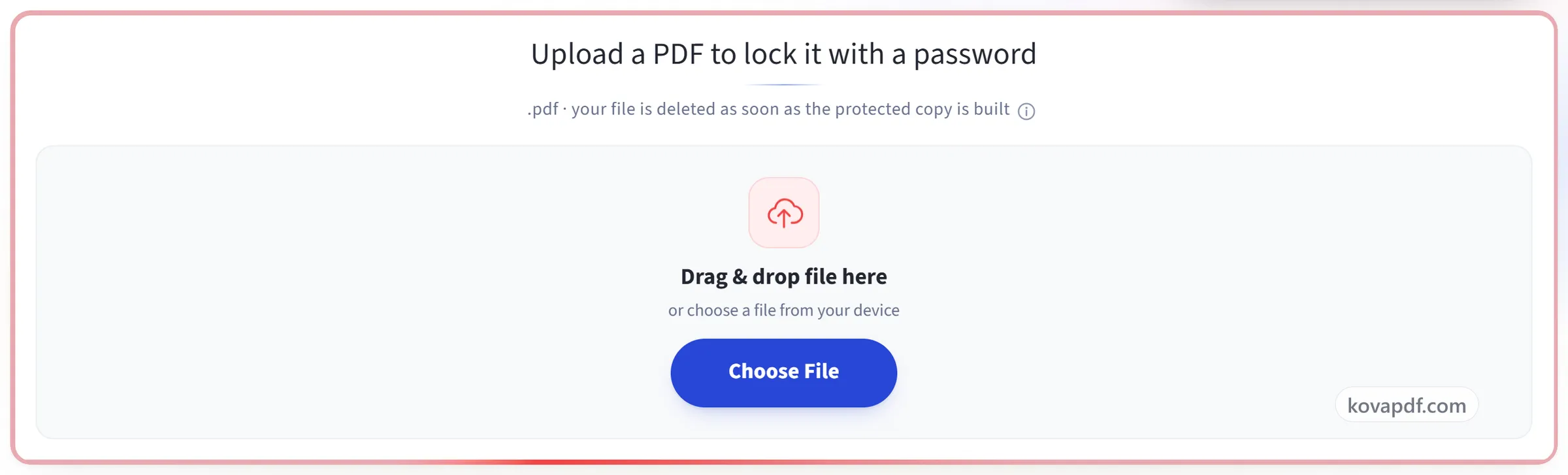
अपना PDF जोड़ें
.pdf को पैनल पर खींचकर छोड़ें, या चुनने के लिए उस पर क्लिक करें। फ़ाइल आपके ब्राउज़र में लॉक होती है, इसलिए वह और आपका पासवर्ड आपके डिवाइस पर ही रहते हैं।
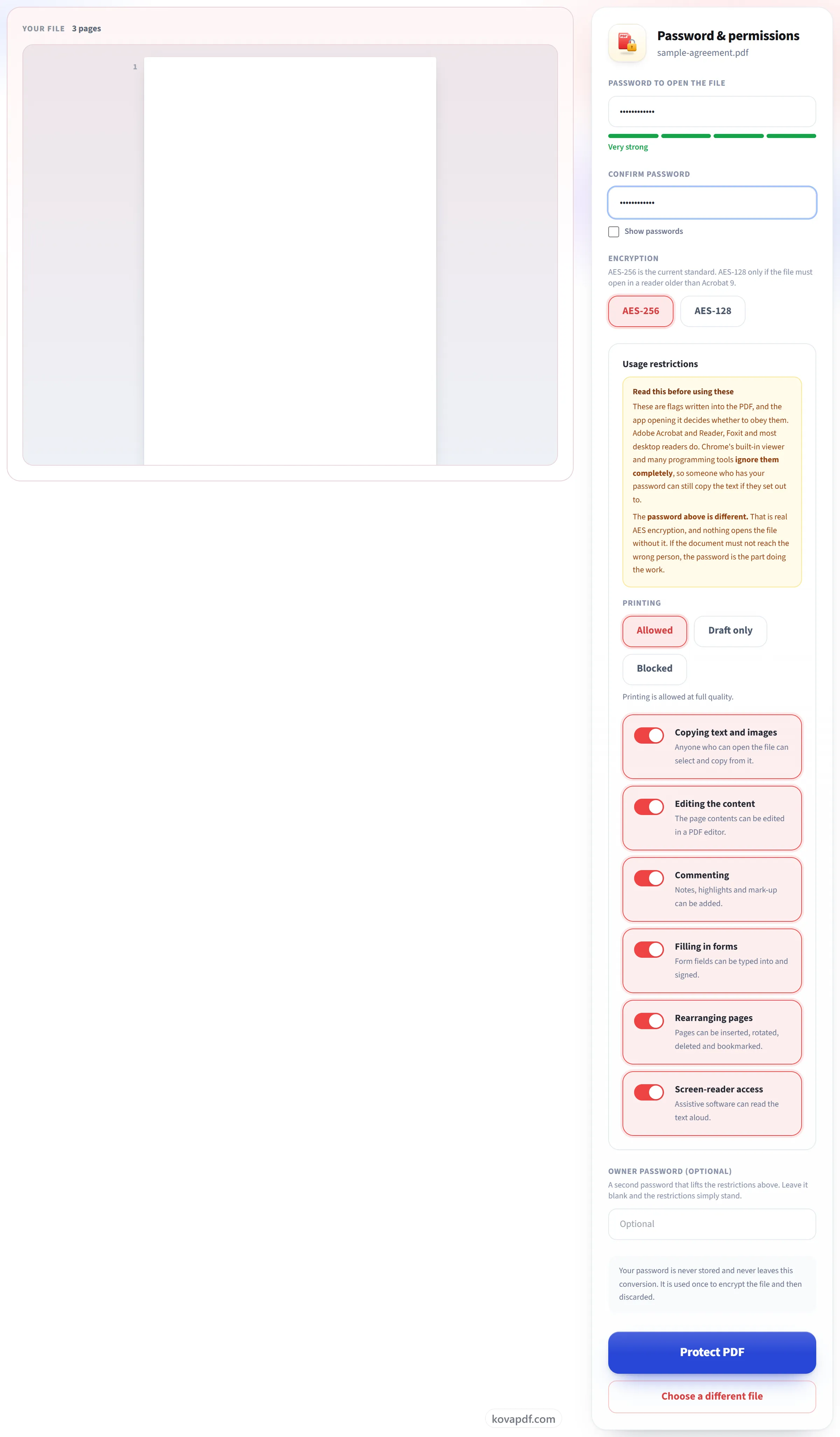
पासवर्ड और पाबंदियाँ सेट करें
पासवर्ड असली एन्क्रिप्शन है। उसके बिना कोई भी चीज़ फ़ाइल नहीं खोल सकती। उसके नीचे की पाबंदियाँ ऐसे फ़्लैग हैं जिन्हें Acrobat और ज़्यादातर डेस्कटॉप रीडर मानते हैं लेकिन Chrome का व्यूअर अनदेखा करता है, और स्क्रीन हर एक के बगल में यह बताती है।
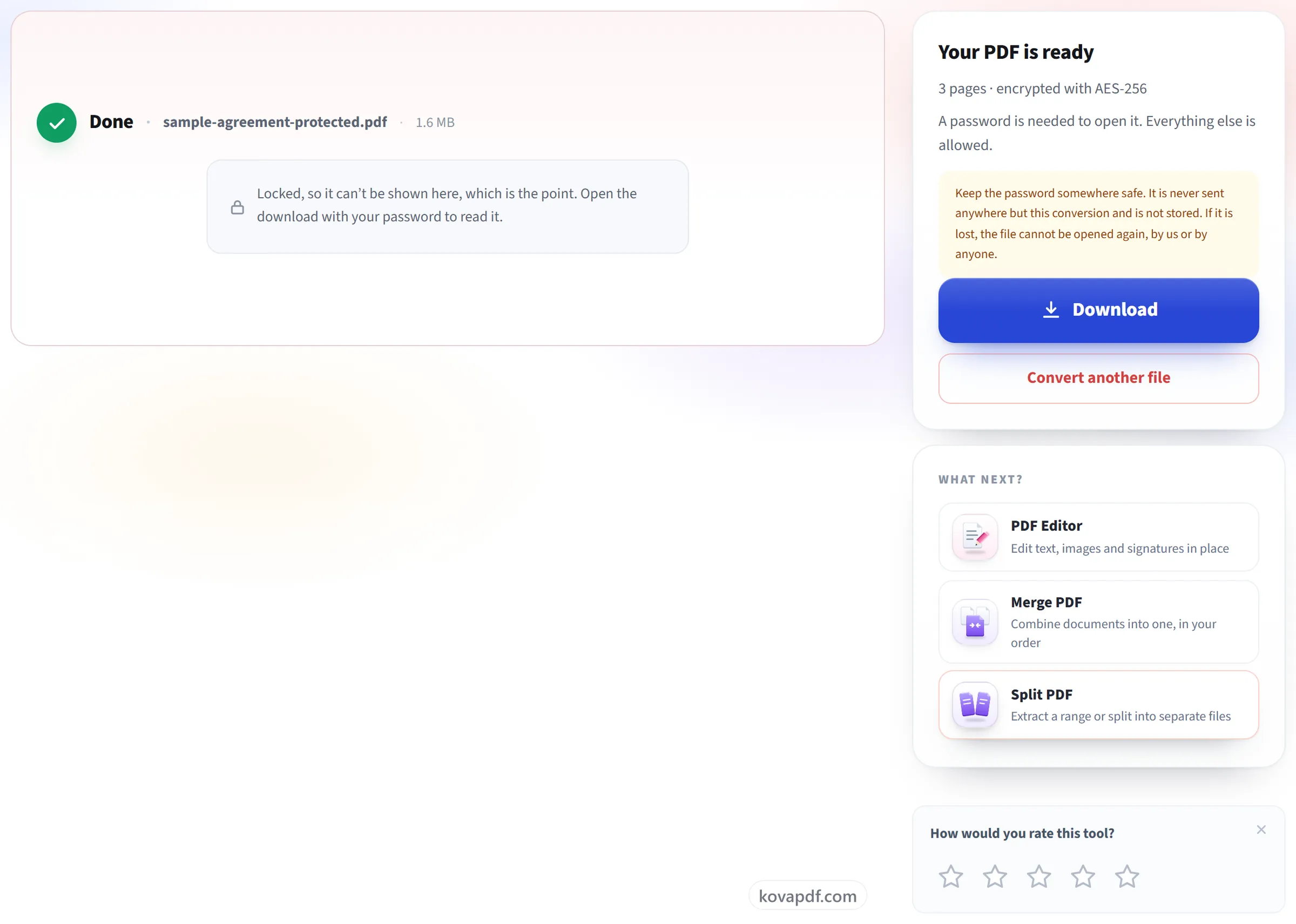
अपना सुरक्षित PDF डाउनलोड करें
नतीजा बताता है कि कौन-सा सिफ़र इस्तेमाल हुआ और ठीक-ठीक क्या अनुमत नहीं रखा गया। पासवर्ड सुरक्षित रखें। इसे वापस नहीं पाया जा सकता।
PDF सुरक्षित करें: तस्वीरों में चरण-दर-चरण
AES-256 एन्क्रिप्शन, और हर अनुमति कंट्रोल मुफ़्त।
अपना PDF जोड़ें
.pdf को पैनल पर खींचकर छोड़ें, या चुनने के लिए उस पर क्लिक करें। फ़ाइल आपके ब्राउज़र में लॉक होती है, इसलिए वह और आपका पासवर्ड आपके डिवाइस पर ही रहते हैं।
पासवर्ड और पाबंदियाँ सेट करें
पासवर्ड असली एन्क्रिप्शन है। उसके बिना कोई भी चीज़ फ़ाइल नहीं खोल सकती। उसके नीचे की पाबंदियाँ ऐसे फ़्लैग हैं जिन्हें Acrobat और ज़्यादातर डेस्कटॉप रीडर मानते हैं लेकिन Chrome का व्यूअर अनदेखा करता है, और स्क्रीन हर एक के बगल में यह बताती है।
अपना सुरक्षित PDF डाउनलोड करें
नतीजा बताता है कि कौन-सा सिफ़र इस्तेमाल हुआ और ठीक-ठीक क्या अनुमत नहीं रखा गया। पासवर्ड सुरक्षित रखें। इसे वापस नहीं पाया जा सकता।
PDF सुरक्षित करें के बारे में अक्सर पूछे जाने वाले सवाल
PDF को पासवर्ड से सुरक्षित कैसे करें?
अपनी PDF चुनें, वह पासवर्ड टाइप करें जो इसे खोलने के लिए चाहिए होगा (कम से कम 4 अक्षर), और पुष्टि के लिए उसे फिर से टाइप करें। डिफ़ॉल्ट रूप से AES-256 एन्क्रिप्शन इस्तेमाल होता है। अगर आप प्रिंटिंग, कॉपी या एडिटिंग को भी सीमित करना चाहते हैं, तो ये अनुमतियाँ और एक ओनर पासवर्ड सेट करें, फिर सुरक्षित फ़ाइल डाउनलोड करें।
एन्क्रिप्शन कितना मज़बूत है?
AES-256, वह तरीका जिसकी सलाह मौजूदा PDF मानक देता है। अगर फ़ाइल को Acrobat 9 से पुराने रीडर में खुलना ज़रूरी है, तो आप AES-128 चुन सकते हैं। हम RC4 नहीं देते, जो एक पुराना तरीका है और अब सुरक्षित नहीं है।
क्या मैं सिर्फ़ खोलना ही नहीं, प्रिंटिंग और कॉपी करना भी नियंत्रित कर सकता हूँ?
हाँ, और यह सब मुफ़्त है। आप प्रिंटिंग (अनुमति, सिर्फ़ ड्राफ़्ट क्वालिटी, या बंद), कॉपी, एडिटिंग, टिप्पणी, फ़ॉर्म भरना, पेजों का क्रम बदलना और स्क्रीन रीडर की पहुँच नियंत्रित कर सकते हैं।
ओनर पासवर्ड किसलिए है?
यह एक दूसरा पासवर्ड है, जो जिसके पास हो उसके लिए पाबंदियाँ हटा देता है। पहला पासवर्ड फ़ाइल खोलने के लिए ज़रूरी है। अगर आप बाद में पाबंदियाँ बदलना चाह सकते हैं तो ओनर पासवर्ड सेट करें, और उसे खोलने वाले पासवर्ड से अलग रखें। अगर आप इसे खाली छोड़ते हैं, तो KovaPDF एक रैंडम ओनर पासवर्ड सेट करता है जो किसी को बताया नहीं जाता, ताकि पाबंदियाँ बनी रहें।
क्या पासवर्ड हर PDF रीडर में काम करेगा?
हाँ, मौजूदा रीडर्स में। Adobe Acrobat और Reader, Chrome, Edge, Firefox, Apple Preview और Foxit, सभी पासवर्ड टाइप करते ही AES-256 फ़ाइल खोल देते हैं। सिर्फ़ Acrobat 9 से पुराने रीडर्स को AES-128 चाहिए, जिसे आप इसकी जगह चुन सकते हैं।
क्या मैं ऐसी PDF में पासवर्ड जोड़ सकता हूँ जिसमें पहले से पासवर्ड है?
सीधे नहीं। जो PDF पहले से एन्क्रिप्टेड है, उसे स्वीकार नहीं किया जाता। पहले ‘PDF अनलॉक करें’ से उसकी सुरक्षा हटाएँ, फिर नए पासवर्ड से उसे दोबारा सुरक्षित करें।
अगर मेरा पासवर्ड खो जाए तो क्या आप उसे वापस ला सकते हैं?
नहीं, और कोई और भी नहीं कर सकता। हम पासवर्ड का इस्तेमाल सिर्फ़ फ़ाइल को सुरक्षित करने के लिए करते हैं और उसे कभी सेव नहीं करते। अगर यह खो गया, तो फ़ाइल फिर नहीं खुल सकती, इसलिए इसे किसी सुरक्षित जगह रखें।
मैंने कॉपी करना ब्लॉक किया, लेकिन मैं अब भी टेक्स्ट कॉपी कर पा रहा हूँ। क्या यह खराब है?
नहीं। पाबंदी आपकी फ़ाइल में सही तरीके से सेव होती है, और Acrobat में आपको Copy और Select All धुंधले दिखेंगे। लेकिन हर PDF रीडर खुद तय करता है कि उसे माने या नहीं। Acrobat, Reader, Foxit और ज़्यादातर डेस्कटॉप रीडर मानते हैं। Chrome का व्यूअर और टेक्स्ट निकालने वाले प्रोग्राम नहीं मानते। इसलिए जिसके पास पासवर्ड है, वह कोशिश करे तो अब भी टेक्स्ट निकाल सकता है।
तो फिर किसी को मेरी PDF पढ़ने से क्या रोकता है?
पासवर्ड। फ़ाइल एन्क्रिप्टेड होती है, और कोई भी रीडर, टूल या वेबसाइट पासवर्ड के बिना उसे नहीं खोल सकती। अगर दस्तावेज़ गलत व्यक्ति तक नहीं पहुँचना चाहिए, तो पासवर्ड पर भरोसा करें। प्रिंट और कॉपी की पाबंदियाँ सिर्फ़ उन लोगों पर लागू होती हैं जिनके पास पासवर्ड पहले से है।
क्या यह मुफ़्त है?
हाँ। हर टूल बिना भुगतान और बिना खाते के काम करता है। फ़ाइलें 200 पेज और 50 MB तक की हो सकती हैं, और असफल रहे काम का आपसे कुछ नहीं कटता। Pro सीमाएँ हटा देता है।
क्या मुझे खाता बनाना होगा?
नहीं। सभी टूल बिना साइन इन के चलते हैं। अकाउंट से आपका कोटा बढ़ता है और आप देख सकते हैं कि आपने क्या-क्या प्रोसेस किया है।
मेरी फ़ाइल का क्या होता है?
प्रोसेस होते समय आपकी फ़ाइल हमारे सर्वर पर थोड़ी देर ही रहती है, फिर डिलीट कर दी जाती है। फ़ाइल एन्क्रिप्टेड कनेक्शन से भेजी जाती है। हम यह रिकॉर्ड रखते हैं कि टूल इस्तेमाल हुआ, लेकिन फ़ाइल का नाम या फ़ाइल में क्या है, यह नहीं।