ใส่รหัสผ่าน PDF
ล็อก PDF ด้วยรหัสผ่าน และกำหนดได้ว่าผู้อ่านทำอะไรได้บ้าง พิมพ์ คัดลอก แก้ไข และอื่น ๆ ฟรีทั้งหมด
- ใช้งานฟรี
- ใช้ได้กับทุกอุปกรณ์
- อยู่บนอุปกรณ์ของคุณ
- รหัสผ่านสำหรับเปิดไฟล์
- ควบคุมการพิมพ์และการคัดลอก
- แก้ไขและดึงข้อมูลได้ด้วย
- ไม่มีสิ่งอื่นถูกเปลี่ยน
อัปโหลด PDF เพื่อล็อกด้วยรหัสผ่าน
.pdf · ไฟล์ของคุณอยู่บนอุปกรณ์ของคุณ
ลากและวางไฟล์ที่นี่
หรือเลือกไฟล์จากอุปกรณ์ของคุณ
ไม่มีอินเทอร์เน็ตใช่ไหม รับแอป Windowsใช้บนโทรศัพท์ใช่ไหม รับแอปบนโทรศัพท์
ทุกอย่างที่ป้องกัน PDF ทำได้
ล็อก PDF ด้วยรหัสผ่านและกำหนดสิ่งที่ผู้อ่านทำได้เมื่อเปิดไฟล์แล้ว ฟรี ในเบราว์เซอร์ของคุณ พร้อมตัวควบคุมครบทุกอย่าง
รหัสผ่าน
- การเข้ารหัส AES-256 หรือ AES-128 สำหรับโปรแกรมอ่านรุ่นเก่า
- รหัสผ่านที่จำเป็นต้องใช้เพื่อเปิดไฟล์
- มาตรวัดความปลอดภัยที่ประเมินขณะคุณพิมพ์
- แสดงทั้งสองกล่องเพื่อตรวจว่าตรงกัน
- รหัสผ่านเจ้าของแยกต่างหากที่ใช้ยกเลิกข้อจำกัด
การพิมพ์
- อนุญาตให้พิมพ์ได้เต็มคุณภาพ
- อนุญาตเฉพาะการพิมพ์คุณภาพร่างเท่านั้น
- ทำเครื่องหมายว่าไม่อนุญาตให้พิมพ์
ข้อจำกัดการใช้งาน
- เลือกว่าอนุญาตให้ผู้อ่านคัดลอกข้อความและรูปภาพได้หรือไม่
- เลือกว่าอนุญาตให้แก้ไขเนื้อหาของหน้าได้หรือไม่
- เลือกว่าอนุญาตให้แสดงความคิดเห็นและมาร์กอัปหรือไม่
- เลือกว่าอนุญาตให้กรอกฟิลด์แบบฟอร์มได้หรือไม่
- เลือกว่าอนุญาตให้แทรก ลบ หรือหมุนหน้าได้หรือไม่
- เลือกว่าซอฟต์แวร์ช่วยเหลืออ่านออกเสียงได้หรือไม่
สิ่งที่ได้กลับมา
- PDF ที่เข้ารหัสหนึ่งไฟล์ โดยเก็บทุกหน้าไว้
- สรุปที่ระบุข้อจำกัดแต่ละอย่างที่คุณตั้งไว้
- รหัสผ่านของคุณถูกใช้เพียงครั้งเดียวและไม่ถูกจัดเก็บไว้เลย
วิธีการทำงาน
ป้องกัน PDF ในสามขั้นตอน
เพิ่มไฟล์ PDF
ลากไฟล์ .pdf มาวางบนแผง หรือคลิกแผงเพื่อเลือกไฟล์ ไฟล์จะถูกล็อกในเบราว์เซอร์ ไฟล์และรหัสผ่านของคุณจึงอยู่บนอุปกรณ์ของคุณ
ตั้งรหัสผ่านและข้อจำกัด
รหัสผ่านคือการเข้ารหัสจริง ไม่มีอะไรเปิดไฟล์ได้หากไม่มีรหัสผ่าน ข้อจำกัดด้านล่างเป็นค่าที่ Acrobat และโปรแกรมอ่านบนเดสก์ท็อปส่วนใหญ่ปฏิบัติตาม แต่โปรแกรมดูของ Chrome ไม่สนใจ และหน้าจอจะแจ้งไว้ข้างแต่ละรายการ
ดาวน์โหลด PDF ที่ป้องกันแล้วของคุณ
ผลลัพธ์จะบอกว่าใช้การเข้ารหัสแบบใด และอะไรบ้างที่ถูกตั้งเป็นไม่อนุญาต เก็บรหัสผ่านไว้ให้ปลอดภัย กู้คืนไม่ได้
ป้องกัน PDF: คู่มือภาพทีละขั้นตอน
การเข้ารหัส AES-256 และการควบคุมสิทธิ์ทุกอย่างฟรี
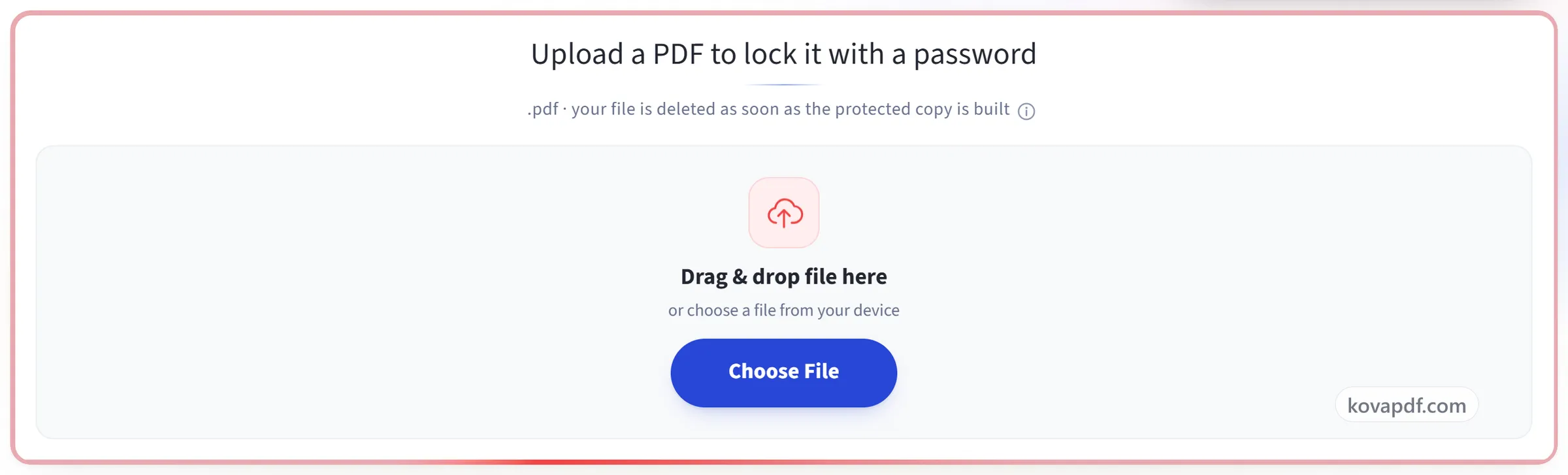
เพิ่มไฟล์ PDF
ลากไฟล์ .pdf มาวางบนแผง หรือคลิกแผงเพื่อเลือกไฟล์ ไฟล์จะถูกล็อกในเบราว์เซอร์ ไฟล์และรหัสผ่านของคุณจึงอยู่บนอุปกรณ์ของคุณ
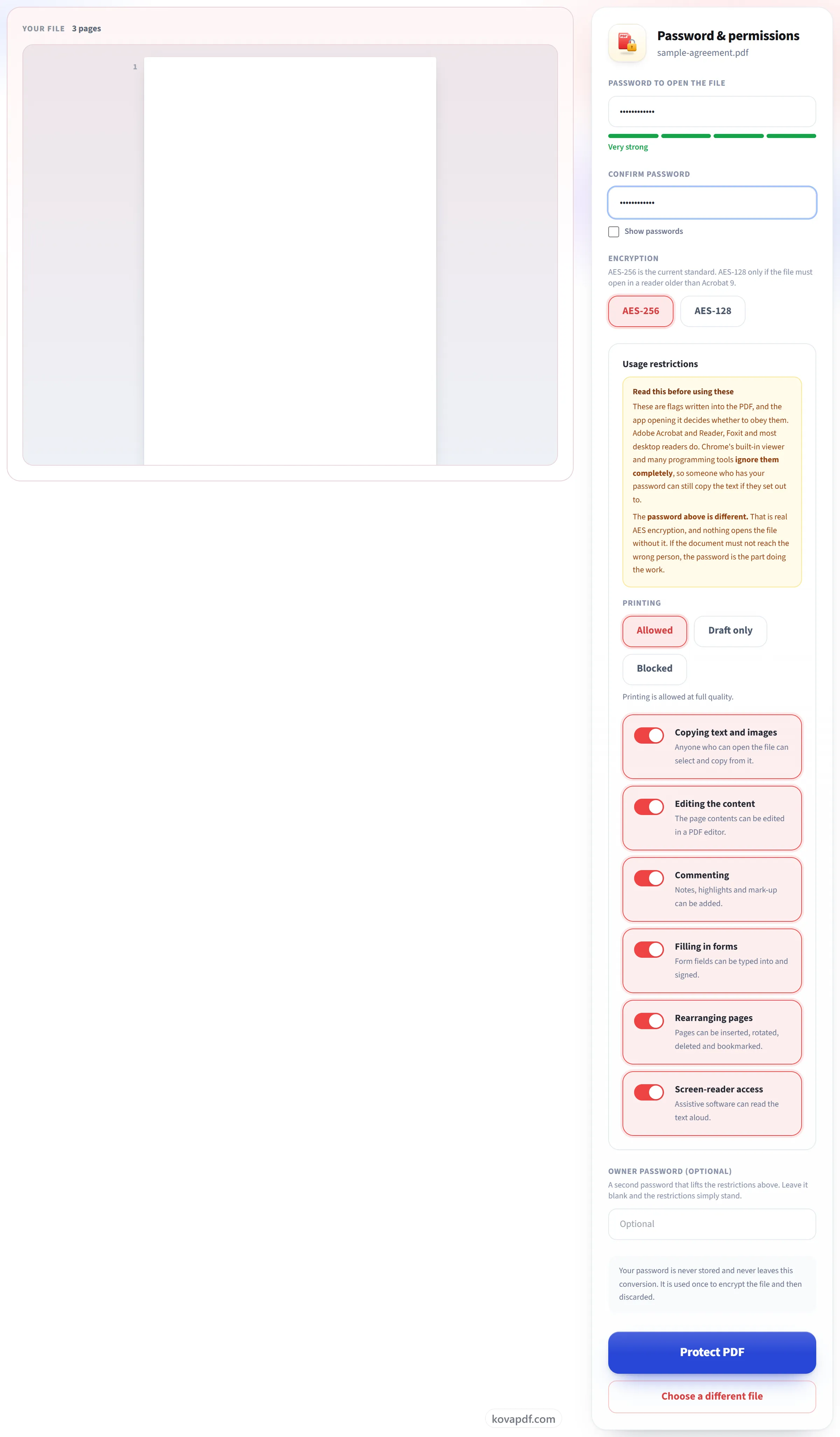
ตั้งรหัสผ่านและข้อจำกัด
รหัสผ่านคือการเข้ารหัสจริง ไม่มีอะไรเปิดไฟล์ได้หากไม่มีรหัสผ่าน ข้อจำกัดด้านล่างเป็นค่าที่ Acrobat และโปรแกรมอ่านบนเดสก์ท็อปส่วนใหญ่ปฏิบัติตาม แต่โปรแกรมดูของ Chrome ไม่สนใจ และหน้าจอจะแจ้งไว้ข้างแต่ละรายการ
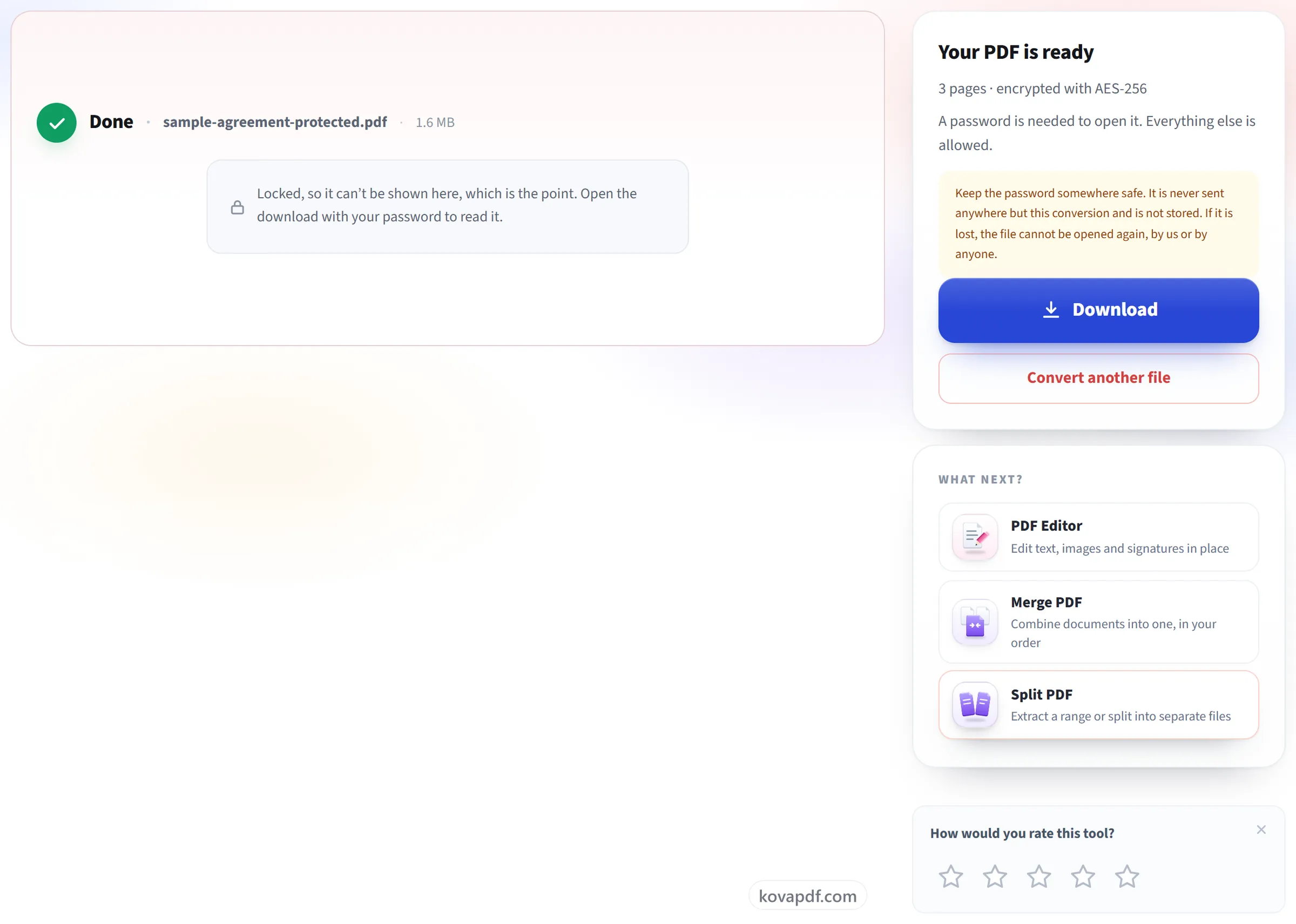
ดาวน์โหลด PDF ที่ป้องกันแล้วของคุณ
ผลลัพธ์จะบอกว่าใช้การเข้ารหัสแบบใด และอะไรบ้างที่ถูกตั้งเป็นไม่อนุญาต เก็บรหัสผ่านไว้ให้ปลอดภัย กู้คืนไม่ได้
คำถามที่พบบ่อยเกี่ยวกับ ป้องกัน PDF
จะใส่รหัสผ่านป้องกัน PDF ได้อย่างไร
เลือก PDF ของคุณ พิมพ์รหัสผ่านที่ต้องใช้เปิดไฟล์ (อย่างน้อย 4 ตัวอักษร) แล้วพิมพ์ซ้ำอีกครั้งเพื่อยืนยัน ระบบใช้การเข้ารหัส AES-256 เป็นค่าเริ่มต้น หากคุณต้องการจำกัดการพิมพ์ การคัดลอก หรือการแก้ไขด้วย ให้ตั้งค่าสิทธิ์เหล่านั้นและรหัสผ่านเจ้าของ แล้วดาวน์โหลดไฟล์ที่ป้องกันแล้ว
การเข้ารหัสแข็งแกร่งแค่ไหน
AES-256 ซึ่งเป็นวิธีที่มาตรฐาน PDF ปัจจุบันแนะนำ หากไฟล์ต้องเปิดได้ในโปรแกรมอ่านที่เก่ากว่า Acrobat 9 คุณเลือก AES-128 ได้ เราไม่มี RC4 ให้เลือก เพราะเป็นวิธีเก่าที่ไม่ปลอดภัยแล้ว
ฉันควบคุมการพิมพ์และการคัดลอกได้ด้วยหรือไม่ ไม่ใช่แค่การเปิด
ได้ และฟรีทั้งหมด คุณควบคุมการพิมพ์ (อนุญาต เฉพาะคุณภาพร่าง หรือบล็อก) การคัดลอก การแก้ไข การแสดงความคิดเห็น การกรอกแบบฟอร์ม การจัดเรียงหน้า และการเข้าถึงโดยโปรแกรมอ่านหน้าจอได้
รหัสผ่านเจ้าของมีไว้ทำอะไร
เป็นรหัสผ่านชุดที่สองที่ยกเลิกข้อจำกัดให้ผู้ที่มีรหัสนี้ ส่วนรหัสผ่านชุดแรกคือรหัสที่ต้องใช้เปิดไฟล์ ตั้งรหัสผ่านเจ้าของไว้หากคุณอาจต้องการเปลี่ยนข้อจำกัดในภายหลัง และตั้งให้ต่างจากรหัสผ่านสำหรับเปิดไฟล์ หากเว้นว่างไว้ KovaPDF จะตั้งรหัสผ่านเจ้าของแบบสุ่มที่ไม่มีใครรู้ ข้อจำกัดจึงยังคงอยู่
รหัสผ่านจะใช้ได้กับโปรแกรมอ่าน PDF ทุกตัวไหม
ได้ กับโปรแกรมรุ่นปัจจุบัน Adobe Acrobat และ Reader, Chrome, Edge, Firefox, Apple Preview และ Foxit ล้วนเปิดไฟล์ AES-256 ได้เมื่อพิมพ์รหัสผ่านแล้ว มีเพียงโปรแกรมอ่านที่เก่ากว่า Acrobat 9 เท่านั้นที่ต้องใช้ AES-128 ซึ่งคุณเลือกใช้แทนได้
ฉันใส่รหัสผ่านให้ PDF ที่มีรหัสผ่านอยู่แล้วได้ไหม
ทำโดยตรงไม่ได้ PDF ที่เข้ารหัสอยู่แล้วจะถูกปฏิเสธ ให้ลบการป้องกันออกก่อนด้วย ปลดล็อก PDF แล้วค่อยป้องกันใหม่ด้วยรหัสผ่านใหม่
คุณกู้รหัสผ่านให้ฉันได้หรือไม่หากทำหาย
ไม่ได้ และคนอื่นก็ไม่ได้เช่นกัน เราใช้รหัสผ่านเพื่อป้องกันไฟล์เท่านั้นและไม่เคยเก็บไว้ หากคุณทำรหัสผ่านหาย จะเปิดไฟล์ไม่ได้อีก จึงควรเก็บรหัสผ่านไว้ในที่ปลอดภัย
ฉันบล็อกการคัดลอกแล้ว แต่ยังคัดลอกข้อความได้ เสียหรือเปล่า
ไม่ ข้อจำกัดถูกบันทึกไว้ในไฟล์ของคุณอย่างถูกต้อง และใน Acrobat คุณจะเห็นคำสั่งคัดลอกและเลือกทั้งหมดเป็นสีเทา แต่โปรแกรมอ่าน PDF แต่ละตัวเป็นผู้ตัดสินใจเองว่าจะปฏิบัติตามหรือไม่ Acrobat, Reader, Foxit และโปรแกรมอ่านบนเดสก์ท็อปส่วนใหญ่ปฏิบัติตาม แต่ตัวแสดงผลของ Chrome และโปรแกรมดึงข้อความไม่ปฏิบัติตาม ดังนั้นคนที่มีรหัสผ่านยังดึงข้อความออกไปได้หากตั้งใจ
แล้วอะไรที่กันไม่ให้คนอื่นอ่าน PDF ของฉันได้
รหัสผ่าน ไฟล์ถูกเข้ารหัส และไม่มีโปรแกรมอ่าน เครื่องมือ หรือเว็บไซต์ใดเปิดได้หากไม่มีรหัสผ่าน หากเอกสารต้องไม่ตกไปถึงมือคนที่ไม่ควรได้รับ ให้พึ่งรหัสผ่าน ข้อจำกัดการพิมพ์และการคัดลอกมีผลเฉพาะกับคนที่มีรหัสผ่านอยู่แล้วเท่านั้น
ใช้ฟรีหรือไม่
ใช่ ทุกเครื่องมือใช้ได้โดยไม่ต้องจ่ายเงินและไม่ต้องมีบัญชี ไฟล์มีได้สูงสุด 200 หน้าและ 50 MB และการทำงานที่ล้มเหลวไม่เสียโควตาของคุณ Pro ยกเลิกข้อจำกัด
ฉันต้องสร้างบัญชีหรือไม่
ไม่ต้อง เครื่องมือทุกตัวใช้ได้โดยไม่ต้องลงชื่อเข้าใช้ บัญชีช่วยเพิ่มโควตาของคุณและให้คุณดูได้ว่าประมวลผลอะไรไปแล้วบ้าง
จะเกิดอะไรขึ้นกับไฟล์ของฉัน
ไฟล์ของคุณจะอยู่บนเซิร์ฟเวอร์ของเราแค่ช่วงสั้น ๆ ระหว่างประมวลผล แล้วจะถูกลบ ไฟล์ถูกส่งผ่านการเชื่อมต่อที่เข้ารหัส เราบันทึกว่ามีการใช้เครื่องมือ แต่ไม่บันทึกชื่อไฟล์หรือเนื้อหาในไฟล์