Đặt mật khẩu cho PDF
Khóa PDF bằng mật khẩu và quyết định chính xác người đọc được làm gì, in, sao chép, chỉnh sửa và hơn thế nữa, tất cả đều miễn phí.
- Dùng miễn phí
- Dùng được trên mọi thiết bị
- Ở lại trên thiết bị của bạn
- Mật khẩu để mở tệp
- Kiểm soát việc in và sao chép
- Cả chỉnh sửa và trích xuất
- Không thay đổi gì khác
Tải lên PDF để khóa bằng mật khẩu
.pdf · tệp của bạn ở lại trên thiết bị
Kéo và thả tệp vào đây
hoặc chọn tệp từ thiết bị của bạn
Không có internet? Tải ứng dụng WindowsTrên điện thoại? Tải ứng dụng điện thoại
Tất cả những gì Bảo vệ PDF làm được
Khóa PDF bằng mật khẩu và quy định người đọc được làm gì với nó sau khi mở. Miễn phí, ngay trong trình duyệt, đầy đủ mọi tùy chọn.
Mật khẩu
- Mã hóa AES-256, hoặc AES-128 cho trình đọc cũ hơn
- Mật khẩu bắt buộc phải có mới mở được tệp
- Thanh đo độ mạnh chấm điểm ngay khi bạn gõ
- Hiện cả hai ô để kiểm tra xem có khớp nhau không
- Một mật khẩu chủ sở hữu riêng để gỡ bỏ các hạn chế
In
- Vẫn cho phép in ở chất lượng đầy đủ
- Chỉ cho phép in chất lượng nháp
- Đánh dấu là không cho phép in
Hạn chế sử dụng
- Chọn xem người đọc có được sao chép chữ và ảnh hay không
- Chọn xem nội dung trang có được chỉnh sửa hay không
- Chọn xem có cho phép bình luận và ghi chú hay không
- Chọn xem các trường biểu mẫu có được điền hay không
- Chọn xem có được chèn, xóa hay xoay trang hay không
- Chọn xem phần mềm trợ năng có được đọc to tệp hay không
Thứ trả về
- Một PDF đã mã hóa, giữ nguyên mọi trang
- Bản tóm tắt nêu rõ từng hạn chế bạn đặt ra
- Mật khẩu của bạn chỉ được dùng một lần và không bao giờ được lưu lại
Cách hoạt động
Bảo vệ PDF trong ba bước
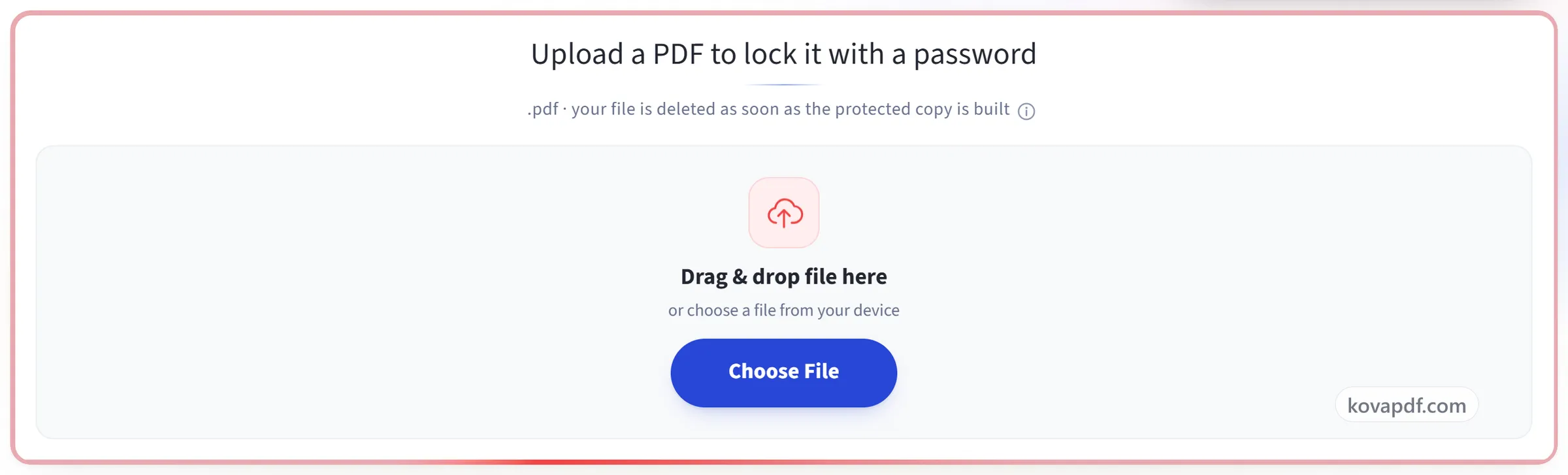
Thêm tệp PDF
Kéo tệp .pdf vào khung, hoặc nhấp vào khung để chọn tệp. Tệp được khóa ngay trong trình duyệt, nên tệp và mật khẩu của bạn ở lại trên thiết bị.
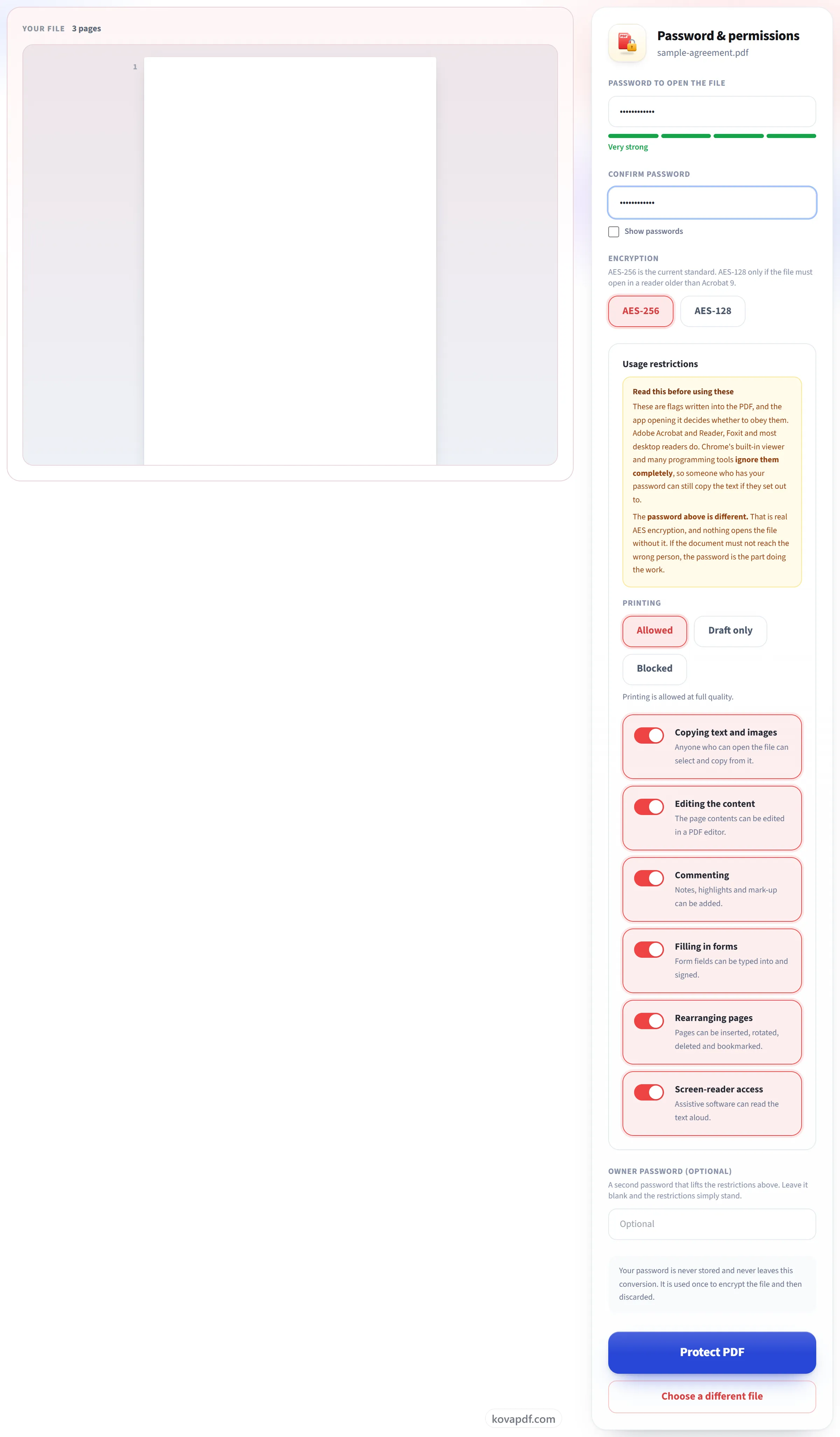
Đặt mật khẩu và hạn chế
Mật khẩu là mã hóa thật. Không gì mở được tệp nếu thiếu nó. Các hạn chế bên dưới là những cờ mà Acrobat và đa số trình đọc trên máy tính tuân theo nhưng trình xem của Chrome bỏ qua, và màn hình ghi rõ điều đó cạnh từng mục.
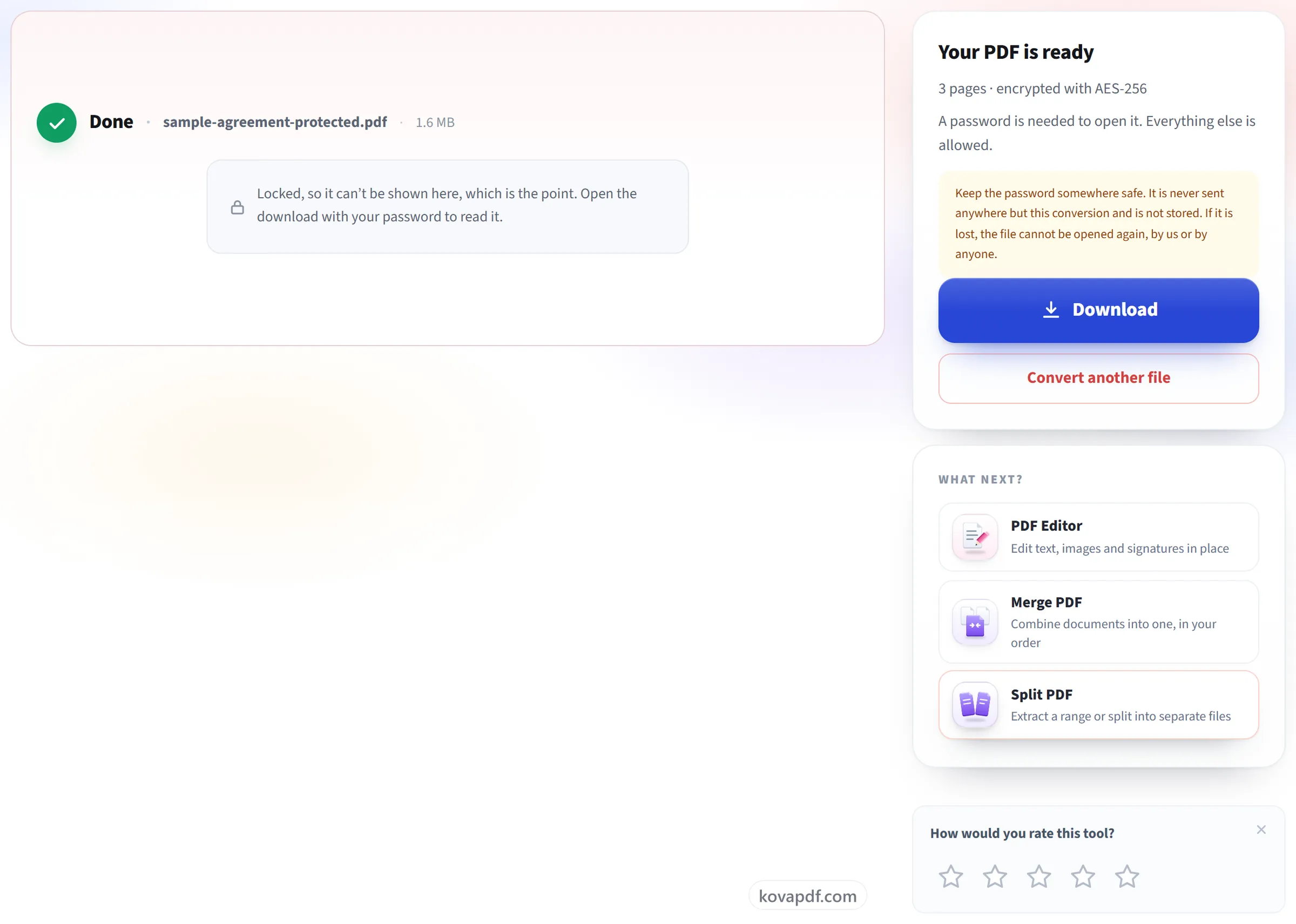
Tải xuống PDF đã bảo vệ
Kết quả cho biết thuật toán mã hóa đã dùng và chính xác những gì bị đánh dấu là không được phép. Hãy giữ mật khẩu cẩn thận. Không thể khôi phục được.
Bảo vệ PDF: hướng dẫn trực quan từng bước
Mã hóa AES-256, và mọi tùy chọn phân quyền đều miễn phí.
Thêm tệp PDF
Kéo tệp .pdf vào khung, hoặc nhấp vào khung để chọn tệp. Tệp được khóa ngay trong trình duyệt, nên tệp và mật khẩu của bạn ở lại trên thiết bị.
Đặt mật khẩu và hạn chế
Mật khẩu là mã hóa thật. Không gì mở được tệp nếu thiếu nó. Các hạn chế bên dưới là những cờ mà Acrobat và đa số trình đọc trên máy tính tuân theo nhưng trình xem của Chrome bỏ qua, và màn hình ghi rõ điều đó cạnh từng mục.
Tải xuống PDF đã bảo vệ
Kết quả cho biết thuật toán mã hóa đã dùng và chính xác những gì bị đánh dấu là không được phép. Hãy giữ mật khẩu cẩn thận. Không thể khôi phục được.
Câu hỏi thường gặp về Bảo vệ PDF
Làm thế nào để đặt mật khẩu bảo vệ PDF?
Chọn tệp PDF của bạn, nhập mật khẩu cần dùng để mở tệp (ít nhất 4 ký tự) rồi nhập lại để xác nhận. Mã hóa AES-256 được dùng theo mặc định. Nếu bạn cũng muốn hạn chế in, sao chép hoặc chỉnh sửa, hãy đặt các quyền đó cùng mật khẩu chủ sở hữu, rồi tải xuống tệp đã được bảo vệ.
Mã hóa mạnh đến mức nào?
AES-256, phương pháp mà tiêu chuẩn PDF hiện hành khuyến nghị. Nếu tệp phải mở được trong trình đọc cũ hơn Acrobat 9, bạn có thể chọn AES-128. Chúng tôi không cung cấp RC4, một phương pháp cũ không còn an toàn.
Tôi có thể kiểm soát việc in và sao chép, không chỉ việc mở tệp không?
Có, và tất cả đều miễn phí. Bạn có thể kiểm soát việc in (cho phép, chỉ chất lượng nháp, hoặc chặn), sao chép, chỉnh sửa, bình luận, điền biểu mẫu, sắp xếp lại trang và quyền truy cập của trình đọc màn hình.
Mật khẩu chủ sở hữu dùng để làm gì?
Đó là mật khẩu thứ hai giúp người có nó gỡ bỏ các hạn chế. Mật khẩu thứ nhất là mật khẩu cần để mở tệp. Hãy đặt mật khẩu chủ sở hữu nếu sau này bạn có thể muốn thay đổi hạn chế, và đặt nó khác với mật khẩu mở. Nếu bạn để trống, KovaPDF đặt một mật khẩu chủ sở hữu ngẫu nhiên mà không ai được biết, để các hạn chế luôn giữ nguyên.
Mật khẩu có hoạt động trong mọi trình đọc PDF không?
Có, với các trình đọc hiện nay. Adobe Acrobat và Reader, Chrome, Edge, Firefox, Apple Preview và Foxit đều mở được tệp AES-256 sau khi nhập mật khẩu. Chỉ các trình đọc cũ hơn Acrobat 9 mới cần AES-128, và bạn có thể chọn nó thay thế.
Tôi có thể thêm mật khẩu vào PDF đã có mật khẩu không?
Không thể trực tiếp. PDF đã được mã hóa sẽ bị từ chối. Hãy gỡ bảo vệ trước bằng Mở khóa PDF, rồi bảo vệ lại bằng mật khẩu mới.
Bạn có thể khôi phục mật khẩu nếu tôi làm mất không?
Không, và cũng không ai khác làm được. Chúng tôi chỉ dùng mật khẩu để bảo vệ tệp và không bao giờ lưu nó. Nếu bạn làm mất mật khẩu, tệp sẽ không thể mở lại được, vì vậy hãy cất nó ở nơi an toàn.
Tôi đã chặn sao chép, nhưng vẫn sao chép được chữ. Có phải bị lỗi không?
Không. Hạn chế được lưu đúng trong tệp của bạn, và trong Acrobat bạn sẽ thấy Sao chép và Chọn tất cả bị làm mờ. Nhưng mỗi trình đọc PDF tự quyết định có tuân theo hay không. Acrobat, Reader, Foxit và hầu hết trình đọc trên máy tính thì có. Trình xem của Chrome và các chương trình trích xuất chữ thì không. Vì vậy người có mật khẩu vẫn có thể lấy chữ ra nếu họ cố ý.
Vậy điều gì ngăn người khác đọc PDF của tôi?
Mật khẩu. Tệp được mã hóa, và không trình đọc, công cụ hay trang web nào mở được nó nếu không có mật khẩu. Nếu tài liệu tuyệt đối không được rơi vào tay người không nên có nó, hãy dựa vào mật khẩu. Các giới hạn in và sao chép chỉ áp dụng cho những người đã có mật khẩu.
Có miễn phí không?
Có. Mọi công cụ đều dùng được mà không cần trả phí hay tài khoản. Tệp có thể dài tới 200 trang và 50 MB, và lần chạy không thành công sẽ không tính vào hạn mức của bạn. Gói Pro gỡ bỏ các giới hạn.
Tôi có cần tạo tài khoản không?
Không. Mọi công cụ đều dùng được mà không cần đăng nhập. Tài khoản giúp tăng hạn mức và cho bạn xem những gì đã xử lý.
Chuyện gì xảy ra với tệp của tôi?
Tệp của bạn chỉ nằm trên máy chủ của chúng tôi một lúc ngắn trong khi được xử lý, sau đó sẽ bị xóa. Tệp được gửi qua kết nối được mã hóa. Chúng tôi ghi lại việc công cụ đã được dùng, nhưng không ghi tên tệp hay nội dung trong tệp.