So sánh hai tệp PDF
Đặt bản gốc và bản sửa đổi cạnh nhau, xem những từ nào và vùng nào của mỗi trang đã thay đổi, và giữ lại một báo cáo về các khác biệt.
- Dùng miễn phí
- Dùng được trên mọi thiết bị
- Được xóa sau khi xử lý
- Kiểm tra cả chữ và hình ảnh trang
- Bản gốc và bản sửa đổi cạnh nhau
- Đóng khung vùng thay đổi
- Báo cáo PDF để lưu lại
PDF · PDF
Chọn PDF gốc và PDF đã sửa đổi
Chọn cả hai tệp cùng lúc hoặc lần lượt từng tệp. Tệp đầu tiên được xem là bản gốc.
Kéo và thả các tệp vào đây
hoặc chọn tệp từ thiết bị của bạn
Mọi việc So sánh PDF làm được
So sánh PDF gốc với bản sửa đổi và xem điều gì đã thay đổi trong chữ và trên trang. Miễn phí, không cần tài khoản.
Những gì được so sánh
- Các từ trong lớp văn bản của từng trang, phần thêm và phần xóa
- Trang được vẽ ra, nên hình ảnh, con dấu và bản quét cũng được kiểm tra
- Trang quét không có chữ được đọc bằng OCR tiếng Anh
- Ba mức độ nhạy hình ảnh, từ màu điểm ảnh chính xác đến bỏ qua chênh lệch nhỏ
Xem kết quả
- Trang gốc và trang sửa đổi cạnh nhau, vùng thay đổi được đóng khung
- Chế độ xem văn bản đánh dấu từ bị xóa ở bản gốc và từ được thêm ở bản sửa đổi
- Danh sách mọi cặp trang, có lối tắt đến từng cặp có thay đổi
- Phóng to trang lên 150% hoặc 200%
Hiểu các tài liệu
- Loại tài liệu được gợi ý cho từng tệp, suy ra từ các trang của nó
- Căn cứ đằng sau mỗi gợi ý, và cách sửa lại
- Thông tin chung như khách hàng, số tiền, thời hạn thanh toán và ngày giao hàng
- Những phần chỉ có ở một trong hai tệp
Bạn nhận lại những gì
- Báo cáo PDF gồm hình ảnh trang, khung và thay đổi văn bản
- Tối đa 50 trang và 25 MB mỗi tệp
- Mỗi tệp qua bước kiểm tra an toàn tải lên, rồi việc so sánh chạy trong trình duyệt của bạn
Cách hoạt động
So sánh PDF trong ba bước
Thêm cả hai PDF
Kéo PDF gốc và PDF sửa đổi vào khung, hoặc chọn từ thiết bị. Hai tệp cùng lúc sẽ lấp cả hai chỗ; một tệp đơn lẻ vào chỗ bản gốc trước.
Kiểm tra tệp rồi so sánh
Hãy chắc rằng bản gốc và bản sửa đổi đúng chỗ, đổi chỗ nếu cần, và chọn độ nhạy cho bước kiểm tra hình ảnh. Sau đó mỗi tệp đi qua bước kiểm tra an toàn tải lên và các trang được so sánh trong trình duyệt của bạn.
Xem thay đổi và tải báo cáo
Hai phiên bản nằm cạnh nhau, vùng thay đổi được đóng khung. Chuyển sang chế độ xem văn bản để thấy đúng từng chữ, kiểm tra thông tin chung như số tiền và ngày tháng, rồi tải báo cáo PDF.
So sánh PDF: hướng dẫn trực quan từng bước
Đối chiếu từng trang của tài liệu đã sửa với phiên bản bạn đang có.
Thêm cả hai PDF
Kéo PDF gốc và PDF sửa đổi vào khung, hoặc chọn từ thiết bị. Hai tệp cùng lúc sẽ lấp cả hai chỗ; một tệp đơn lẻ vào chỗ bản gốc trước.

Kiểm tra tệp rồi so sánh
Hãy chắc rằng bản gốc và bản sửa đổi đúng chỗ, đổi chỗ nếu cần, và chọn độ nhạy cho bước kiểm tra hình ảnh. Sau đó mỗi tệp đi qua bước kiểm tra an toàn tải lên và các trang được so sánh trong trình duyệt của bạn.
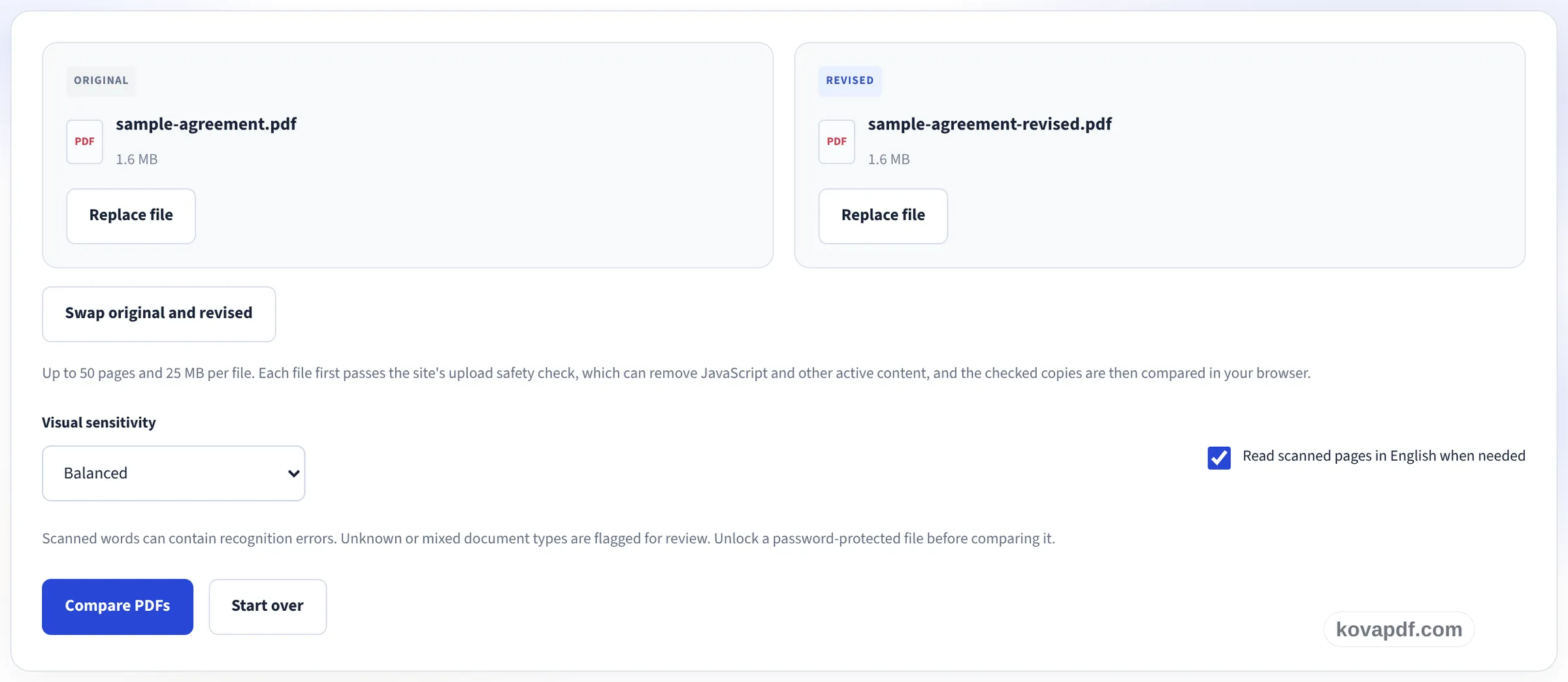
Xem thay đổi và tải báo cáo
Hai phiên bản nằm cạnh nhau, vùng thay đổi được đóng khung. Chuyển sang chế độ xem văn bản để thấy đúng từng chữ, kiểm tra thông tin chung như số tiền và ngày tháng, rồi tải báo cáo PDF.
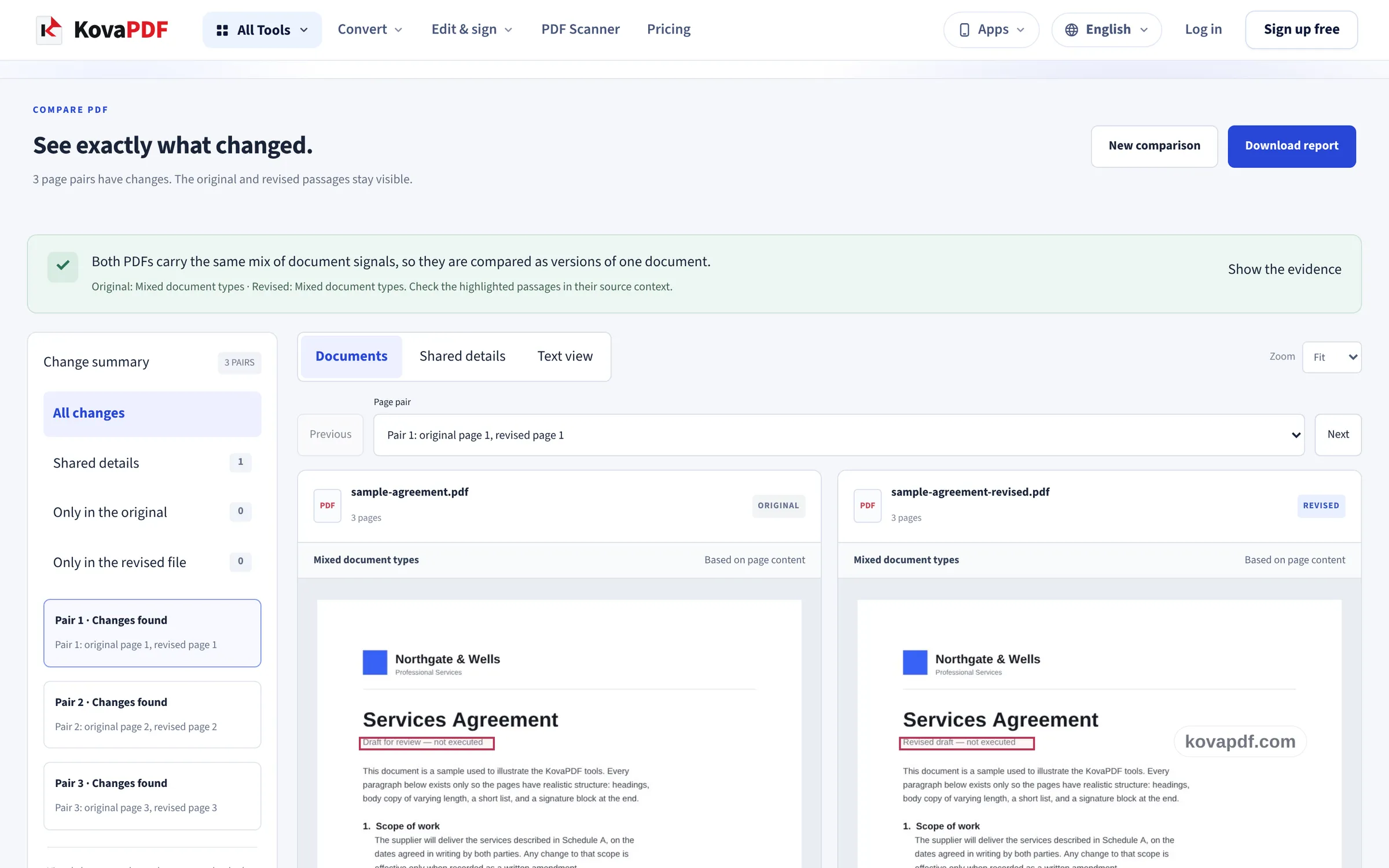
Câu hỏi thường gặp về So sánh PDF
Chuyện gì xảy ra với tệp của tôi?
Khi bạn bắt đầu so sánh, mỗi PDF được gửi đến máy chủ của chúng tôi để kiểm tra an toàn như mọi tệp tải lên, bước này có thể gỡ JavaScript và nội dung chủ động khác. Bản sao đã kiểm tra quay về trình duyệt của bạn và bản trên máy chủ bị xóa. Hình ảnh trang và văn bản được so sánh trong trình duyệt của bạn.
So sánh PDF kiểm tra những gì?
Hai thứ, tách riêng. Chế độ xem văn bản so sánh các từ trong lớp văn bản của từng trang và đánh dấu phần được thêm hoặc bị xóa. Chế độ xem hình ảnh vẽ cả hai trang và đóng khung những vùng khác nhau, nên cũng phát hiện thay đổi ở hình ảnh, con dấu và trang quét.
Các trang được ghép cặp thế nào?
Khi hai tệp cùng loại tài liệu, các trang được ghép theo văn bản để một trang chèn thêm không đẩy lệch mọi cặp phía sau. Nếu không, trang một ghép với trang một, cứ thế tiếp tục. Hãy kiểm tra việc ghép cặp mỗi khi có trang được thêm, bỏ hoặc di chuyển.
Có so sánh được PDF quét không?
Có. Trang quét được so sánh như hình ảnh. Khi bật đọc trang quét, chữ trên đó cũng được đọc bằng OCR tiếng Anh để chế độ xem văn bản có cái để so sánh. OCR có thể đọc sai chữ và số, nên hãy đối chiếu các con số quan trọng với bản gốc.
Tệp được lớn đến mức nào?
Tối đa 50 trang và 25 MB mỗi tệp. PDF có mật khẩu cần được mở khóa trước.
Báo cáo so sánh gồm những gì?
Một PDF ghi tên tệp, loại tài liệu được gợi ý cùng căn cứ, thông tin chung, danh sách các cặp trang và, với mỗi cặp có thay đổi, hai hình ảnh trang với vùng thay đổi được đóng khung cùng phần chữ được thêm và bị xóa. Báo cáo viết bằng tiếng Anh.
So sánh có chứng minh tài liệu là thật không?
Không. Nó chỉ cho thấy những khác biệt mà bước kiểm tra này tìm được. Nó không cho biết ai tạo tệp, nội dung có đúng không hay chữ ký số có hợp lệ không. Để kiểm tra chữ ký, hãy dùng Xác minh chữ ký số trong PDF.
Có miễn phí không?
Có. Mọi công cụ đều dùng được mà không cần trả phí hay tài khoản. Tệp có thể dài tới 200 trang và 50 MB, và lần chạy không thành công sẽ không tính vào hạn mức của bạn. Gói Pro gỡ bỏ các giới hạn.
Tôi có cần tạo tài khoản không?
Không. Mọi công cụ đều dùng được mà không cần đăng nhập. Tài khoản giúp tăng hạn mức và cho bạn xem những gì đã xử lý.