Comparar arquivos PDF
Coloque o original e a versão revisada lado a lado, veja quais palavras e quais partes de cada página mudaram e guarde um relatório das diferenças.
- Gratuito
- Funciona em qualquer dispositivo
- Apagado após o processo
- Palavras e imagens das páginas verificadas
- Original e revisado lado a lado
- Áreas alteradas contornadas
- Um relatório em PDF para guardar
PDF · PDF
Escolha o PDF original e o revisado
Selecione os dois arquivos de uma vez ou um depois do outro. O primeiro é tratado como original.
Arraste seus arquivos aqui
ou escolha um arquivo do seu dispositivo
Tudo o que o Comparar PDF faz
Compare um PDF original com a versão revisada e veja o que mudou no texto e na página. Grátis e sem conta.
O que ele compara
- As palavras da camada de texto de cada página, adicionadas e removidas
- A página desenhada, para checar também imagens, carimbos e digitalizações
- Páginas digitalizadas lidas com OCR em inglês quando não têm texto
- Três níveis de sensibilidade visual, de cores de pixel exatas a ignorar pequenas variações
Revisando o resultado
- Páginas originais e revisadas lado a lado, com as áreas alteradas contornadas
- Uma visualização de texto com as palavras removidas marcadas no original e as adicionadas no revisado
- Todos os pares de páginas listados, com atalho para cada um que mudou
- Zoom de 150% ou 200% em uma página
Entendendo os documentos
- Um tipo de documento sugerido para cada arquivo, deduzido das páginas
- As evidências de cada sugestão e uma forma de corrigi-la
- Dados em comum como cliente, valor, prazo de pagamento e data de entrega
- Seções que aparecem em apenas um dos dois arquivos
O que você recebe
- Um relatório em PDF com as imagens das páginas, os contornos e as alterações de texto
- Até 50 páginas e 25 MB por arquivo
- Cada arquivo passa pela verificação de segurança de envios e depois a comparação roda no seu navegador
Como funciona
Comparar PDF em três passos
Adicione os dois PDFs
Arraste o PDF original e o revisado para o painel ou escolha-os no seu dispositivo. Dois arquivos de uma vez preenchem as duas vagas; um arquivo sozinho vai primeiro para a vaga do original.
Confira os arquivos e compare
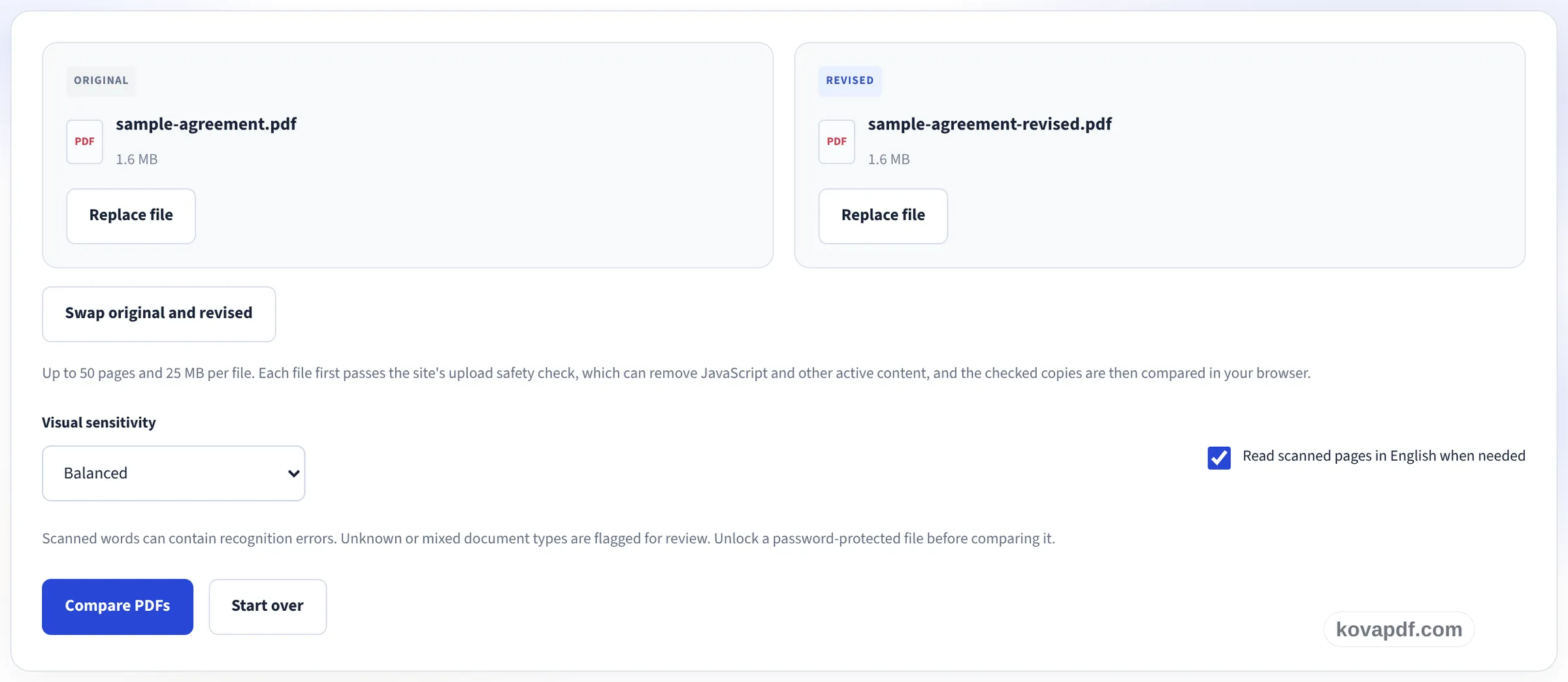
Verifique se o original e o revisado estão no lugar certo, inverta-os se não estiverem e escolha a sensibilidade da verificação visual. Depois cada arquivo passa pela verificação de segurança de envios e as páginas são comparadas no seu navegador.
Revise as alterações e baixe o relatório
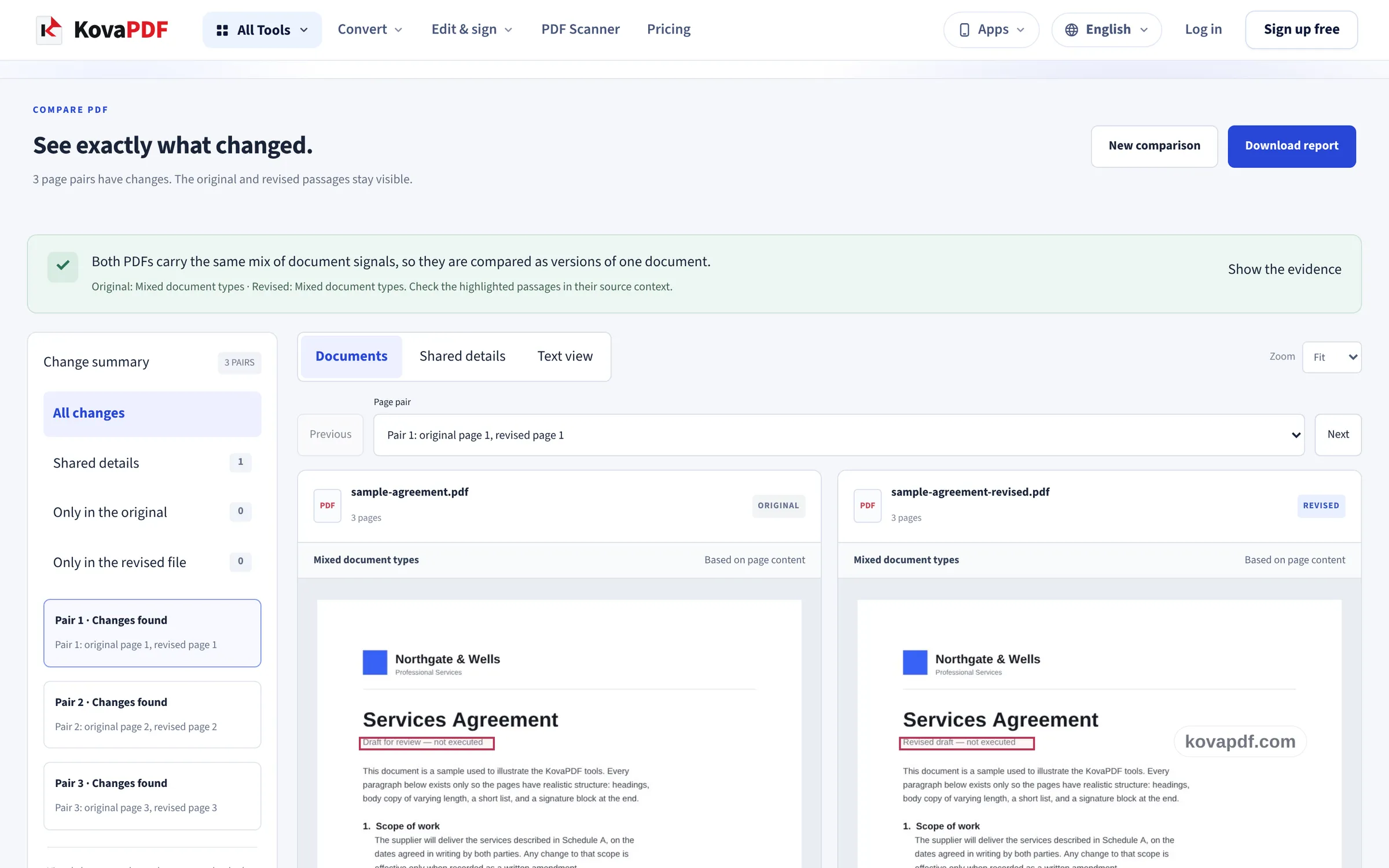
As duas versões ficam lado a lado com as áreas alteradas contornadas. Passe para a visualização de texto para ver as palavras exatas, confira dados em comum como valores e datas e baixe um relatório em PDF.
Comparar PDF: guia visual passo a passo
Confira página a página um documento revisado com a versão que você já tem.
Adicione os dois PDFs
Arraste o PDF original e o revisado para o painel ou escolha-os no seu dispositivo. Dois arquivos de uma vez preenchem as duas vagas; um arquivo sozinho vai primeiro para a vaga do original.

Confira os arquivos e compare
Verifique se o original e o revisado estão no lugar certo, inverta-os se não estiverem e escolha a sensibilidade da verificação visual. Depois cada arquivo passa pela verificação de segurança de envios e as páginas são comparadas no seu navegador.
Revise as alterações e baixe o relatório
As duas versões ficam lado a lado com as áreas alteradas contornadas. Passe para a visualização de texto para ver as palavras exatas, confira dados em comum como valores e datas e baixe um relatório em PDF.
Perguntas frequentes sobre Comparar PDF
O que acontece com meu arquivo?
Quando você inicia a comparação, cada PDF é enviado ao nosso servidor para a verificação de segurança que todo envio recebe, que pode remover JavaScript e outros conteúdos ativos. A cópia verificada volta para o seu navegador e a cópia do servidor é apagada. As imagens das páginas e o texto são comparados no seu navegador.
O que o Comparar PDF verifica?
Duas coisas, separadamente. A visualização de texto compara as palavras da camada de texto de cada página e marca o que foi adicionado ou removido. A visualização visual desenha as duas páginas e contorna as áreas diferentes, o que também pega mudanças em imagens, carimbos e páginas digitalizadas.
Como as páginas são pareadas?
Quando os dois arquivos são do mesmo tipo de documento, as páginas são pareadas pelo texto, para que uma página inserida não desloque todos os pares seguintes. Caso contrário, a página um é pareada com a página um, e assim por diante. Confira o pareamento sempre que páginas forem adicionadas, removidas ou movidas.
Dá para comparar PDFs digitalizados?
Sim. Páginas digitalizadas são comparadas como imagens. Com «Ler páginas digitalizadas» ativado, as palavras também são lidas com OCR em inglês para que a visualização de texto tenha o que comparar. O OCR pode ler palavras e números errado, então confira os números importantes no original.
Qual o tamanho máximo dos arquivos?
Até 50 páginas e 25 MB por arquivo. Um PDF protegido por senha precisa ser desbloqueado antes.
O que vem no relatório de comparação?
Um PDF com os nomes dos arquivos, os tipos de documento sugeridos e suas evidências, os dados em comum, a lista de pares de páginas e, para cada par alterado, as duas imagens de página com as áreas alteradas contornadas e o texto adicionado e removido. O relatório é em inglês.
Uma comparação prova que um documento é autêntico?
Não. Ela mostra as diferenças que esta verificação encontrou. Não mostra quem criou um arquivo, se o conteúdo está correto nem se uma assinatura digital é válida. Para verificar uma assinatura, use Verificar assinaturas digitais em PDF.
É grátis?
Sim. Todas as ferramentas funcionam sem pagar e sem conta. Os arquivos podem ter até 200 páginas e 50 MB, e um processamento que falha não custa nada. O Pro remove os limites.
Preciso criar uma conta?
Não. Todas as ferramentas funcionam sem entrar na conta. Uma conta aumenta sua cota e mostra o que você já processou.
Ferramentas relacionadas
Todas as ferramentas de PDF · Como seus arquivos são tratados