Verificar assinaturas digitais em PDF
Verifique as assinaturas digitais de um PDF: veja se ele está intacto, quem assinou e se o certificado é válido, cada item informado separadamente, nunca resumido num único “ok”.
- Seguro e privado
- Funciona em qualquer dispositivo
- Nada para instalar
- Todas as assinaturas do arquivo
- Intacto ou alterado desde a assinatura
- Quem assinou e quando
- Confiança informada separadamente
Envie um arquivo assinado para verificar
.pdf, .p7m, .p7s, .m7m, .tsd, .tsr · verificado e depois excluído. Nada é guardado
Arraste seus arquivos aqui
ou escolha um arquivo do seu dispositivo
No computador? Baixe o app para WindowsNo celular? Baixe o app para celular
Confiar no seu próprio certificado (opcional)
Adicione um certificado raiz ou intermediário (.cer, .crt, .pem, .p7b) para tratá-lo como confiável só nesta verificação. Ele não fica guardado.
Tudo o que a ferramenta Verificar assinaturas digitais faz
Verifique todas as assinaturas digitais de um PDF: se ainda batem com o documento, quem assinou e se dá para confiar no certificado. Grátis, online, sem guardar nada.
O documento está intacto
- Diz com todas as letras se o documento mudou depois de assinado
- Mostra o que mudou, página a página, em relação à versão assinada
- Baixe exatamente a versão que foi assinada
- Cada assinatura do arquivo informada separadamente, na ordem
- Avisa quando uma imagem de assinatura não tem assinatura digital de verdade por trás
Quem assinou, e dá para confiar
- Todos os dados do certificado e a cadeia até a raiz
- Revogação verificada ao vivo por OCSP e CRL
- Listas de Confiança da UE: dizem se é uma assinatura ou um selo qualificado segundo o eIDAS
- AATL: diz se a Adobe confia em quem emitiu
- Adicione seu próprio certificado raiz para uma verificação que sem ele não daria para fazer
Tempo e validade de longo prazo
- Carimbo de tempo verificado, com a autoridade que o emitiu
- Dados LTV e DSS detectados, para você saber que a assinatura sobrevive ao vencimento do certificado
- Regras de certificação e permissão (DocMDP) informadas exatamente como quem assinou definiu
Prova que você pode guardar
- Baixe um relatório em PDF de toda a verificação
- Baixe um relatório de validação ETSI TS 119 102-2 em XML
- Um veredito em linguagem simples, com cada informação em uma linha
Como funciona
Verificar assinaturas digitais em PDF em três passos
Envie o PDF assinado
Arraste o .pdf para o painel ou clique para escolher. A verificação começa na hora; nada é guardado depois.
Leia o resultado
Cada assinatura começa com uma frase simples: verde se o documento não mudou desde que essa pessoa o assinou. Abaixo, cada verificação tem a sua linha, e “Detalhes do certificado” mostra a quem pertence o certificado, quem o emitiu e a impressão digital dele. “Não confiável” só significa que quem emitiu não é um dos que a gente reconhece. O normal nos certificados próprios de uma empresa.
Se o arquivo foi alterado depois da assinatura
A frase fica âmbar e as alterações são listadas página a página, aqui, um comentário adicionado na página 2. “Baixar a versão que foi assinada” entrega o arquivo exatamente como foi assinado. Se não houver nenhuma assinatura digital, a página diz isso e aponta qualquer imagem de assinatura que tenha encontrado. “Baixar relatório (PDF)” salva o resultado completo.
Verificar assinaturas digitais em PDF: guia visual passo a passo
Veja se um PDF assinado está intacto, quem assinou e quando, cada resposta em sua própria linha.
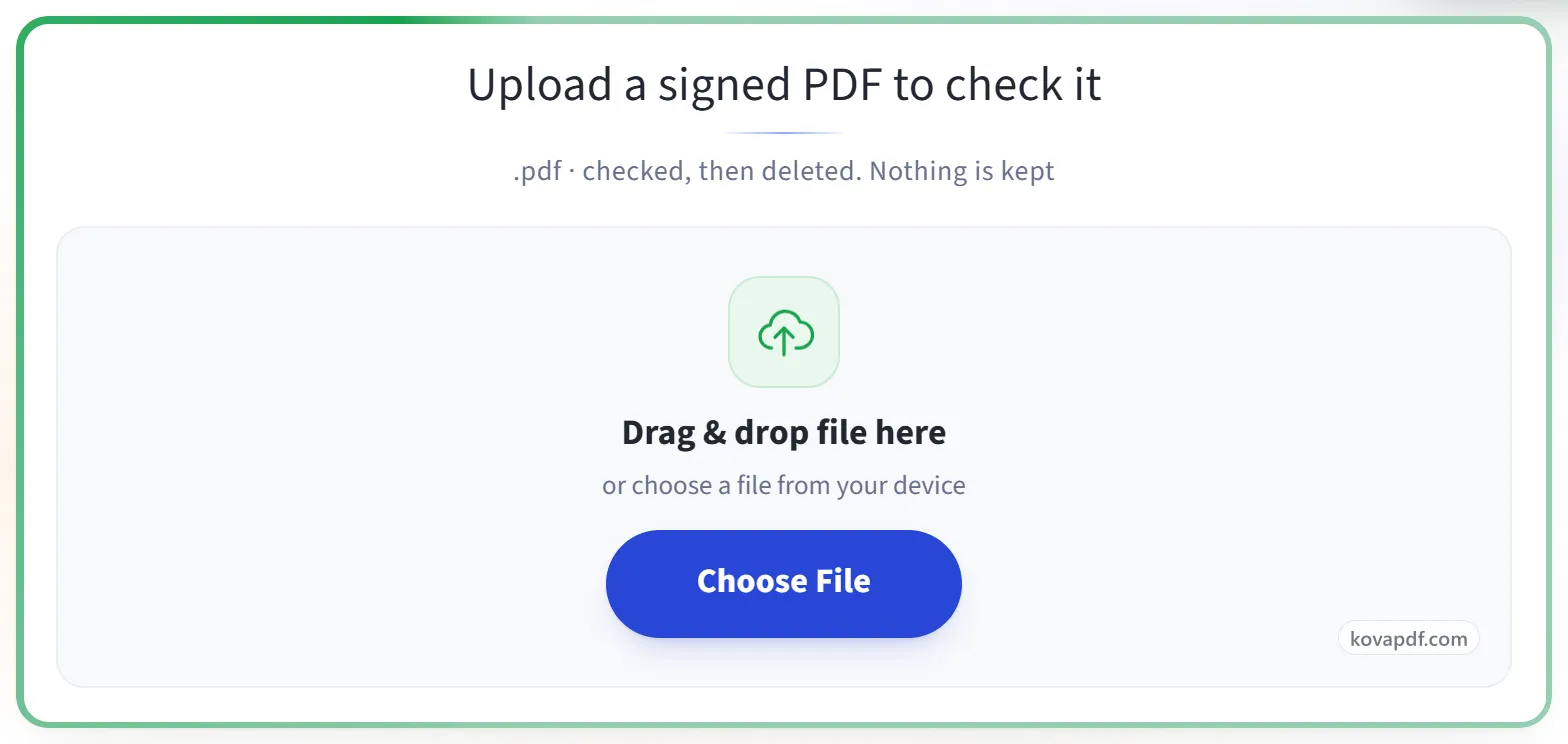
Envie o PDF assinado
Arraste o .pdf para o painel ou clique para escolher. A verificação começa na hora; nada é guardado depois.
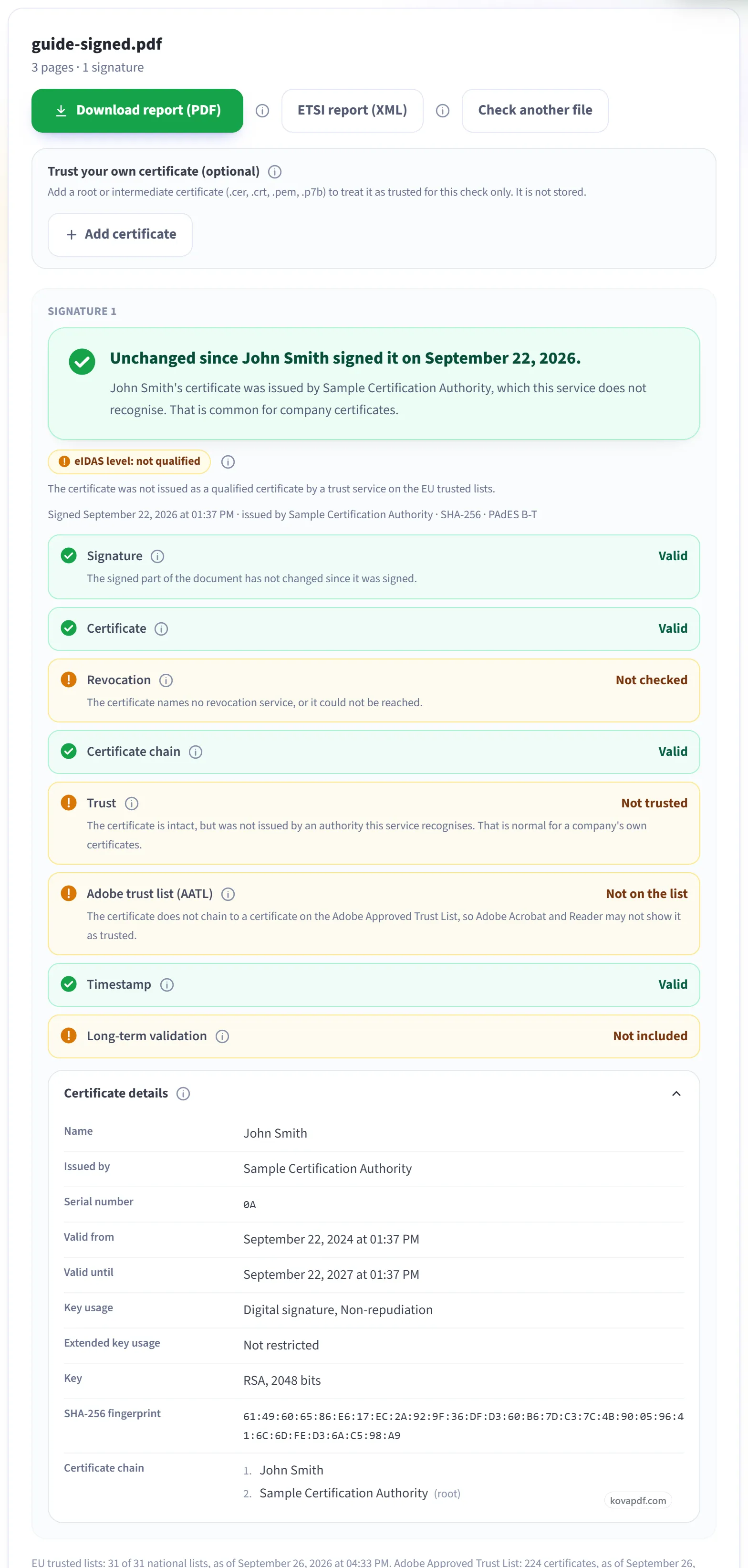
Leia o resultado
Cada assinatura começa com uma frase simples: verde se o documento não mudou desde que essa pessoa o assinou. Abaixo, cada verificação tem a sua linha, e “Detalhes do certificado” mostra a quem pertence o certificado, quem o emitiu e a impressão digital dele. “Não confiável” só significa que quem emitiu não é um dos que a gente reconhece. O normal nos certificados próprios de uma empresa.
Se o arquivo foi alterado depois da assinatura
A frase fica âmbar e as alterações são listadas página a página, aqui, um comentário adicionado na página 2. “Baixar a versão que foi assinada” entrega o arquivo exatamente como foi assinado. Se não houver nenhuma assinatura digital, a página diz isso e aponta qualquer imagem de assinatura que tenha encontrado. “Baixar relatório (PDF)” salva o resultado completo.

Perguntas frequentes sobre Verificar assinaturas digitais em PDF
Como verifico se uma assinatura digital em um PDF é válida?
Escolha o PDF assinado. Cada assinatura digital nele é listada com um veredito colorido que diz se o documento mudou desde que aquela pessoa assinou, além de a quem pertence o certificado, quem o emitiu, se ele foi revogado e quando foi assinado. Você pode baixar o resultado como um relatório em PDF.
Meu PDF claramente tem uma assinatura. Por que diz que não há assinatura digital?
O que você vê é a imagem de uma assinatura, desenhada, digitada, digitalizada ou carimbada na página. Esta ferramenta verifica outro tipo: uma assinatura digital feita com um certificado e guardada dentro do arquivo. Um PDF pode mostrar uma assinatura e não conter nenhuma. Nosso artigo “O que é uma assinatura digital em um PDF” explica a diferença.
Diz que pode haver uma imagem de assinatura em uma das minhas páginas. O que isso significa?
Procuramos coisas que parecem uma assinatura mas não são uma assinatura digital: imagens com formato de assinatura, traços desenhados à mão, carimbos e campos de assinatura que foram preparados mas nunca assinados. Indicamos a página para que você saiba a que nos referimos. É só uma pista. Não conseguimos saber de quem é a assinatura que uma imagem mostra.
O que significa a mensagem colorida acima de cada assinatura?
É a resposta curta. Verde significa que o documento não mudou desde que essa pessoa o assinou; se acrescentar “só foram feitos acréscimos permitidos”, alguém preencheu depois um campo de formulário ou adicionou outra assinatura, o que a primeira assinatura permite. Âmbar significa que o arquivo foi alterado depois da assinatura. Vermelho significa que a assinatura está quebrada ou que o certificado usado foi revogado. As linhas abaixo dão os detalhes.
Como vejo o que foi alterado depois da assinatura?
Quando o arquivo foi alterado, o resultado lista cada mudança; por exemplo, “Página 1: o conteúdo da página foi alterado” ou “Página 2: foi adicionado um comentário”. “Comparar as páginas alteradas” mostra então cada uma dessas páginas como foi assinada e como está agora, lado a lado. As imagens são geradas no seu navegador.
Posso obter a versão que foi assinada?
Sim, quando algo foi adicionado depois de uma assinatura. “Baixar a versão que foi assinada” entrega o arquivo exatamente como essa pessoa o assinou, antes de qualquer alteração posterior. Ele é extraído do arquivo que você escolheu, no seu navegador, e nada mais é enviado.
O que há nos detalhes do certificado?
A quem o certificado foi emitido, quem o emitiu, o número de série, as datas entre as quais é válido, para que pode ser usado, a impressão digital SHA-256 e a cadeia de certificados acima dele. Para ter certeza de que um certificado é de alguém, peça à pessoa a impressão digital e compare as duas.
Posso salvar ou compartilhar o resultado?
Sim. “Baixar relatório (PDF)” salva tudo o que está na tela: o resultado de cada assinatura, cada verificação, as alterações depois da assinatura e os detalhes do certificado, com o nome, o tamanho e a impressão digital SHA-256 do arquivo. O relatório descreve o que a verificação encontrou. Ele não é em si uma assinatura e não certifica o documento.
O arquivo estava assinado digitalmente, mas agora nenhuma assinatura é encontrada. O que aconteceu?
Provavelmente ele foi impresso em PDF, achatado, salvo de novo ou editado depois de assinado. Essas etapas reconstroem o arquivo e podem manter a imagem da assinatura mas remover a assinatura digital. Peça ao remetente o arquivo assinado original.
O que significa “Assinatura: válida”?
Significa que o documento não mudou nada desde que foi assinado. É a linha mais importante do relatório.
O que significa “Assinatura: inválida”?
Que o documento foi alterado depois de assinado, ou que a assinatura está danificada. Não confie no conteúdo sem confirmar com o remetente.
“Não confiável” significa que a assinatura é falsa?
Não. Significa que este verificador não reconhece quem emitiu o certificado. Isso é muito comum em certificados que uma empresa dá aos próprios funcionários. Se Assinatura diz Válida, o documento não mudou desde a assinatura. Confiança é outra questão: quem garante o signatário.
O que é a linha da lista de confiança da Adobe?
Se o Adobe Acrobat mostraria um sinal verde para este signatário. Só a Adobe pode dizer com certeza, porque depende da própria lista de autoridades certificadoras aprovadas, então esta ferramenta informa como não verificado em vez de adivinhar.
O que significa “Revogação”?
Se o emissor do certificado o cancelou, geralmente porque ele foi perdido, roubado ou emitido por engano. A verificação pergunta diretamente ao emissor. “Não verificado” significa que o certificado não indica esse serviço ou que não foi possível contatá-lo. Não é uma falha.
Por que o relatório diz que o arquivo mudou depois da última assinatura?
Algo foi adicionado ao arquivo depois de ele ser assinado, por exemplo um comentário, um dado de formulário ou uma edição posterior. A parte assinada continua intacta, mas o que foi adicionado depois não está coberto por nenhuma assinatura. A lista abaixo dessa assinatura diz o que foi adicionado e em que página.
Ele verifica assinaturas feitas no Adobe Acrobat ou em outros programas?
Sim. Qualquer assinatura digital padrão de PDF pode ser verificada, seja qual for o programa que a criou. Cada assinatura do arquivo aparece separadamente, com quem assinou e quando.
É grátis?
Sim. Todas as ferramentas funcionam sem pagar e sem conta. Os arquivos podem ter até 200 páginas e 50 MB, e um processamento que falha não custa nada. O Pro remove os limites.
Preciso criar uma conta?
Não. Todas as ferramentas funcionam sem entrar na conta. Uma conta aumenta sua cota e mostra o que você já processou.
O que acontece com meu arquivo?
Seu arquivo fica no nosso servidor só por pouco tempo, enquanto é processado, e depois é excluído. Ele é enviado por uma conexão criptografada. Guardamos um registro de que a ferramenta foi usada, mas não o nome do arquivo nem o que há nele.
Ferramentas relacionadas
Todas as ferramentas de PDF · Como seus arquivos são tratados