ODT para PDF
Abra e converta documentos do LibreOffice ou OpenOffice sem instalar nada.
- Mantém o seu layout
- Funciona em qualquer dispositivo
- Apagado após o processo
- Formatação intacta
- Do LibreOffice ou OpenOffice
- A4, Carta ou Ofício
- Fontes embutidas no PDF
.odt
Envie um documento de texto OpenDocument para transformá-lo em PDF
.odt · seu arquivo é apagado assim que o PDF fica pronto
Arraste seu arquivo aqui
ou escolha um arquivo do seu dispositivo
No computador? Baixe o app para WindowsNo celular? Baixe o app para celular
Tudo o que a ferramenta ODT para PDF faz
Converta um documento de texto OpenDocument em PDF com o layout intacto.
Conversão precisa
- .odt convertido com suporte completo ao formato
- Usa as fontes embutidas, então o texto sai do jeito que você salvou
- Os estilos herdados pela numeração são resolvidos como foram escritos
- As formas flutuantes ficam na posição que o documento deu a elas
- Gráficos desenhados pelo motor de escritório, não refeitos por aproximação
Um layout que se mantém
- Bordas das tabelas resolvidas do jeito que o documento as define
- Trechos da direita para a esquerda compostos na direção certa
- As fotos ficam no tamanho e no lugar que o documento definiu
- Nada é remontado: a página que você escreveu é a página que você recebe
A página que você escolher
- Tamanho da página: o do próprio documento, A4, Carta, Ofício ou A3
- Retrato, paisagem ou o que o documento já tiver definido
- Margens largas, normais, estreitas ou nenhuma margem
- Gravado no próprio layout de página do documento antes de ele ser renderizado
O PDF pronto
- Um PDF, com o nome do seu .odt
- Mostrado página a página no navegador antes de você baixar
- O número de páginas informado junto com o documento pronto
- Comprima, junte ou edite o resultado na mesma tela
Como funciona
ODT para PDF em três passos
Envie seu documento
Arraste um .odt para o painel, ou clique nele para escolher um. Seu arquivo é apagado assim que o PDF fica pronto.
Confira a configuração da página
Fontes, tabelas e quebras de página saem como foram escritas. Tamanho da página, orientação e margens podem ser alterados antes de converter.
Baixe seu PDF
Um PDF que qualquer pessoa consegue abrir, com o layout que você criou.
ODT para PDF: guia visual passo a passo
O formato de texto OpenDocument, convertido exatamente como foi escrito.
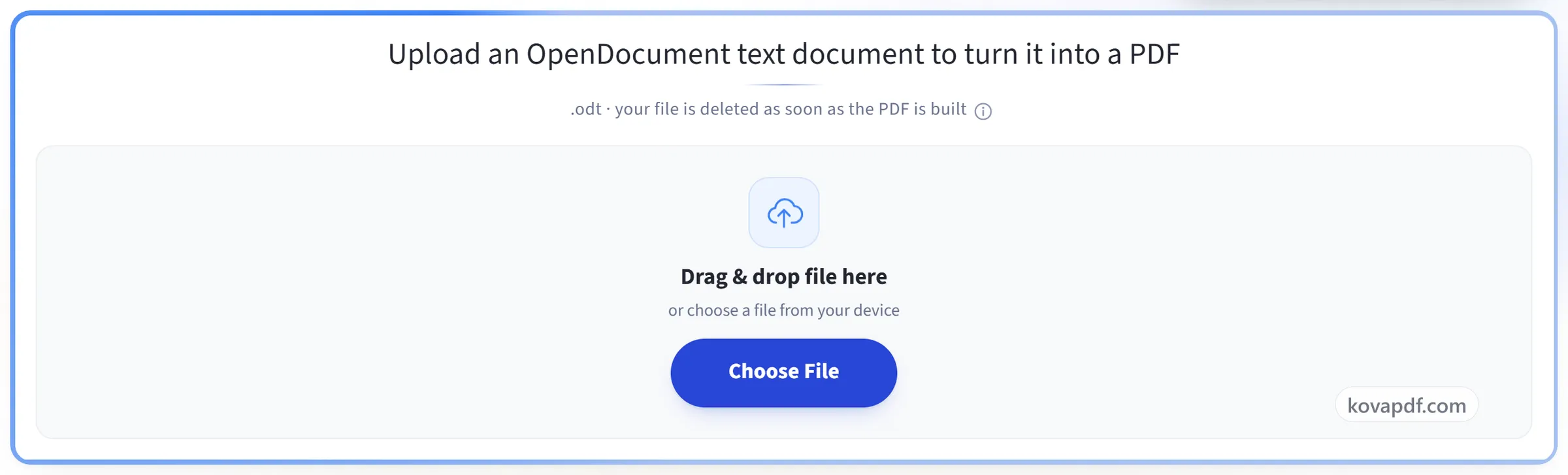
Envie seu documento
Arraste um .odt para o painel, ou clique nele para escolher um. Seu arquivo é apagado assim que o PDF fica pronto.
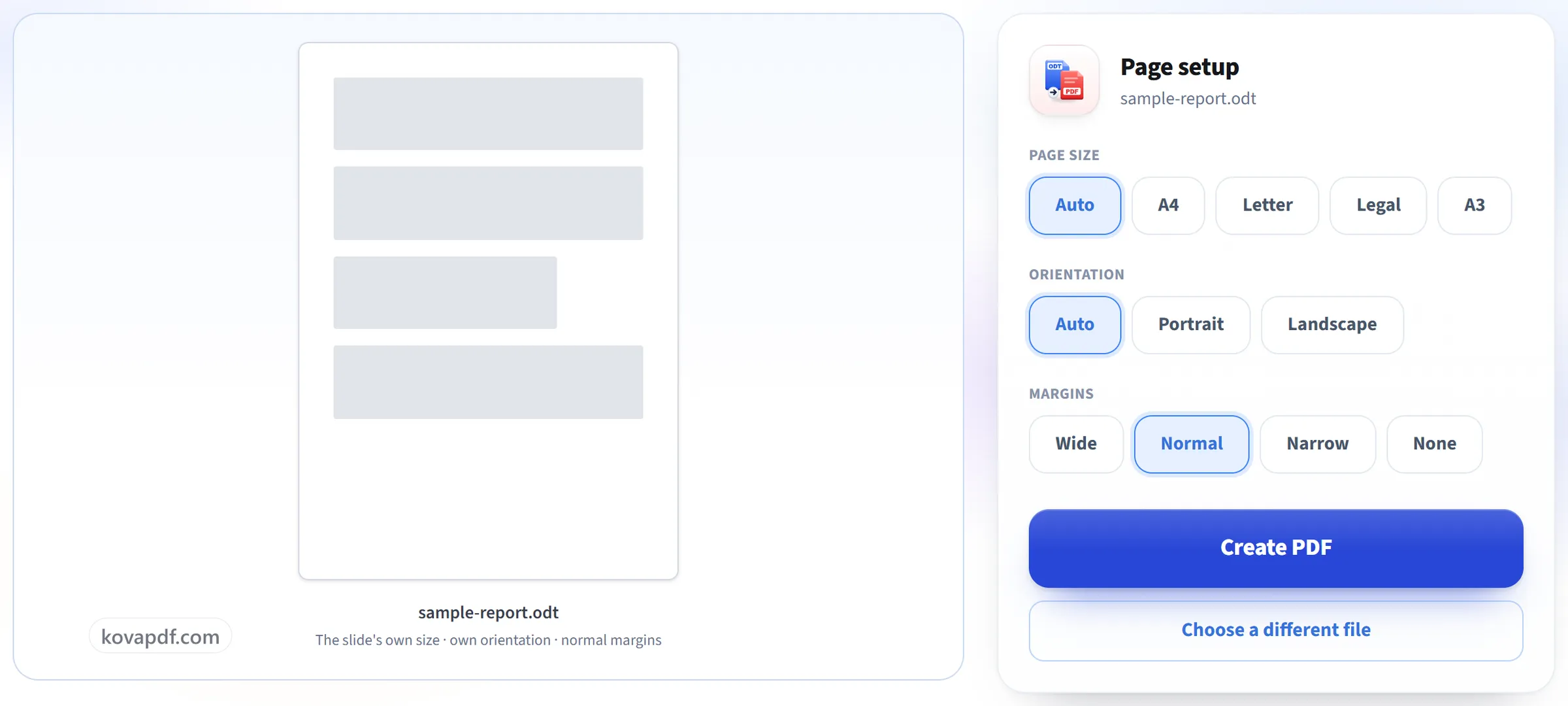
Confira a configuração da página
Fontes, tabelas e quebras de página saem como foram escritas. Tamanho da página, orientação e margens podem ser alterados antes de converter.
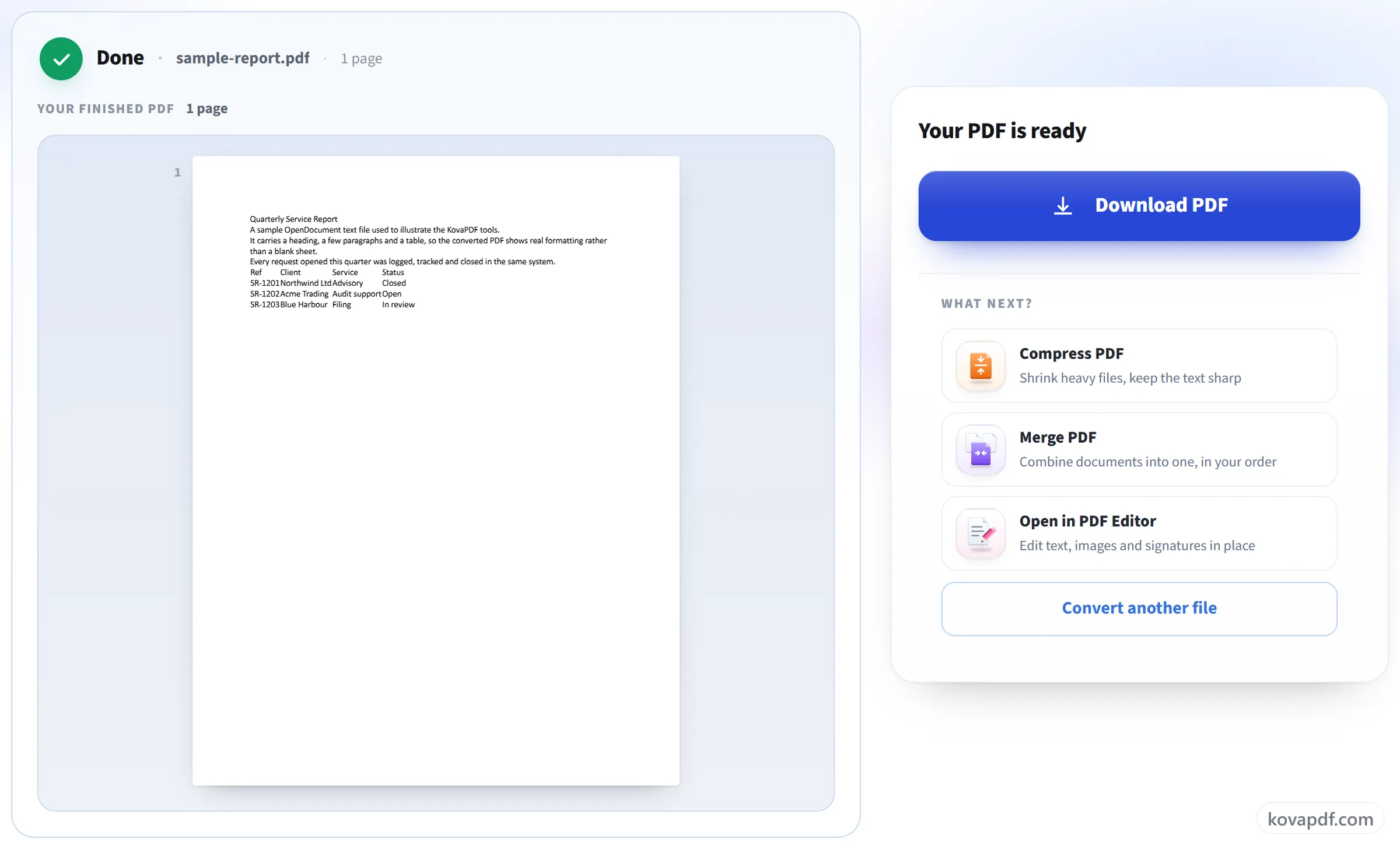
Baixe seu PDF
Um PDF que qualquer pessoa consegue abrir, com o layout que você criou.
Perguntas frequentes sobre ODT para PDF
Como converter um arquivo ODT em PDF?
Escolha seu arquivo .odt, altere o tamanho do papel, a orientação ou as margens se quiser algo diferente do que está definido no documento, e clique em “Criar PDF”. O PDF é gerado no nosso servidor, então não há nada para instalar.
Minha formatação será mantida?
Sim. Fontes, tabelas, cabeçalhos e quebras de página são mantidos como estão no documento.
As fontes vão ficar iguais?
Normalmente, sim. As fontes são incorporadas ao PDF, então ele fica igual em qualquer dispositivo. Se o seu documento usa uma fonte que o nosso conversor não tem, é usada uma substituta parecida; para Arial, Times New Roman, Calibri e Cambria, essa substituta tem as mesmas larguras de letra, então as linhas continuam quebrando nos mesmos lugares.
Posso mudar o tamanho da página, a orientação ou as margens?
Sim. O papel pode ser A4, Letter, Legal ou A3, em retrato ou paisagem, com margens largas, normais, estreitas ou sem margens. Se você deixar os valores padrão, o documento mantém a configuração de página com que foi criado.
O que acontece com uma tabela mais larga que a página?
Ela mantém a largura que tinha no documento. Tabelas feitas no LibreOffice ou no OpenOffice normalmente cabem na área de texto e passam sem alterações; se alguma foi definida mais larga que a página, escolha paisagem ou margens mais estreitas para dar espaço a ela.
Posso converter vários arquivos de uma vez?
Aqui, um de cada vez. Para converter muitos de uma só vez, coloque-os em um .zip e use o ZIP para PDF, que pode juntá-los em um único PDF ou devolver um PDF separado para cada um.
Posso converter um arquivo protegido por senha?
Não. Um documento que exige senha para abrir não pode ser convertido. Abra-o no LibreOffice, salve uma cópia sem a senha e converta essa cópia.
Quais arquivos posso enviar?
Arquivos .odt. Para um arquivo .docx, use o Word para PDF.
É grátis?
Sim. Todas as ferramentas funcionam sem pagar e sem conta. Os arquivos podem ter até 200 páginas e 50 MB, e um processamento que falha não custa nada. O Pro remove os limites.
Preciso criar uma conta?
Não. Todas as ferramentas funcionam sem entrar na conta. Uma conta aumenta sua cota e mostra o que você já processou.
O que acontece com meu arquivo?
Seu arquivo fica no nosso servidor só por pouco tempo, enquanto é processado, e depois é excluído. Ele é enviado por uma conexão criptografada. Guardamos um registro de que a ferramenta foi usada, mas não o nome do arquivo nem o que há nele.
Ferramentas relacionadas
Todas as ferramentas de PDF · Como seus arquivos são tratados