ODT ke PDF
Tukar fail teks OpenDocument ke PDF dengan fon, jadual dan susun atur kekal utuh, tiada aliran semula, tiada yang terkeluar dari tepi halaman.
- Mengekalkan susun atur anda
- Berfungsi pada mana-mana peranti
- Dipadam selepas diproses
- Format kekal utuh
- Daripada LibreOffice atau OpenOffice
- A4, Letter atau Legal
- Fon dibenamkan dalam PDF
.odt
Muat naik dokumen teks OpenDocument untuk menukarnya kepada PDF
.odt · fail anda dipadam sebaik sahaja PDF siap
Seret & lepaskan fail di sini
atau pilih fail daripada peranti anda
Di komputer? Dapatkan aplikasi WindowsDi telefon? Dapatkan aplikasi telefon
Semua yang boleh dilakukan oleh ODT ke PDF
Tukar dokumen teks OpenDocument kepada PDF dengan susun aturnya utuh.
Penukaran tepat
- .odt ditukar dengan sokongan penuh untuk formatnya
- Fon terbenam digunakan, jadi teks disusun sepertimana anda menyimpannya
- Gaya yang diwarisi melalui penomboran diselesaikan sepertimana ditulis
- Bentuk terapung mengekalkan kedudukan yang diberikan oleh dokumen
- Carta dilukis oleh enjin pejabat dan bukannya dibina semula
Susun atur yang kekal
- Sempadan jadual diselesaikan sepertimana ditakrifkan oleh dokumen
- Larian kanan-ke-kiri disusun mengikut arah yang betul
- Gambar berada pada saiz dan tempat yang ditetapkan oleh dokumen
- Tiada apa-apa disusun semula: halaman yang anda tulis ialah halaman yang anda dapat
Halaman yang anda pilih
- Saiz halaman: milik dokumen itu sendiri, A4, Letter, Legal atau A3
- Potret, landskap, atau apa sahaja yang sudah ditetapkan oleh dokumen
- Jidar Lebar, Biasa, Sempit atau tiada langsung
- Ditulis ke dalam susun atur halaman dokumen itu sendiri sebelum ia dipaparkan
PDF siap
- Satu PDF, dinamakan sempena .odt anda
- Dipaparkan halaman demi halaman dalam pelayar sebelum anda memuat turun
- Bilangan halaman dinyatakan bersama dokumen siap anda
- Mampatkan, gabungkan atau sunting hasilnya daripada skrin yang sama
Cara ia berfungsi
ODT ke PDF dalam tiga langkah
Muat naik dokumen anda
Seret .odt ke panel, atau klik untuk memilih satu. Fail anda dipadam sebaik sahaja PDF siap.
Semak tetapan halaman
Fon, jadual dan pemisah halaman dibawa seperti yang ditulis. Saiz halaman, orientasi dan margin boleh diubah sebelum anda menukar.
Muat turun PDF anda
PDF yang boleh dibuka oleh sesiapa sahaja, dengan susun atur yang anda tulis.
ODT ke PDF: panduan bergambar langkah demi langkah
Format teks OpenDocument, ditukar sepersis yang ditulis.
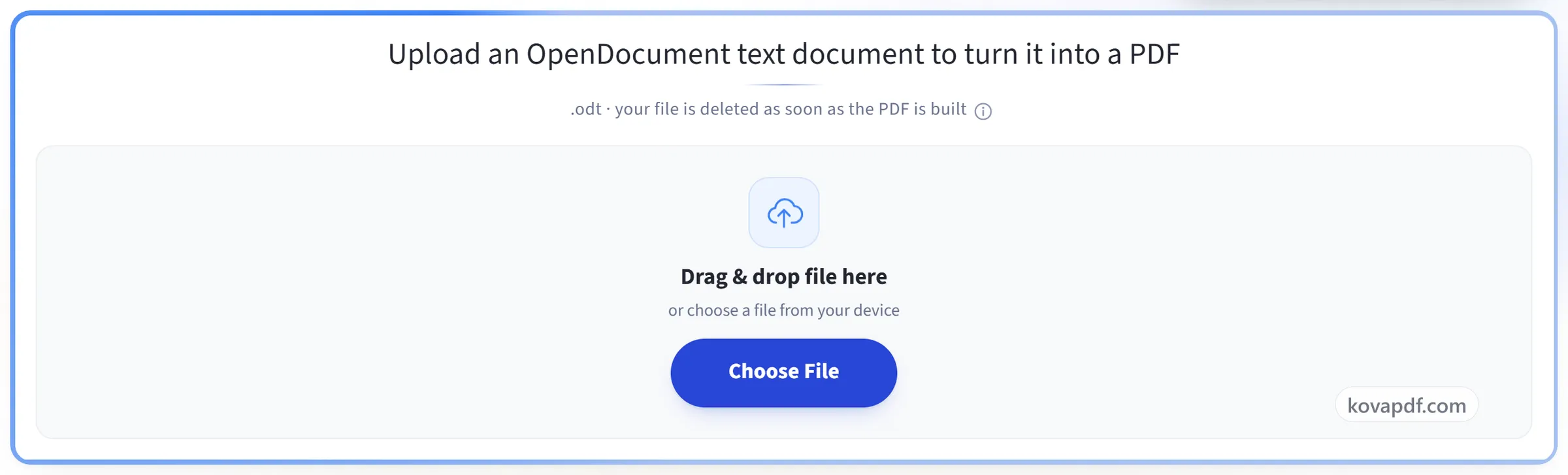
Muat naik dokumen anda
Seret .odt ke panel, atau klik untuk memilih satu. Fail anda dipadam sebaik sahaja PDF siap.
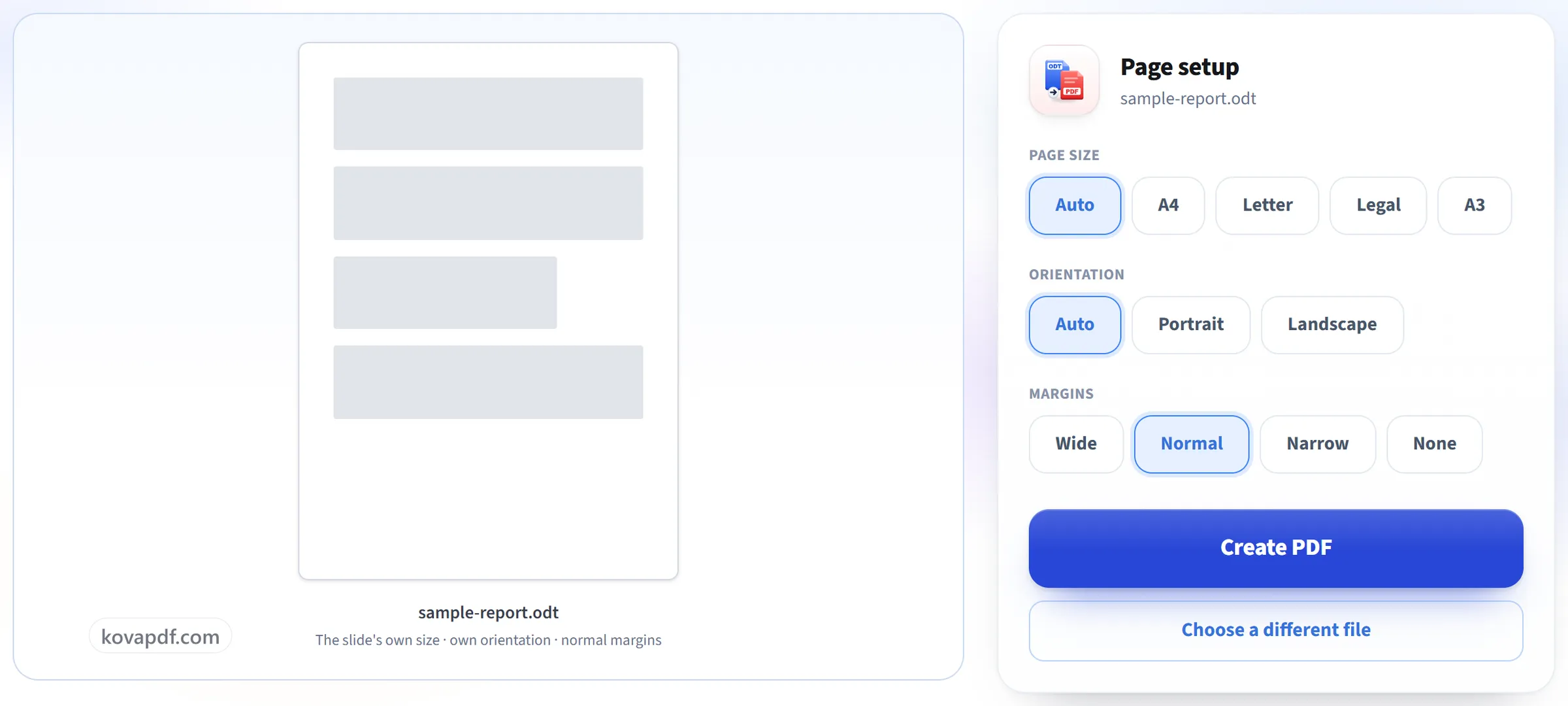
Semak tetapan halaman
Fon, jadual dan pemisah halaman dibawa seperti yang ditulis. Saiz halaman, orientasi dan margin boleh diubah sebelum anda menukar.
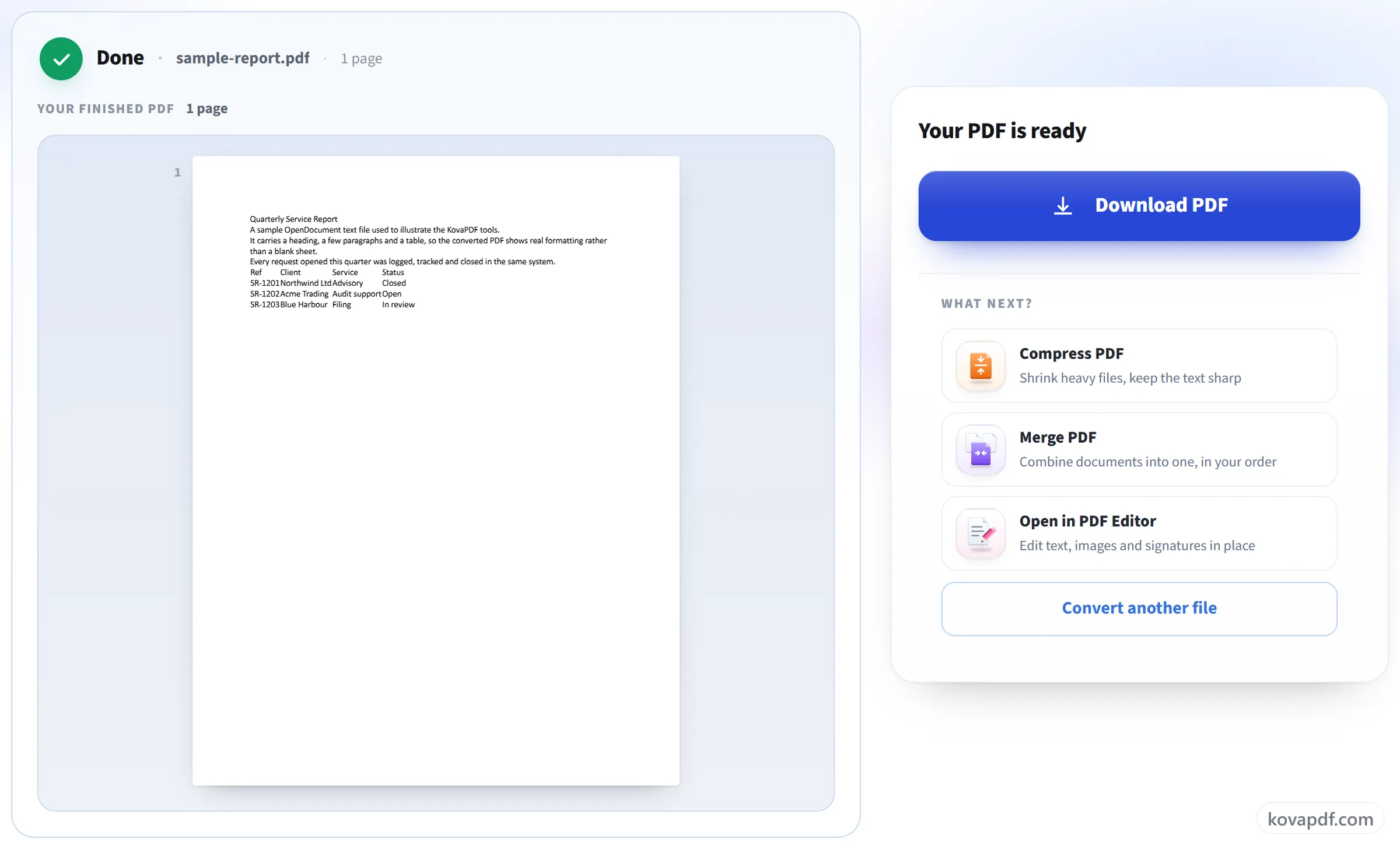
Muat turun PDF anda
PDF yang boleh dibuka oleh sesiapa sahaja, dengan susun atur yang anda tulis.
Soalan lazim tentang ODT ke PDF
Bagaimanakah cara menukar fail ODT kepada PDF?
Pilih fail .odt anda, ubah saiz kertas, orientasi atau jidar jika anda mahukan sesuatu yang berbeza daripada tetapan dokumen itu sendiri, kemudian tekan “Cipta PDF”. PDF dihasilkan pada pelayan kami, jadi tiada apa-apa yang perlu dipasang.
Adakah format saya akan kekal?
Ya. Fon, jadual, pengepala dan pemisah halaman dikekalkan seperti dalam dokumen.
Adakah fon akan kelihatan sama?
Biasanya ya. Fon dibenamkan dalam PDF, jadi ia kelihatan sama pada setiap peranti. Jika dokumen anda menggunakan fon yang tiada pada penukar kami, fon pengganti yang hampir serupa digunakan; untuk Arial, Times New Roman, Calibri dan Cambria, pengganti itu mempunyai lebar huruf yang sama, jadi baris tetap dipisahkan di tempat yang sama.
Bolehkah saya menukar saiz halaman, orientasi atau jidar?
Ya. Kertas boleh jadi A4, Letter, Legal atau A3, dalam potret atau landskap, dengan jidar lebar, biasa, sempit atau tanpa jidar. Biarkan tetapan lalai dan dokumen akan mengekalkan tetapan halaman yang digunakan semasa ia ditulis.
Apa yang berlaku kepada jadual yang lebih lebar daripada halaman?
Ia mengekalkan lebar yang diberikan dalam dokumen. Jadual yang dibuat dalam LibreOffice atau OpenOffice biasanya muat dalam kawasan teks dan dibawa tanpa perubahan; jika ada jadual yang ditetapkan lebih lebar daripada halaman, pilih landskap atau jidar yang lebih sempit untuk memberinya ruang.
Bolehkah saya menukar beberapa fail sekali gus?
Di sini, satu demi satu. Untuk menukar banyak fail sekali gus, masukkan semuanya ke dalam .zip dan gunakan ZIP ke PDF, yang boleh menggabungkannya menjadi satu PDF atau memulangkan PDF berasingan untuk setiap fail.
Bolehkah saya menukar fail yang dilindungi kata laluan?
Tidak. Dokumen yang memerlukan kata laluan untuk dibuka tidak boleh ditukar. Buka dokumen itu dalam LibreOffice, simpan salinan tanpa kata laluan dan tukar salinan tersebut.
Fail apakah yang boleh saya muat naik?
Fail .odt. Untuk fail .docx, gunakan Word ke PDF.
Adakah ia percuma?
Ya. Setiap alat berfungsi tanpa bayaran dan tanpa akaun. Fail boleh mencapai 200 halaman dan 50 MB, dan percubaan yang gagal tidak dikira. Pro membuang had tersebut.
Adakah saya perlu membuat akaun?
Tidak. Semua alat berfungsi tanpa log masuk. Akaun menaikkan peruntukan anda dan membolehkan anda melihat apa yang telah anda proses.
Apa yang berlaku kepada fail saya?
Fail anda hanya berada di pelayan kami sebentar semasa diproses, kemudian dipadam. Ia dihantar melalui sambungan yang disulitkan. Kami menyimpan rekod bahawa alat itu digunakan, tetapi bukan nama fail atau kandungan fail.