ODT naar PDF
Zet een OpenDocument-tekstbestand om naar PDF met lettertypen, tabellen en opmaak intact, niets verschoven, niets dat van de pagina loopt.
- Behoudt je opmaak
- Werkt op elk apparaat
- Verwijderd na verwerking
- Opmaak intact
- Uit LibreOffice of OpenOffice
- A4, Letter of Legal
- Lettertypen ingesloten in de PDF
.odt
Upload een OpenDocument-tekstdocument om er een PDF van te maken
.odt · je bestand wordt verwijderd zodra de PDF klaar is
Sleep je bestand hierheen
of kies een bestand op je apparaat
Op uw computer? Download de Windows-appOp uw telefoon? Download de telefoon-app
Alles wat ODT naar PDF kan
Zet een OpenDocument-tekstdocument om naar PDF met de lay-out intact.
Nauwkeurige omzetting
- .odt omgezet met volledige ondersteuning voor het formaat
- Ingesloten lettertypen gebruikt, zodat tekst wordt gezet zoals je hem hebt opgeslagen
- Stijlen die via nummering worden overgeërfd, worden opgelost zoals geschreven
- Zwevende vormen behouden de positie die het document ze gaf
- Grafieken getekend door de kantoor-engine in plaats van opnieuw opgebouwd
Lay-out die standhoudt
- Tabelranden opgelost zoals het document ze definieert
- Rechts-naar-linkstekst gezet in de juiste richting
- Afbeeldingen staan op het formaat en de plek die het document instelde
- Er wordt niets herschikt: de pagina die je schreef is de pagina die je krijgt
De pagina die je kiest
- Paginaformaat: dat van het document zelf, A4, Letter, Legal of A3
- Staand, liggend, of wat het document al had ingesteld
- Breed, Normaal, Smal of helemaal geen marges
- In de eigen paginalay-out van het document geschreven voordat het wordt gerenderd
De voltooide PDF
- Eén PDF, genoemd naar je .odt
- Getoond pagina voor pagina in de browser voordat je downloadt
- Het aantal pagina's vermeld bij je voltooide document
- Comprimeer, voeg samen of bewerk het resultaat vanaf hetzelfde scherm
Hoe het werkt
ODT naar PDF in drie stappen
Upload je document
Sleep een .odt naar het vak, of klik erop om er een te kiezen. Je bestand wordt verwijderd zodra de PDF klaar is.
Controleer de pagina-instelling
Lettertypen, tabellen en pagina-einden komen over zoals ze zijn geschreven. Paginaformaat, stand en marges kun je wijzigen voordat je omzet.
Download je PDF
Een PDF die iedereen kan openen, met de opmaak die jij hebt geschreven.
ODT naar PDF: stap voor stap in beeld
Het OpenDocument-tekstformaat, geconverteerd precies zoals het is geschreven.
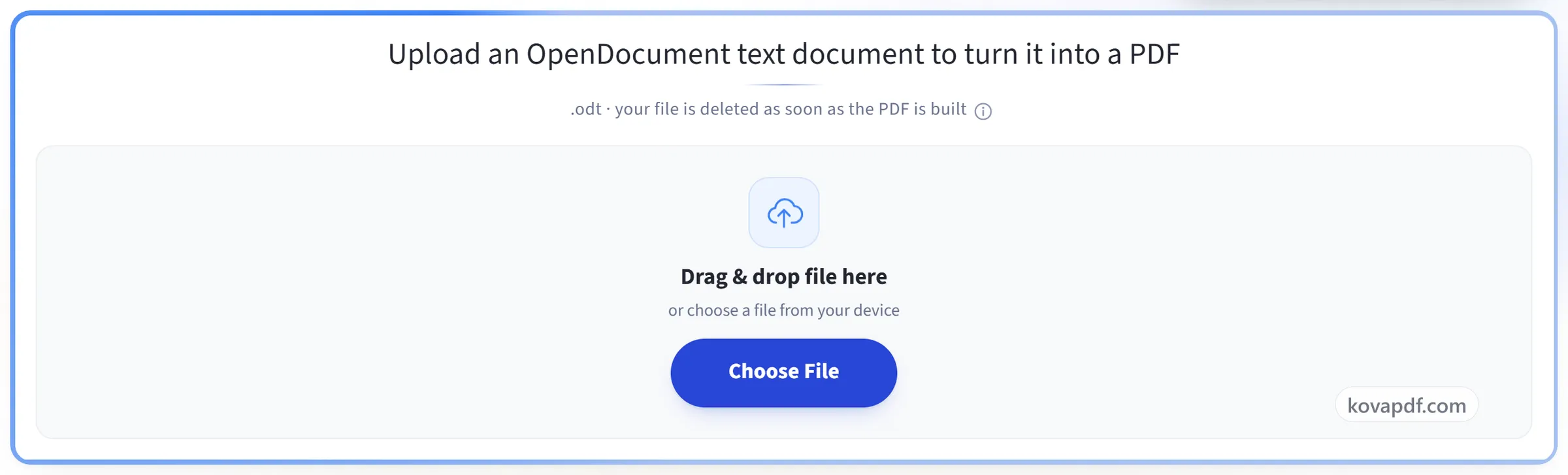
Upload je document
Sleep een .odt naar het vak, of klik erop om er een te kiezen. Je bestand wordt verwijderd zodra de PDF klaar is.
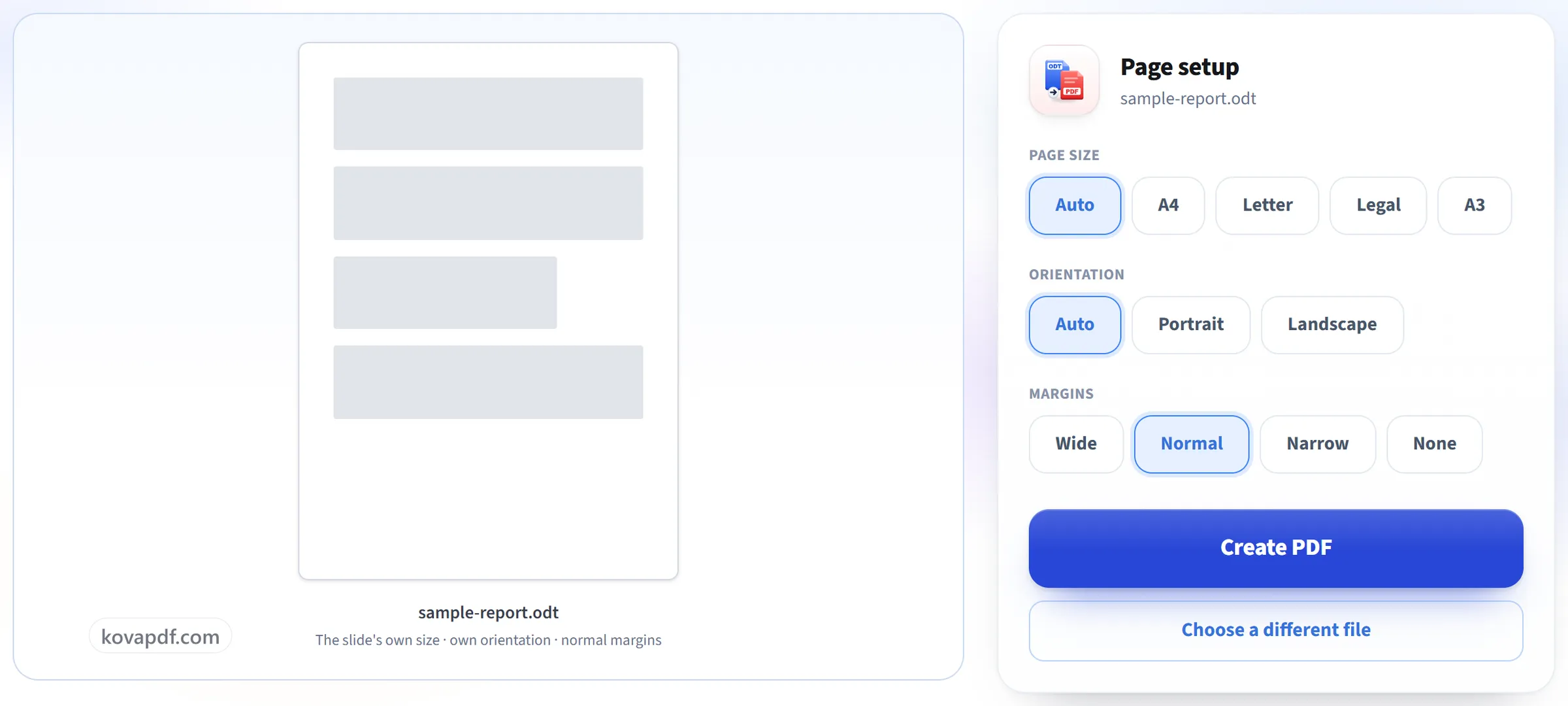
Controleer de pagina-instelling
Lettertypen, tabellen en pagina-einden komen over zoals ze zijn geschreven. Paginaformaat, stand en marges kun je wijzigen voordat je omzet.
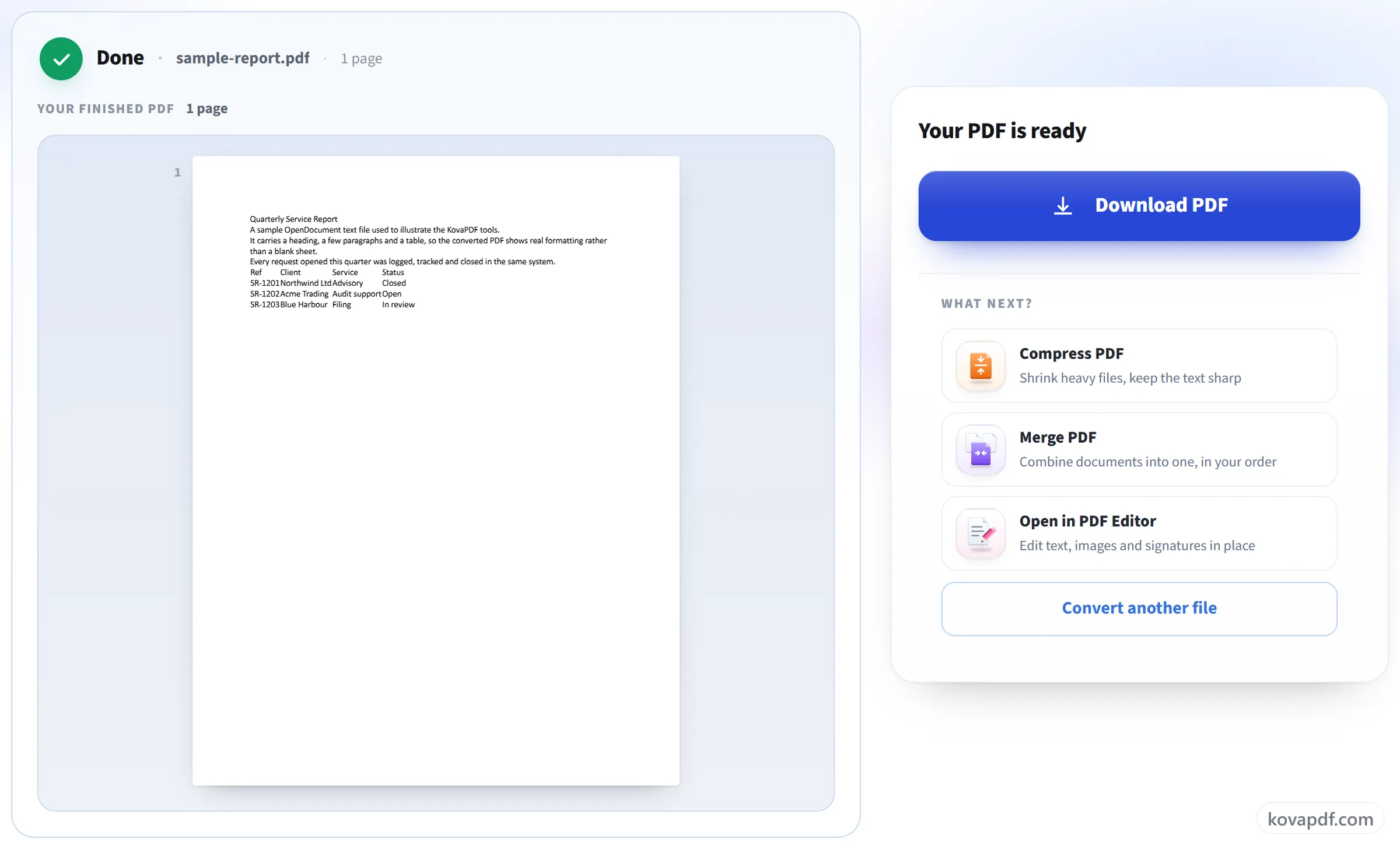
Download je PDF
Een PDF die iedereen kan openen, met de opmaak die jij hebt geschreven.
Veelgestelde vragen over ODT naar PDF
Hoe zet ik een ODT-bestand om naar PDF?
Kies je .odt-bestand, wijzig het papierformaat, de afdrukstand of de marges als je iets anders wilt dan wat in het document zelf is ingesteld, en klik op „PDF maken”. De PDF wordt op onze server gemaakt, dus je hoeft niets te installeren.
Blijft mijn opmaak behouden?
Ja. Lettertypen, tabellen, kopteksten en pagina-einden komen over zoals ze in het document staan.
Zien de lettertypen er hetzelfde uit?
Meestal wel. De lettertypen worden in de PDF ingesloten, zodat die er op elk apparaat hetzelfde uitziet. Gebruikt je document een lettertype dat onze converter niet heeft, dan wordt een vergelijkbaar vervangend lettertype gebruikt; voor Arial, Times New Roman, Calibri en Cambria heeft die vervanging dezelfde letterbreedtes, zodat regels nog steeds op dezelfde plekken afbreken.
Kan ik het paginaformaat, de afdrukstand of de marges wijzigen?
Ja. Het papier kan A4, Letter, Legal of A3 zijn, staand of liggend, met brede, normale, smalle of geen marges. Laat je de standaardinstellingen staan, dan behoudt het document de pagina-instelling waarmee het is gemaakt.
Wat gebeurt er met een tabel die breder is dan de pagina?
Die behoudt de breedte die hij in het document heeft. Tabellen die in LibreOffice of OpenOffice zijn gemaakt, passen normaal binnen het tekstgebied en komen ongewijzigd over; is er een breder ingesteld dan de pagina, kies dan liggend of smallere marges om hem ruimte te geven.
Kan ik meerdere bestanden tegelijk omzetten?
Hier één tegelijk. Wil je er veel in één keer omzetten, stop ze dan in een .zip en gebruik ZIP naar PDF, dat ze kan samenvoegen tot één PDF of voor elk bestand een aparte PDF kan teruggeven.
Kan ik een met een wachtwoord beveiligd bestand omzetten?
Nee. Een document dat een wachtwoord nodig heeft om te openen, kan niet worden omgezet. Open het in LibreOffice, sla een kopie op zonder het wachtwoord en zet die om.
Welke bestanden kan ik uploaden?
.odt-bestanden. Gebruik voor een .docx-bestand Word naar PDF.
Is het gratis?
Ja. Elke tool werkt zonder te betalen en zonder account. Bestanden mogen tot 200 pagina's en 50 MB zijn, en een mislukte poging kost je niets. Pro heft de limieten op.
Moet ik een account aanmaken?
Nee. Alle tools werken zonder in te loggen. Een account verhoogt je tegoed en laat je zien wat je hebt verwerkt.
Wat gebeurt er met mijn bestand?
Je bestand staat alleen kort op onze server terwijl het wordt verwerkt en wordt daarna verwijderd. Het wordt verstuurd via een versleutelde verbinding. We houden bij dat de tool is gebruikt, maar niet de bestandsnaam of wat er in het bestand staat.