Invulbare PDF-formulieren maken
Maak van elke PDF een formulier dat mensen kunnen invullen: tekstvakken, selectievakjes, keuzerondjes, vervolgkeuzelijsten, datums en handtekeningvelden. Wij vinden de lege lijnen en vakjes voor u; u bepaalt welke een veld worden.
- Gratis te gebruiken
- Werkt op elk apparaat
- Verwijderd na verwerking
- Lege lijnen en vakjes voor u gevonden
- Acht soorten formuliervelden
- Probeer het voor u downloadt
- Standaardvelden die PDF-apps kunnen invullen
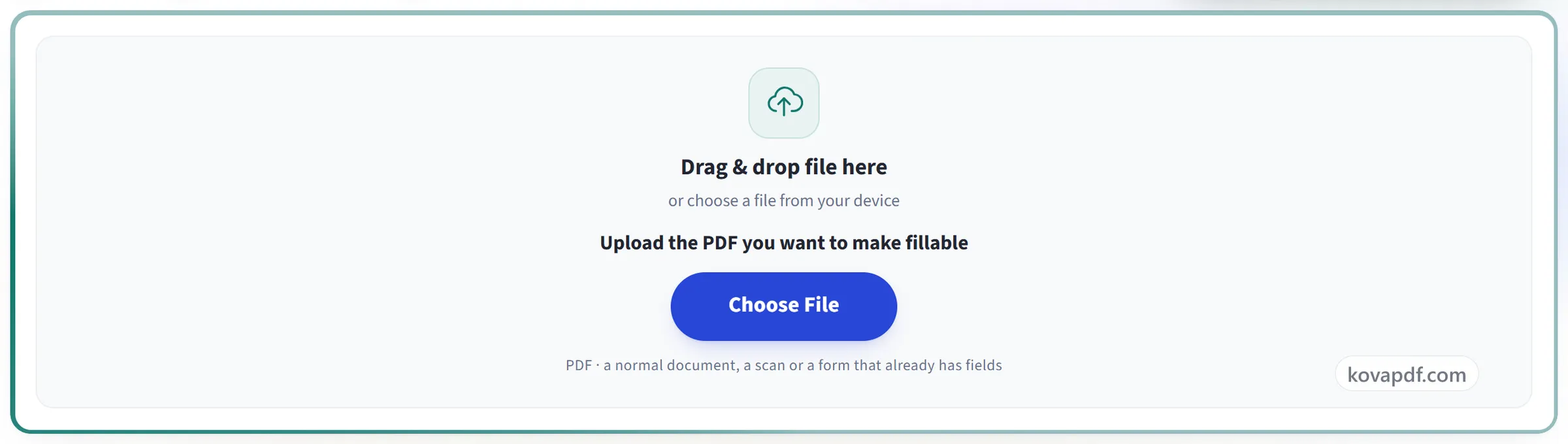
Sleep je bestand hierheen
of kies een bestand op je apparaat
Upload de PDF die u invulbaar wilt maken
PDF · een gewoon document, een scan of een formulier dat al velden heeft
Geen internet? Download de Windows-appOp uw telefoon? Download de telefoon-app
Alles wat PDF-formulieren kan
Maak van een PDF een formulier dat in elke PDF-app kan worden ingevuld en opgeslagen.
Velden
- Tekstvakken, alinea's, selectievakjes, keuzerondjes, vervolgkeuzelijsten, lijsten, datums en handtekeningvelden
- Echte PDF-formuliervelden die werken in Acrobat, Chrome, Edge, Firefox en Foxit
- Verplichte en alleen-lezen velden, helptekst en beginwaarden
- Opties van vervolgkeuzelijsten en lijsten met eigen opgeslagen waarden
- Tekenlimieten en velden met één letter per vakje voor codes
De velden vinden
- Vindt lege lijnen, lege vakjes, selectievakjes, lettervakjes en tabelcellen
- Ook gescande formulieren: lijnen en vakjes worden op de scan gemeten en labels met OCR gelezen
- Geeft elk veld de naam van het label ernaast
- Er wordt niets toegevoegd tot u het accepteert
Plaatsen en schikken
- Klik of sleep om een veld te plaatsen, sleep het om het te verplaatsen, trek aan een hoek om de grootte te wijzigen
- Uitlijnen op andere velden, groottes gelijkmaken en gelijkmatig verdelen
- Kopiëren als zelfstandig veld of als gekoppelde kopie die de waarde deelt
- Stel de volgorde van de Tab-toets in, of houd het rij voor rij
Voordat je downloadt
- Bekijk het formulier en vul het in zoals uw lezers dat doen
- Formulieren die al in de PDF staan, openen om te bewerken, en onaangeroerde velden blijven zoals ze waren
- Ongedaan maken en opnieuw doen met Ctrl+Z
Hoe het werkt
Invulbare PDF-formulieren maken in drie stappen
Upload je PDF
Sleep de .pdf naar het paneel of klik om er een te kiezen. Een formulier dat al velden heeft, opent met die velden op hun plek, klaar om te bewerken.
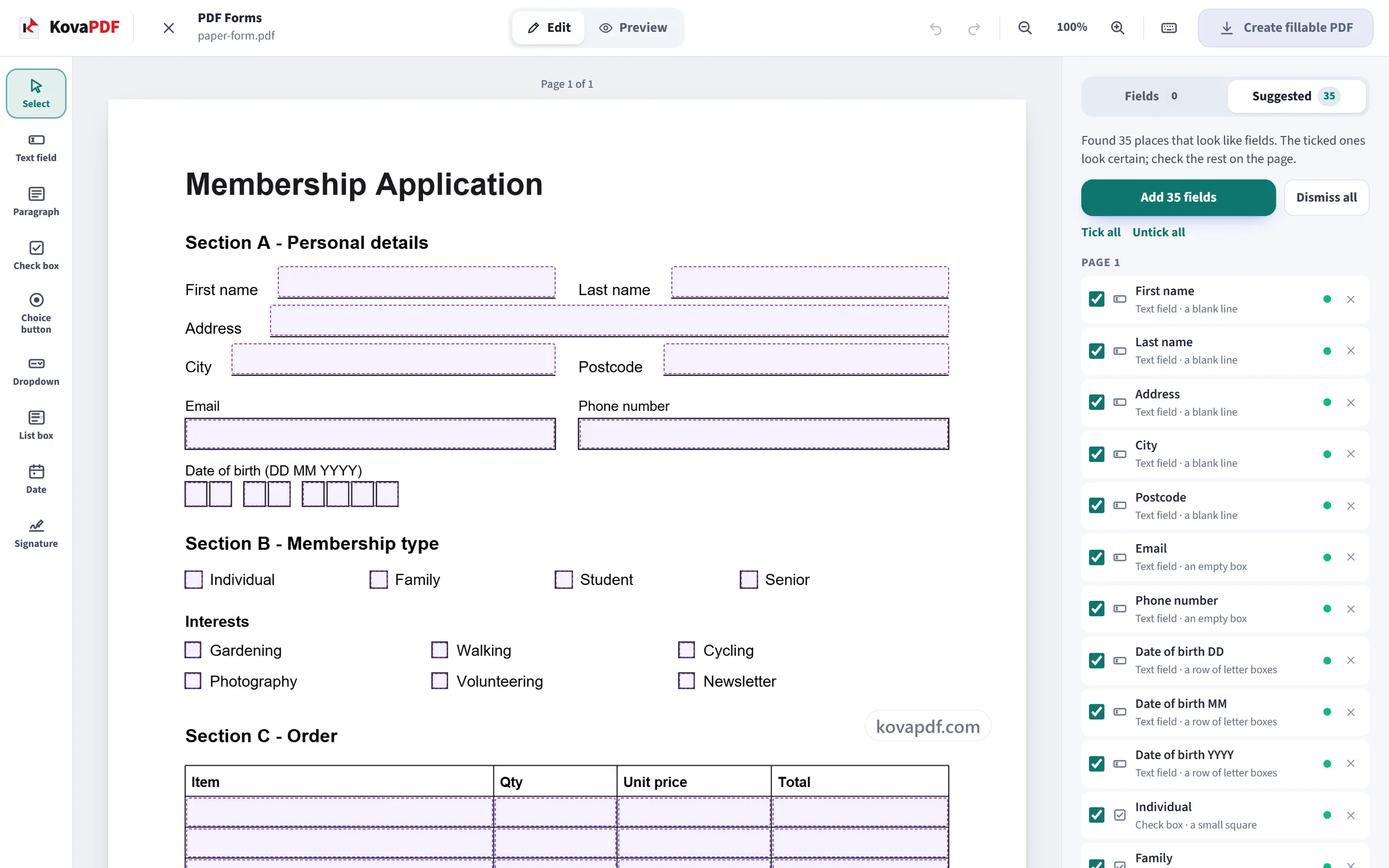
Accepteer de gevonden velden en voeg dan uw eigen toe
Lege lijnen, lege vakjes en selectievakjes worden op de pagina omlijnd en in het paneel opgesomd. Voeg met één klik toe wat u wilt. Kies voor al het andere links een veldtype en klik of sleep op de pagina; stel daarna in het paneel de naam, de opties en of het verplicht is in.
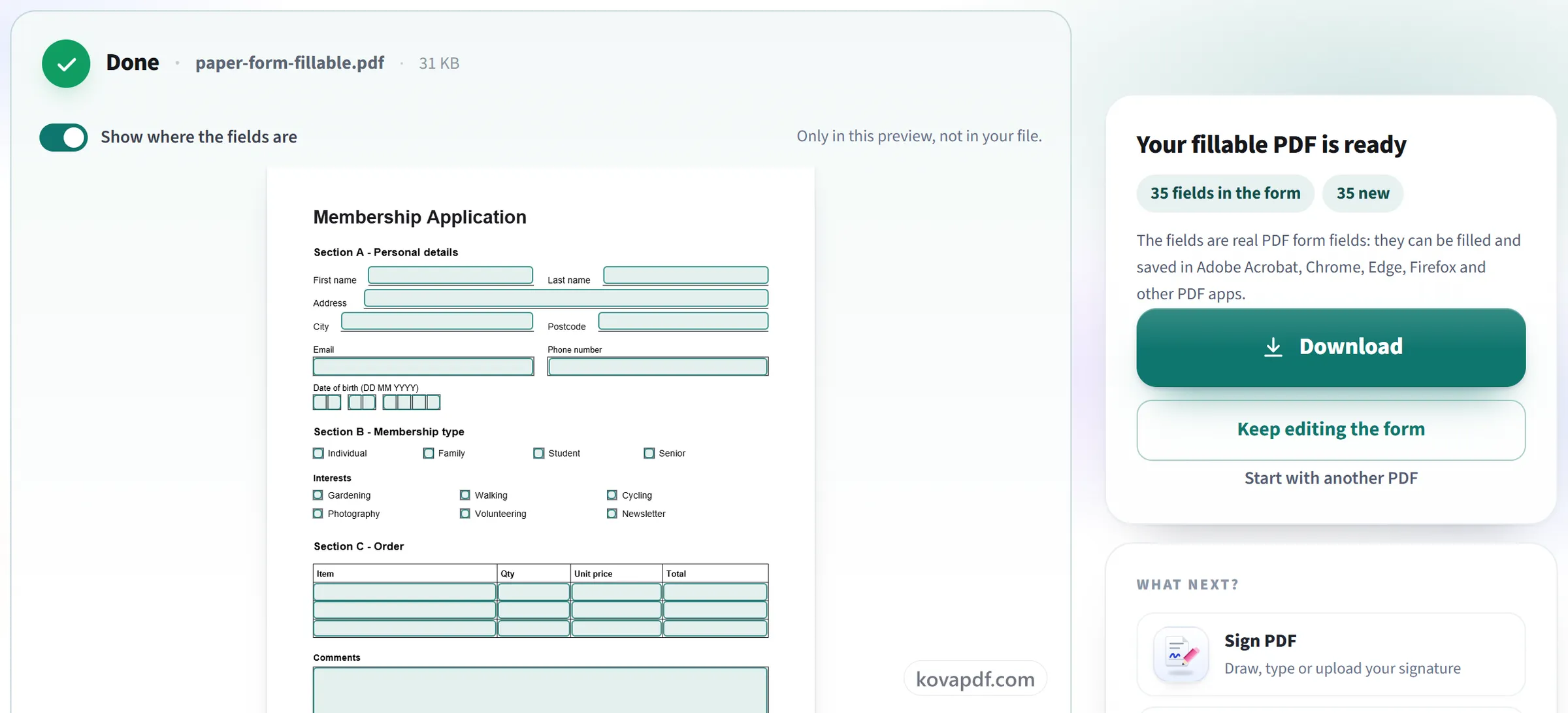
Probeer het en download
Het voorbeeld maakt van de pagina het afgewerkte formulier, zodat u het kunt invullen en met Tab door de velden kunt gaan. 'Invulbare PDF maken' schrijft echte formuliervelden in het document, klaar voor Acrobat, Chrome, Edge, Firefox en andere PDF-apps.
Invulbare PDF-formulieren maken: stap voor stap in beeld
Drie stappen van een gewone PDF, of een scan, naar een formulier dat iedereen kan invullen en opslaan.
Upload je PDF
Sleep de .pdf naar het paneel of klik om er een te kiezen. Een formulier dat al velden heeft, opent met die velden op hun plek, klaar om te bewerken.
Accepteer de gevonden velden en voeg dan uw eigen toe
Lege lijnen, lege vakjes en selectievakjes worden op de pagina omlijnd en in het paneel opgesomd. Voeg met één klik toe wat u wilt. Kies voor al het andere links een veldtype en klik of sleep op de pagina; stel daarna in het paneel de naam, de opties en of het verplicht is in.
Probeer het en download
Het voorbeeld maakt van de pagina het afgewerkte formulier, zodat u het kunt invullen en met Tab door de velden kunt gaan. 'Invulbare PDF maken' schrijft echte formuliervelden in het document, klaar voor Acrobat, Chrome, Edge, Firefox en andere PDF-apps.
Veelgestelde vragen over Invulbare PDF-formulieren maken
Hoe maak ik een PDF invulbaar?
Open je PDF en de tool stelt velden voor overal waar de pagina lege regels, vakken, selectievakjes of lege tabelcellen heeft. Accepteer de velden die je wilt, voeg er zelf andere toe of pas ze aan, en download. Het resultaat is een standaard invulbaar PDF-formulier.
Werkt het formulier ook buiten KovaPDF?
Ja. De velden zijn standaard PDF-formuliervelden met een eigen weergave, dus ze kunnen worden ingevuld en opgeslagen in Adobe Acrobat en Reader, Chrome, Edge, Firefox, Foxit en andere PDF-apps. Verplichte velden, alleen-lezen velden en de tabvolgorde gaan mee met het bestand.
Vindt het de velden zelf?
Het zoekt naar lege lijnen, lege vakjes, selectievakjes, rijen lettervakjes, lege tabelcellen en rijen cirkels, en geeft elk de naam van het label ernaast. Alles wordt als suggestie getoond: niets wordt een veld tot u het accepteert, en waar het niet zeker van was, blijft uitgevinkt.
Welke soorten velden kan ik toevoegen?
Tekstvelden, alineavakken, selectievakjes, keuzerondjes, vervolgkeuzelijsten, lijsten, datumvelden en handtekeningvelden. Elk veld kan verplicht of alleen-lezen zijn, tekstvelden kunnen een standaardwaarde hebben of worden opgesplitst in één vakje per letter, en een datumveld kan een notatie zoals dd/mm/yyyy afdwingen.
Kan ik een gescand formulier gebruiken?
Ja. De scan blijft precies zoals hij is; de lijnen en vakjes worden op het paginabeeld gemeten en de labels met OCR gelezen, waarna de velden over de scan worden gelegd. Vage of scheve scans geven minder suggesties, en u kunt altijd velden met de hand plaatsen.
Mijn PDF heeft al formuliervelden. Wat gebeurt ermee?
Ze openen op hun plek en u kunt ze verplaatsen, restylen, hernoemen of verwijderen. Velden die u niet aanraakt, blijven precies zoals ze waren, inclusief hun waarden en eventuele berekeningen.
Wat is het verschil tussen een kopie en een gekoppelde kopie?
Een kopie is een nieuw veld met een eigen naam en een eigen antwoord. Een gekoppelde kopie heeft dezelfde naam, dus wat je in het ene veld typt, verschijnt ook in het andere. Handig voor een naam die op elke pagina terug moet komen.
Kan iemand het formulier ondertekenen?
Een handtekeningveld geeft aan waar een handtekening komt, en kan worden ondertekend in Acrobat en andere PDF-apps die ondertekenen ondersteunen. Bij elk veld kan ook staan welke ondertekenaar het moet invullen, zodat het formulier later ter ondertekening kan worden verstuurd.
Kan ik met deze tool een formulier invullen?
De tool is gemaakt om formulieren te bouwen. Met Voorbeeld kun je de velden uitproberen zoals iemand die ze invult, maar wat je daar typt, wordt niet in de PDF opgeslagen. Wil je een formulier invullen en je antwoorden bewaren, open het dan in een PDF-lezer zoals Adobe Acrobat Reader, Chrome of Edge en sla het daar op.
Kan het formulier Bengaals, Arabisch, Chinees of andere schriften gebruiken?
Ja. Standaardwaarden in het Bengaals, Hindi, Arabisch, Thai, Cyrillisch en andere schriften worden opgeslagen met een lettertype dat ze kan weergeven. Standaardwaarden in het Chinees, Japans en Koreaans worden overgelaten aan de PDF-lezer, die ze met zijn eigen lettertypen tekent, omdat het insluiten van die lettertypen het formulier enkele megabytes groter zou maken. Wat mensen later typen, wordt door hun eigen PDF-lezer getekend.
Is het gratis?
Ja. Elke tool werkt zonder te betalen en zonder account. Bestanden mogen tot 200 pagina's en 50 MB zijn, en een mislukte poging kost je niets. Pro heft de limieten op.
Moet ik een account aanmaken?
Nee. Alle tools werken zonder in te loggen. Een account verhoogt je tegoed en laat je zien wat je hebt verwerkt.
Wat gebeurt er met mijn bestand?
Je bestand staat alleen kort op onze server terwijl het wordt verwerkt en wordt daarna verwijderd. Het wordt verstuurd via een versleutelde verbinding. We houden bij dat de tool is gebruikt, maar niet de bestandsnaam of wat er in het bestand staat.