PowerPoint naar PDF omzetten
Maak van een presentatie een PDF, één pagina per dia, op het formaat van de dia zelf, met lettertypen en afbeeldingen intact.
- Behoudt je opmaak
- Werkt op elk apparaat
- Verwijderd na verwerking
- Eén pagina per dia
- Op het formaat van de dia zelf
- Lettertypen en afbeeldingen behouden
- Sprekersnotities weggelaten
.pptx · .ppt · .odp
Upload een PowerPoint-presentatie om er een PDF van te maken
.pptx, .ppt, .odp · je bestand wordt verwijderd zodra de PDF klaar is
Sleep je bestand hierheen
of kies een bestand op je apparaat
Op uw computer? Download de Windows-appOp uw telefoon? Download de telefoon-app
Alles wat PowerPoint naar PDF kan
Zet een presentatie om in een PDF, één pagina per dia, gratis en online, zonder account.
Dia's als pagina's
- Elke dia wordt één pagina, in de volgorde van de presentatie
- Elke pagina behoudt het eigen formaat en de vorm van de dia, tenzij je om papier vraagt
- Of pas elke dia aan naar A4, Letter, Legal of A3, staand of liggend
- Passend gemaakte dia's worden in hun geheel gecentreerd, nooit bijgesneden of uitgerekt
Wat de renderer behoudt
- Accepteert .pptx, .ppt en .odp
- Ingesloten lettertypen, zodat titels worden gezet in het lettertype dat je koos
- Achtergronden, verlopen en foto's weergegeven zoals ontworpen
- Grafieken, tabellen en gegroepeerde vormen getekend door een volledige kantoor-engine
Het resultaat bekijken
- Een voorbeeld met één pagina per dia, op het formaat dat je hebt gekozen
- De voltooide PDF getoond pagina voor pagina in de browser
- Aantal pagina's vermeld naast de download
Direct door
- Eén PDF, genoemd naar je presentatie
- Comprimeer of voeg het resultaat samen zonder de flow te verlaten
- Open de voltooide PDF in de PDF-editor
Hoe het werkt
PowerPoint naar PDF in drie stappen
Upload je presentatie
Sleep een .pptx (of .ppt, .odp) naar het vak, of klik erop om er een te kiezen. Je bestand wordt verwijderd zodra de PDF klaar is.
Bevestig de pagina
Elke dia wordt één pagina op het diaformaat van de presentatie zelf, dus een 16:9-presentatie blijft 16:9 en niets hoeft passend te worden gemaakt.
Download je PDF
Lettertypen, afbeeldingen en opmaak komen over zoals ze zijn ontworpen, klaar om te mailen of als hand-out af te drukken.
PowerPoint naar PDF: stap voor stap in beeld
Eén pagina per dia, op het formaat waarop je ze hebt ontworpen.
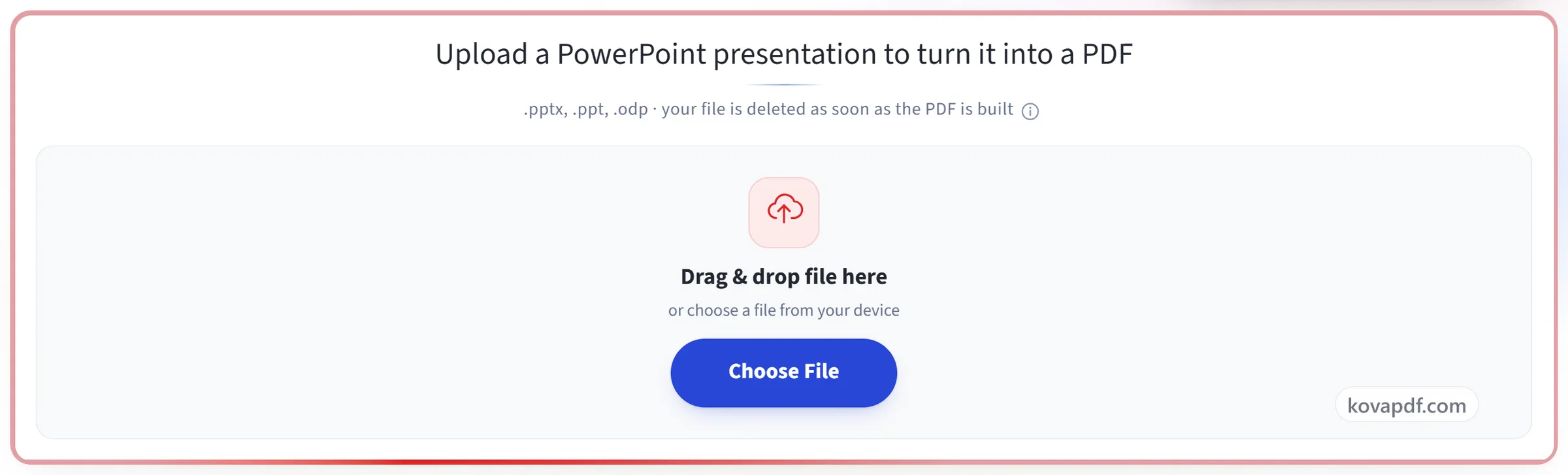
Upload je presentatie
Sleep een .pptx (of .ppt, .odp) naar het vak, of klik erop om er een te kiezen. Je bestand wordt verwijderd zodra de PDF klaar is.
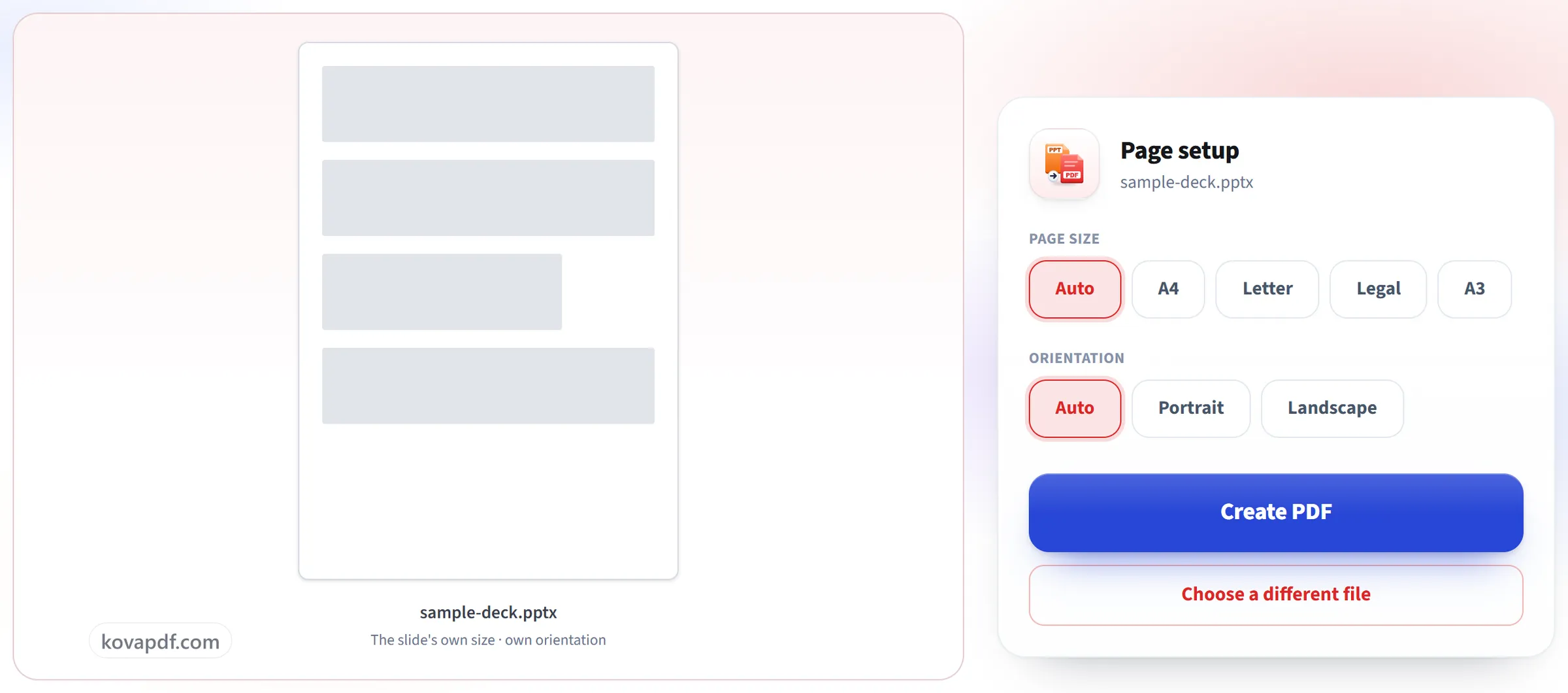
Bevestig de pagina
Elke dia wordt één pagina op het diaformaat van de presentatie zelf, dus een 16:9-presentatie blijft 16:9 en niets hoeft passend te worden gemaakt.
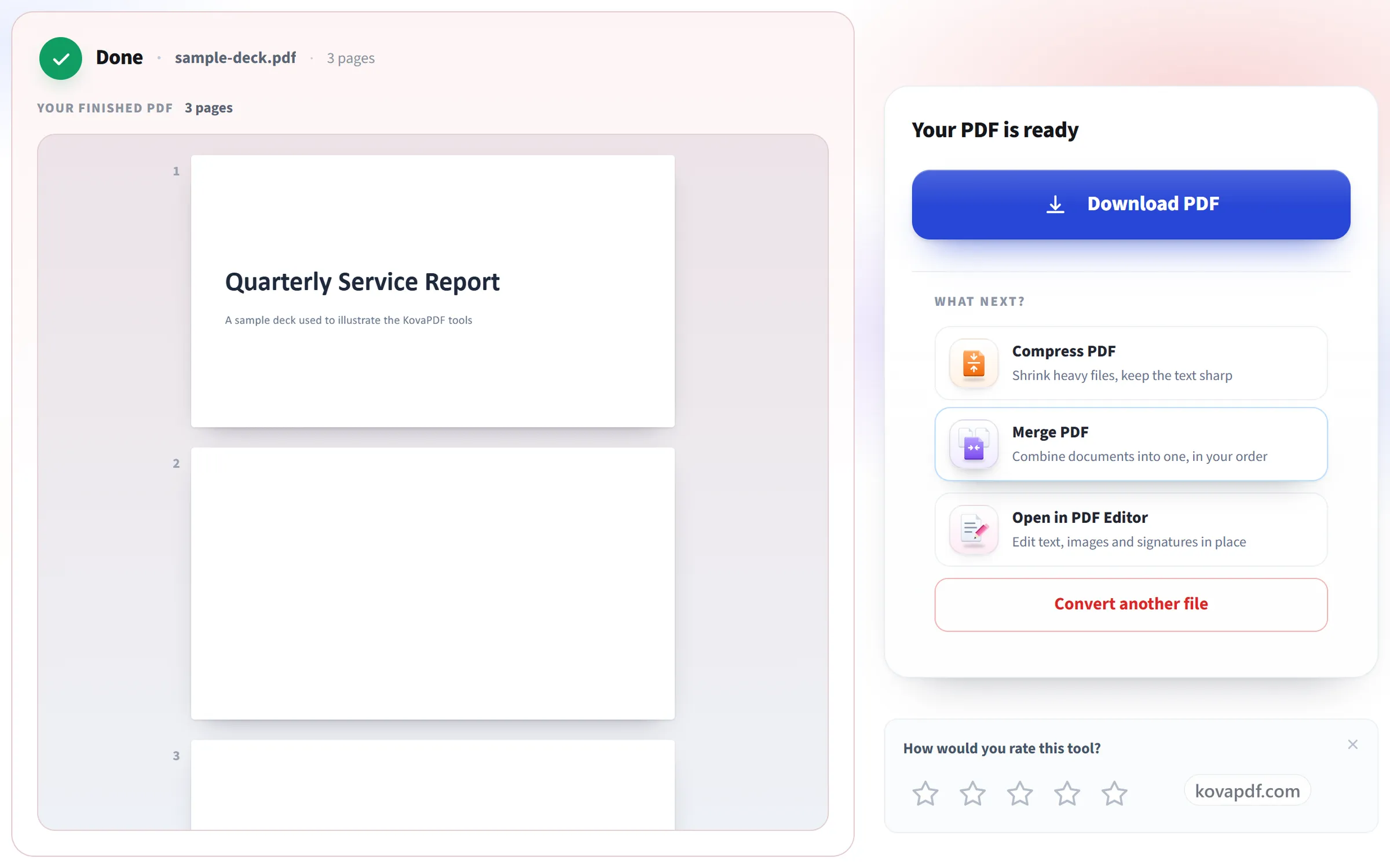
Download je PDF
Lettertypen, afbeeldingen en opmaak komen over zoals ze zijn ontworpen, klaar om te mailen of als hand-out af te drukken.
Veelgestelde vragen over PowerPoint naar PDF
Hoe zet ik een PowerPoint om naar PDF?
Upload het .pptx-, .ppt- of .odp-bestand en converteer het. Elke dia wordt één pagina van de PDF, op volgorde, en het voltooide bestand wordt op het resultaatscherm getoond, zodat je het kunt controleren voordat je het downloadt.
Hoe worden dia's in de PDF opgemaakt?
Eén dia per pagina. Als paginaformaat en richting op “Auto” blijven staan, de standaard, behoudt elke pagina het diaformaat van de presentatie, dus 16:9 blijft 16:9. Kies je in plaats daarvan een papierformaat zoals A4, dan wordt elke dia passend op dat vel geschaald en gecentreerd, nog steeds als scherpe, selecteerbare inhoud.
Zien mijn lettertypen en afbeeldingen er hetzelfde uit?
Afbeeldingen, vormen en grafieken komen over zoals ze op de dia staan, en tekst blijft echte, selecteerbare tekst. Een lettertype dat de converter niet heeft, wordt vervangen door het meest gelijkende, dus een dia in een ongebruikelijk lettertype kan er iets anders uitzien.
Komen animaties en overgangen mee?
Nee. Een PDF kan ze niet afspelen. Elke dia verschijnt in zijn eindtoestand, net als in een geprinte presentatie.
Worden sprekersnotities meegenomen?
Nee. De PDF bevat de dia's zelf, en dat is wat een hand-out of een gemailde presentatie nodig heeft.
Kan ik meerdere dia's op één pagina zetten?
Niet met deze tool, die elke dia altijd een eigen pagina geeft. Heb je een hand-out nodig met meerdere dia's per vel, gebruik dan de hand-outindeling bij afdrukken naar PDF in je eigen presentatie-app.
Welke bestanden kan ik uploaden?
.pptx, .ppt en .odp.
Is het gratis?
Ja. Elke tool werkt zonder te betalen en zonder account. Bestanden mogen tot 200 pagina's en 50 MB zijn, en een mislukte poging kost je niets. Pro heft de limieten op.
Moet ik een account aanmaken?
Nee. Alle tools werken zonder in te loggen. Een account verhoogt je tegoed en laat je zien wat je hebt verwerkt.
Wat gebeurt er met mijn bestand?
Je bestand staat alleen kort op onze server terwijl het wordt verwerkt en wordt daarna verwijderd. Het wordt verstuurd via een versleutelde verbinding. We houden bij dat de tool is gebruikt, maar niet de bestandsnaam of wat er in het bestand staat.