PowerPoint sa PDF Converter
Gawing PDF ang presentation, isang pahina kada slide, nasa sariling laki ng slide, buo ang fonts at larawan.
- Pinapanatili ang layout mo
- Gumagana sa kahit anong device
- Binubura pagkatapos iproseso
- Isang pahina kada slide
- Sa sariling laki ng slide
- Nananatili ang mga font at larawan
- Hindi kasama ang mga speaker note
.pptx · .ppt · .odp
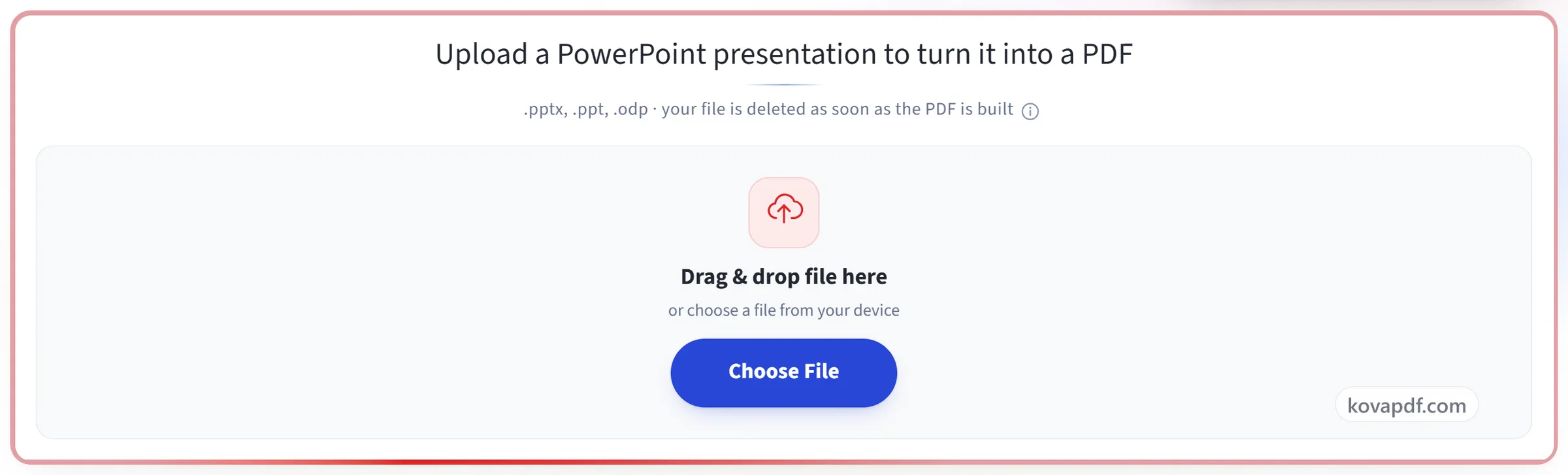
Mag-upload ng PowerPoint presentation para gawin itong PDF
.pptx, .ppt, .odp · binubura ang file mo agad pagkatapos mabuo ang PDF
I-drag & drop ang file dito
o pumili ng file mula sa device mo
Sa computer mo? Kunin ang Windows appSa phone mo? Kunin ang phone app
Lahat ng kayang gawin ng PowerPoint to PDF
Gawing PDF ang presentation, isang pahina kada slide, libre at online, walang kailangang account.
Mga slide bilang pahina
- Bawat slide ay nagiging isang pahina, ayon sa pagkakasunod sa deck
- Pinapanatili ng bawat pahina ang sariling laki at hugis ng slide, maliban kung humingi ka ng papel
- O ipakasya ang bawat slide sa A4, Letter, Legal o A3, portrait o landscape
- Buo at nakasentro ang mga slide na ikinakasya, hindi kailanman kina-crop o hinahatak
Ang pinapanatili ng renderer
- Tumatanggap ng .pptx, .ppt at .odp
- Mga naka-embed na font, kaya nasa type na pinili mo ang mga title
- Nire-render ang mga background, gradient at litrato gaya ng pagkakadisenyo
- Iginuhit ng buong office engine ang mga chart, table at grupadong hugis
Tinitingnan ang resulta
- Preview na nagpapakita ng isang pahina kada slide, sa laking pinili mo
- Ang tapos nang PDF na ipinapakita pahina-pahina sa browser
- Nakalagay ang bilang ng pahina sa tabi ng download
Diretso
- Isang PDF, nakapangalan sa deck mo
- I-compress o pagsamahin ang resulta nang hindi umaalis sa flow
- Buksan ang tapos nang PDF sa PDF Editor
Paano ito gumagana
PowerPoint sa PDF sa tatlong hakbang
I-upload ang presentation mo
I-drag ang .pptx (o .ppt, .odp) sa panel, o i-click ito para pumili. Binubura ang file mo agad pagkabuo ng PDF.
Kumpirmahin ang pahina
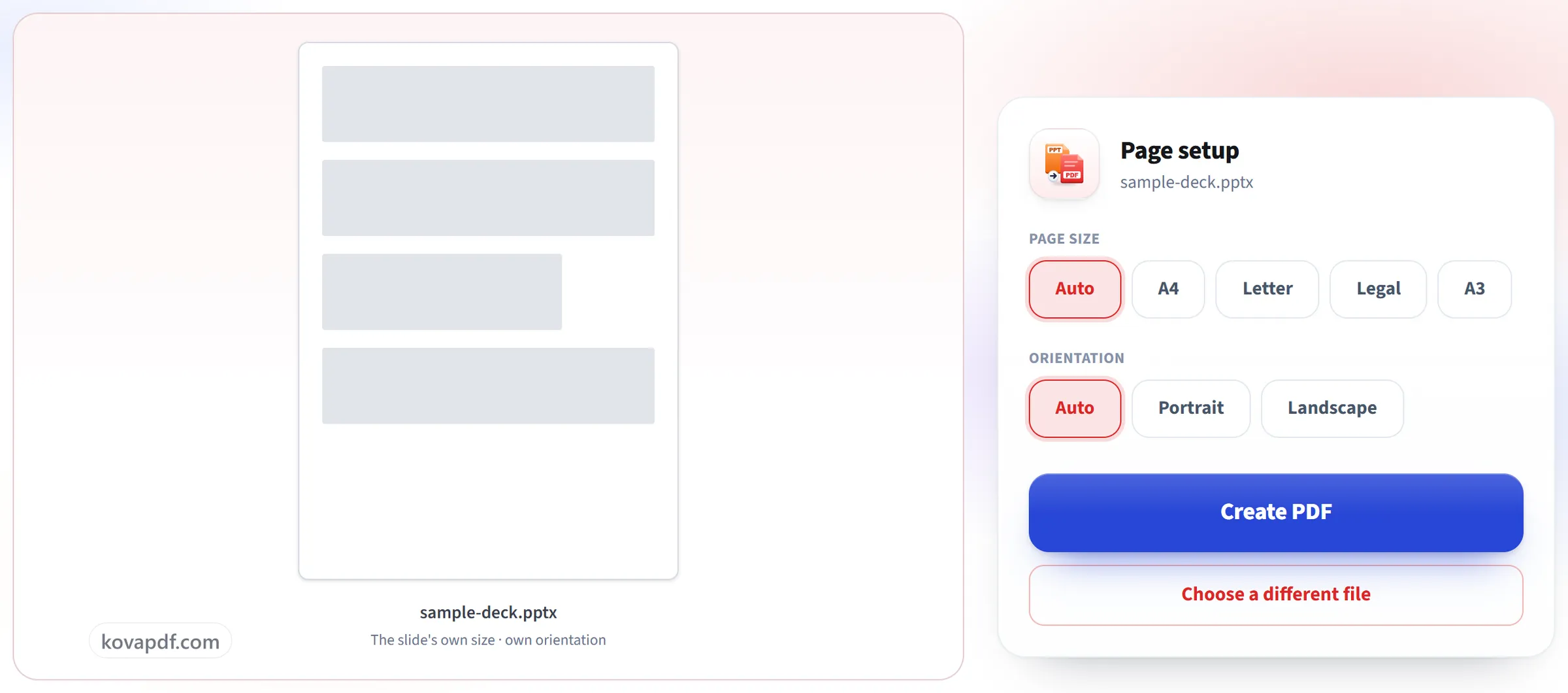
Ang bawat slide ay nagiging isang pahina sa sariling slide size ng presentation, kaya ang 16:9 na deck ay nananatiling 16:9 at walang kailangang iakma.
I-download ang PDF mo
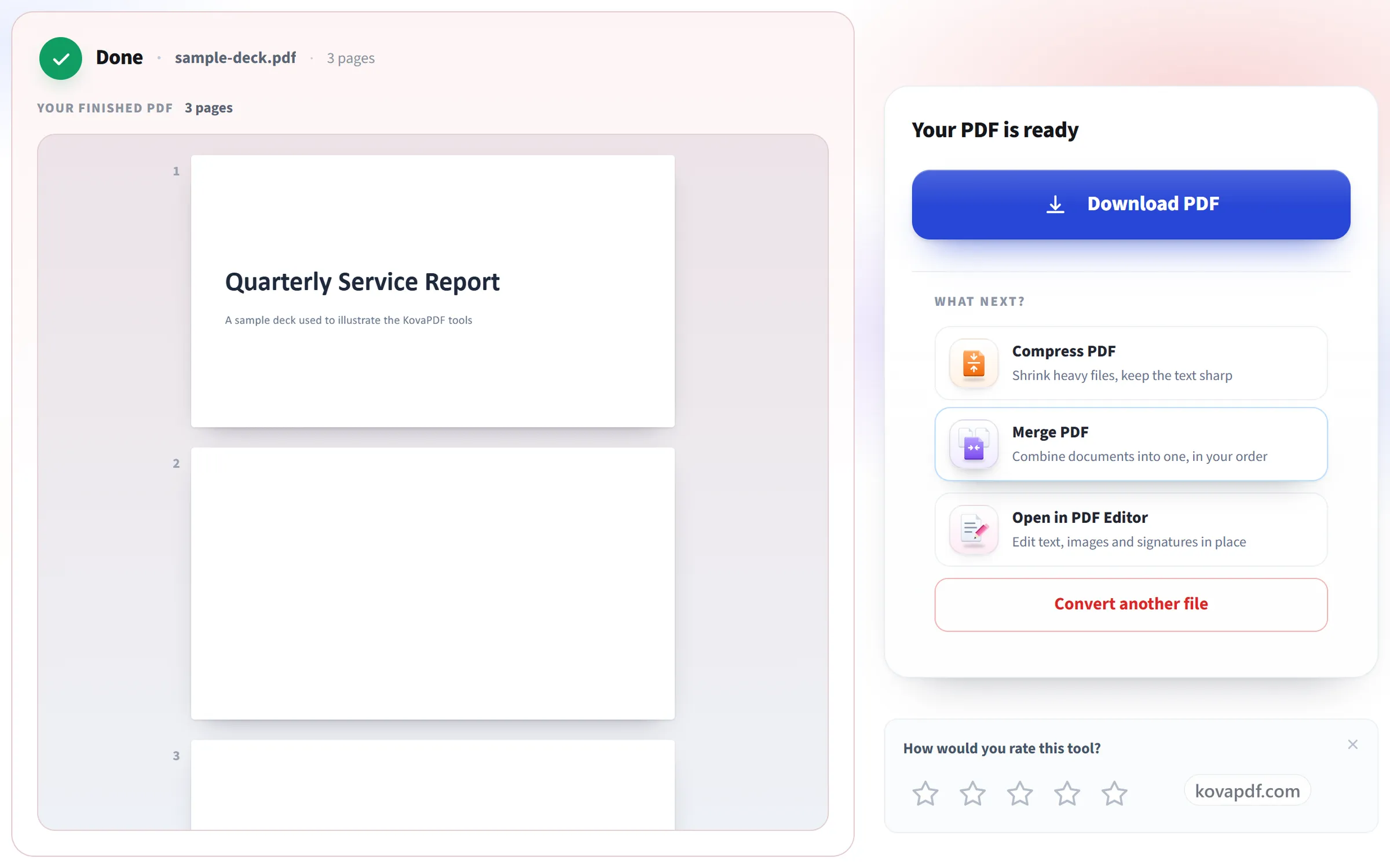
Nadadala ang mga font, larawan at layout gaya ng pagkakadisenyo, handang i-email o i-print bilang handout.
PowerPoint sa PDF: gabay na may larawan, hakbang-hakbang
Isang pahina kada slide, sa laking ginawa mo sa kanila.
I-upload ang presentation mo
I-drag ang .pptx (o .ppt, .odp) sa panel, o i-click ito para pumili. Binubura ang file mo agad pagkabuo ng PDF.
Kumpirmahin ang pahina
Ang bawat slide ay nagiging isang pahina sa sariling slide size ng presentation, kaya ang 16:9 na deck ay nananatiling 16:9 at walang kailangang iakma.
I-download ang PDF mo
Nadadala ang mga font, larawan at layout gaya ng pagkakadisenyo, handang i-email o i-print bilang handout.
Mga madalas itanong tungkol sa PowerPoint sa PDF
Paano i-convert ang PowerPoint sa PDF?
I-upload ang .pptx, .ppt o .odp file at i-convert ito. Nagiging isang pahina ng PDF ang bawat slide, ayon sa pagkakasunod-sunod, at ipinapakita ang tapos na file sa screen ng resulta para masuri mo ito bago i-download.
Paano nakaayos ang mga slide sa PDF?
Isang slide bawat pahina. Kapag iniwan sa Auto ang laki ng pahina at orientation, na siyang default, pinapanatili ng bawat pahina ang sariling laki ng slide ng presentation, kaya nananatiling 16:9 ang 16:9. Kung pipili ka ng laki ng papel gaya ng A4, sini-scale ang bawat slide para magkasya sa papel na iyon at inilalagay sa gitna, bilang matalas at napipiling nilalaman pa rin.
Magiging pareho ba ang itsura ng mga font at larawan ko?
Lumalabas ang mga larawan, hugis at chart kung paano sila nakikita sa slide, at nananatiling tunay at napipiling teksto ang teksto. Ang font na wala sa converter ay pinapalitan ng pinakamalapit na katumbas, kaya puwedeng bahagyang magmukhang iba ang slide na gumagamit ng hindi pangkaraniwang typeface.
Nadadala ba ang mga animation at transition?
Hindi. Hindi kayang i-play ng PDF ang mga ito. Lumalabas ang bawat slide sa huling anyo nito, gaya ng sa naka-print na deck.
Kasama ba ang speaker notes?
Hindi. Ang mismong mga slide ang laman ng PDF, at iyon naman ang kailangan ng isang handout o ng deck na ipapadala sa email.
Puwede ba akong maglagay ng ilang slide sa iisang pahina?
Hindi sa tool na ito, na laging nagbibigay sa bawat slide ng sariling pahina. Kung kailangan mo ng handout na may ilang slide bawat papel, gamitin ang sariling handout layout ng presentation app mo kapag nagpi-print sa PDF.
Anong mga file ang puwede kong i-upload?
.pptx, .ppt at .odp.
Libre ba ito?
Oo. Gumagana ang lahat ng tool nang walang bayad at walang account. Puwedeng hanggang 200 pahina at 50 MB ang mga file, at walang bayad sa iyo ang run na nabigo. Tinatanggal ng Pro ang mga limit.
Kailangan ko bang gumawa ng account?
Hindi. Gumagana ang lahat ng tool nang hindi nagsa-sign in. Pinapataas ng account ang allowance mo at ipinapakita nito ang mga naproseso mo.
Ano ang mangyayari sa file ko?
Sandali lang mananatili ang file mo sa server namin habang pinoproseso ito, tapos buburahin na ito. Ipinapadala ito sa naka-encrypt na koneksyon. Nagtatago kami ng record na ginamit ang tool, pero hindi ang pangalan ng file o ang laman nito.