Maglagay ng Watermark sa PDF
Markahan ang dokumento mo ng teksto o larawan, sa bawat pahina o sa mga pipiliin mo lang. Iginuguhit ang watermark sa ibabaw ng pahina, kaya buo pa rin ang orihinal mong laman.
- Libreng gamitin
- Gumagana sa kahit anong device
- Binubura pagkatapos iproseso
- Teksto o sarili mong logo
- Iginuguhit sa ibabaw ng pahina
- Hindi ginagalaw ang laman
- Opacity, anggulo at posisyon
I-drag & drop ang file dito
o pumili ng file mula sa device mo
Mag-upload ng PDF para idagdag ang watermark mo
PDF files lang
Walang internet? Kunin ang Windows appSa phone mo? Kunin ang phone app
Lahat ng kayang gawin ng tool na Maglagay ng Watermark sa PDF
Maglapat ng markang teksto o larawan sa ibabaw ng dokumento, eksakto kung saan at kung paano mo gusto, sa sarili nitong layer.
Nilalaman
- Tekstong ita-type mo, o PNG o JPEG na i-a-upload mo
- Labing-anim na typeface, may bold at italic
- Kahit anong kulay ng tinta, at may panel sa likod nito kung gusto mo
- I-trim ang bawat gilid ng image mark ayon sa porsyento
Itsura
- Opacity na kahit saan sa pagitan ng 5% at 100%
- Kahit anong anggulo, may Straight at Diagonal na preset
- Nasa ilalim ng iba mong edit, o nasa ibabaw ng lahat sa pahina
- Ulitin ito sa buong sheet bilang tile
Pwesto
- Grid na may siyam na puntong preset na posisyon
- O i-drag ang marka kung saan mo gusto sa pahina
- Binabago ng mga corner handle ang laki nito, pinapaikot naman ito ng bilog na grip
- Isang posisyon, laki at anggulo na pare-pareho sa lahat ng pahina
Mga pahina
- Lahat ng pahina, o listahan gaya ng 1, 3-5, 9
- May simpleng pangungusap na nagsasabi kung ano ang gagawin ng Apply
- I-update o alisin ang buong marka sa isang aksyon
- Hindi kailanman isinusulat muli ang nilalaman ng pahina mo sa ilalim nito
Paano ito gumagana
Maglagay ng Watermark sa PDF sa tatlong hakbang
I-upload ang PDF mo
I-drag ang file mo sa upload panel, o i-click ito para pumili mula sa device mo. Walang ipinapadala kahit saan hangga't hindi mo sinisimulan ang trabaho, at binubura ang working copy sa mismong sandaling matapos ito.
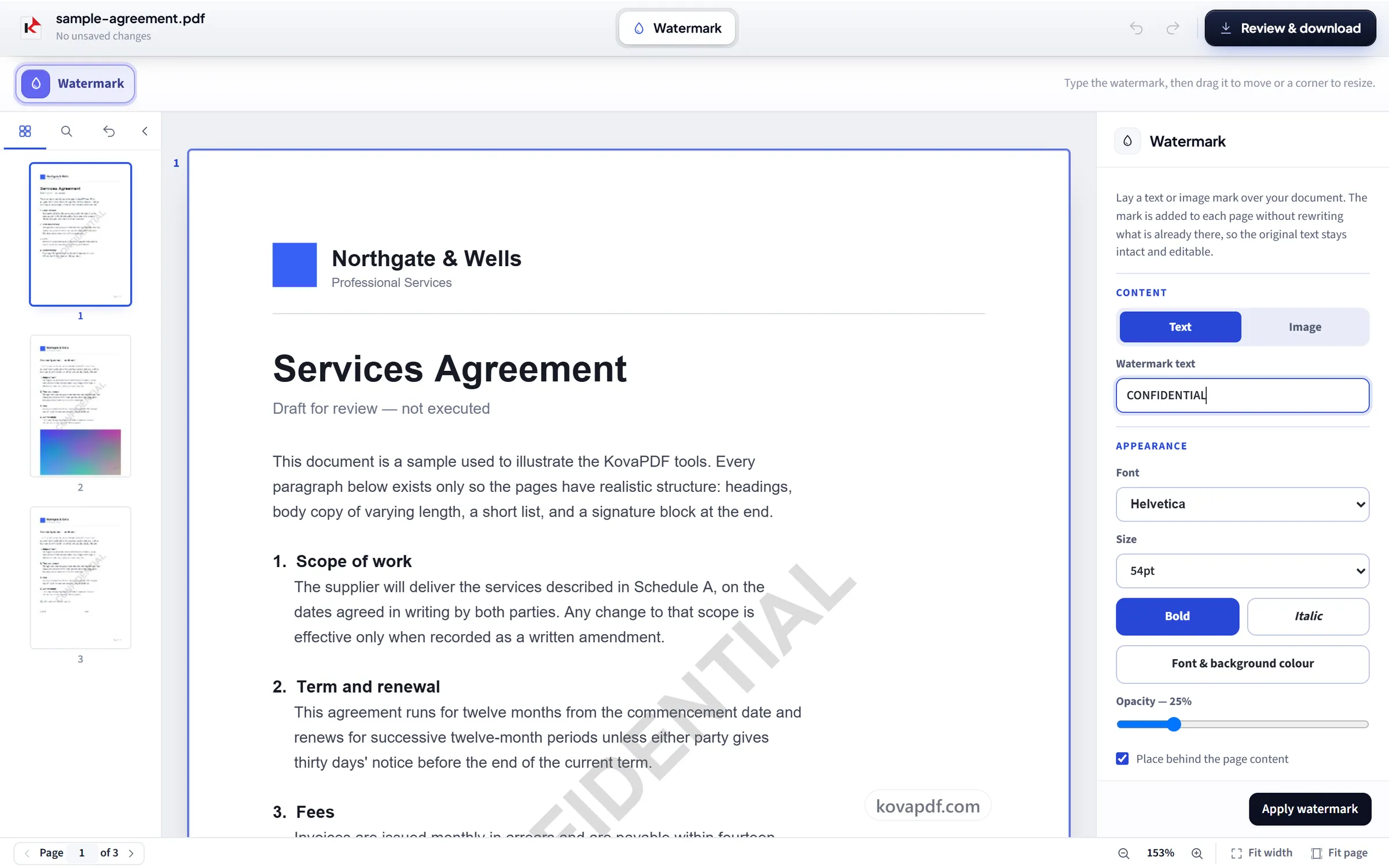
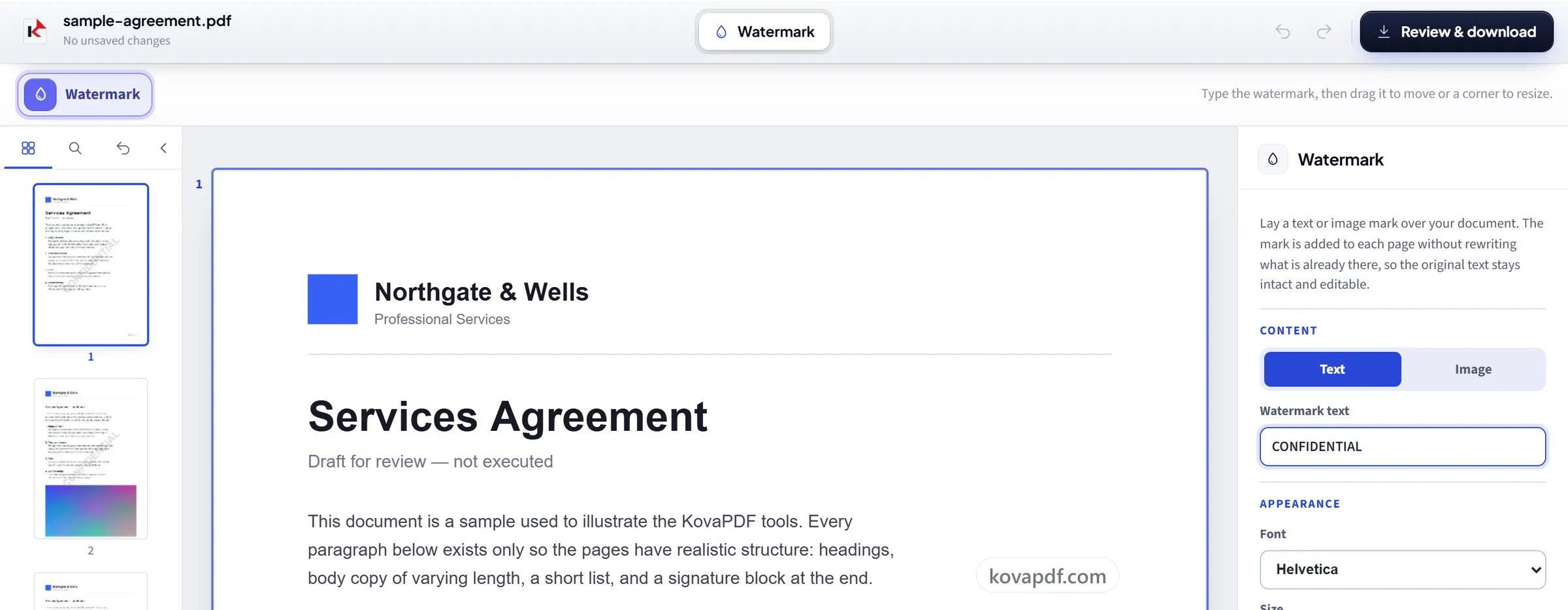
Ilagay at i-style ang watermark
I-type ang teksto mo o mag-drop ng logo, tapos itakda ang laki, anggulo, opacity at posisyon. Piliin ang lahat ng pahina o ang mga piliin mo lang.
Suriin at i-download
Ipinapakita sa iyo ng Suriin at i-download ang tapos na file bago mo ito i-download. Iginuguhit ang watermark sa ibabaw ng mga pahina mo, kaya nananatiling eksakto ang orihinal na teksto at mga larawan sa ilalim nito.
Maglagay ng Watermark sa PDF: gabay na may larawan, hakbang-hakbang
Mag-stamp ng teksto o larawan sa mga pahina mo nang hindi ginagalaw ang nilalaman sa ilalim.
I-upload ang PDF mo
I-drag ang file mo sa upload panel, o i-click ito para pumili mula sa device mo. Walang ipinapadala kahit saan hangga't hindi mo sinisimulan ang trabaho, at binubura ang working copy sa mismong sandaling matapos ito.

Ilagay at i-style ang watermark
I-type ang teksto mo o mag-drop ng logo, tapos itakda ang laki, anggulo, opacity at posisyon. Piliin ang lahat ng pahina o ang mga piliin mo lang.
Suriin at i-download
Ipinapakita sa iyo ng Suriin at i-download ang tapos na file bago mo ito i-download. Iginuguhit ang watermark sa ibabaw ng mga pahina mo, kaya nananatiling eksakto ang orihinal na teksto at mga larawan sa ilalim nito.
Mga madalas itanong tungkol sa Maglagay ng Watermark sa PDF
Paano maglagay ng watermark sa PDF?
Piliin ang Teksto o Larawan, i-type ang mga salita (halimbawa KUMPIDENSYAL o DRAFT) o pumili ng PNG o JPG na logo, saka itakda ang anggulo, opacity at posisyon. Ilapat ito sa bawat pahina o sa isang range gaya ng 1, 3-5, at i-save para i-download ang PDF na may watermark.
Nasisira ba ng watermark ang orihinal na nilalaman?
Hindi. Idinadagdag ang watermark sa ibabaw ng kasalukuyang pahina, at hindi binabago o muling kino-compress ang teksto at mga larawan sa ilalim nito.
Puwede ba akong gumamit ng larawan o logo?
Oo. Suportado ang watermark na teksto at watermark na larawan, na may kontrol sa laki, anggulo, opacity at posisyon.
Puwede bang ilang pahina lang ang lagyan ng watermark?
Oo. Ilapat ito sa bawat pahina o sa range na pipiliin mo.
Puwede ko bang ulitin ang watermark sa buong pahina?
Oo. I-on ang “Ulitin sa buong pahina” at paulit-ulit na ilalatag ang marka sa bawat pahina sa halip na isang beses lang lumabas, kaya mas mahirap itong i-crop mula sa isang screenshot.
Puwede bang tanggalin ng iba ang watermark ko?
Hindi madali. Bahagi ito ng pahina, kaya hindi ito maitatago ng viewer. Pero hindi ito naka-lock. Nananatiling totoong teksto ang text watermark, at puwede itong burahin ng taong may PDF editing software. Pinag-iisip nang dalawang beses ng watermark ang gustong kumopya, pero hindi nito kayang pigilan ang pagkopya.
Libre ba ito?
Oo. Gumagana ang lahat ng tool nang walang bayad at walang account. Puwedeng hanggang 200 pahina at 50 MB ang mga file, at walang bayad sa iyo ang run na nabigo. Tinatanggal ng Pro ang mga limit.
Kailangan ko bang gumawa ng account?
Hindi. Gumagana ang lahat ng tool nang hindi nagsa-sign in. Pinapataas ng account ang allowance mo at ipinapakita nito ang mga naproseso mo.
Ano ang mangyayari sa file ko?
Sandali lang mananatili ang file mo sa server namin habang pinoproseso ito, tapos buburahin na ito. Ipinapadala ito sa naka-encrypt na koneksyon. Nagtatago kami ng record na ginamit ang tool, pero hindi ang pangalan ng file o ang laman nito.