I-compress ang PDF
Paliitin ang PDF para kasya sa email, upload o storage. Mananatiling malinaw ang teksto sa kahit anong antas, mga larawan lang ang ini-resample. Kung ang dami ng pahina ang gusto mong bawasan, SmartShrink ang gamitin.
- Libreng gamitin
- Gumagana sa kahit anong device
- Binubura pagkatapos iproseso
- Nananatiling vector-sharp ang teksto
- Sakto ang laki para sa email
- Napanatili ang lahat ng pahina
- Hindi ginagalaw ang orihinal
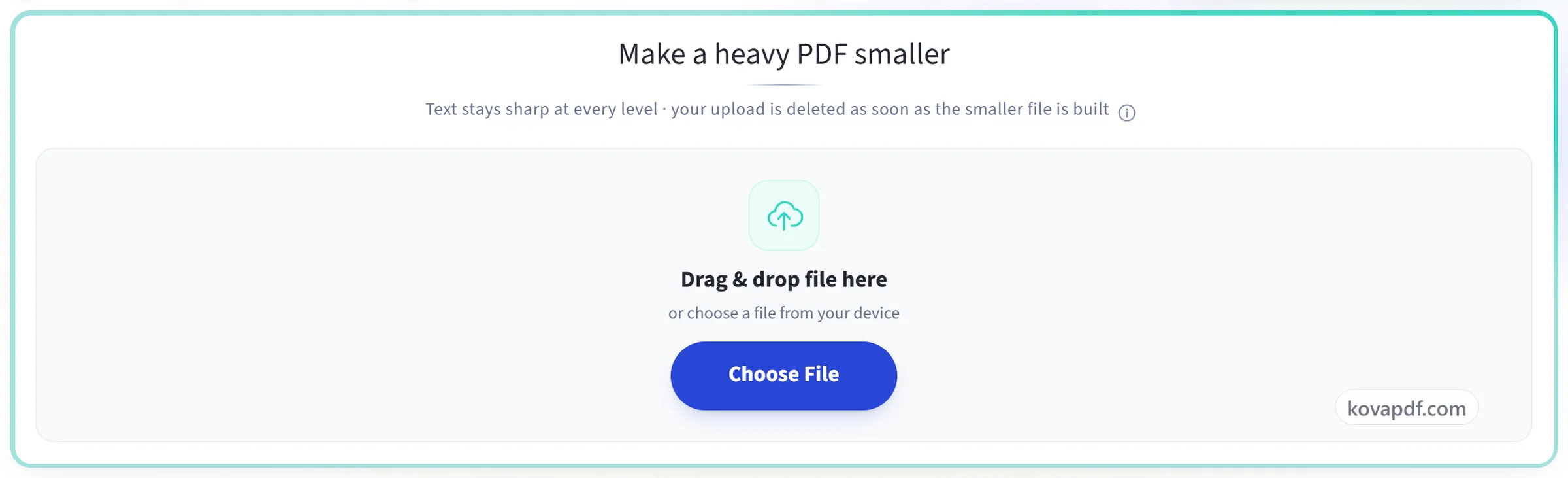
Gawing mas maliit ang mabigat na PDF
Malinaw ang teksto sa bawat level · binubura ang upload mo pagkatapos mabuo ang mas maliit na file
I-drag & drop ang file dito
o pumili ng file mula sa device mo
Sa computer mo? Kunin ang Windows appSa phone mo? Kunin ang phone app
Lahat ng kayang gawin ng tool na I-compress ang PDF
Gawing mas magaan ang isang PDF file para sa email, upload o storage sa pamamagitan ng muling pag-encode ng mga larawan sa loob nito, habang nananatili ang bawat pahina. Libre, sa browser mo.
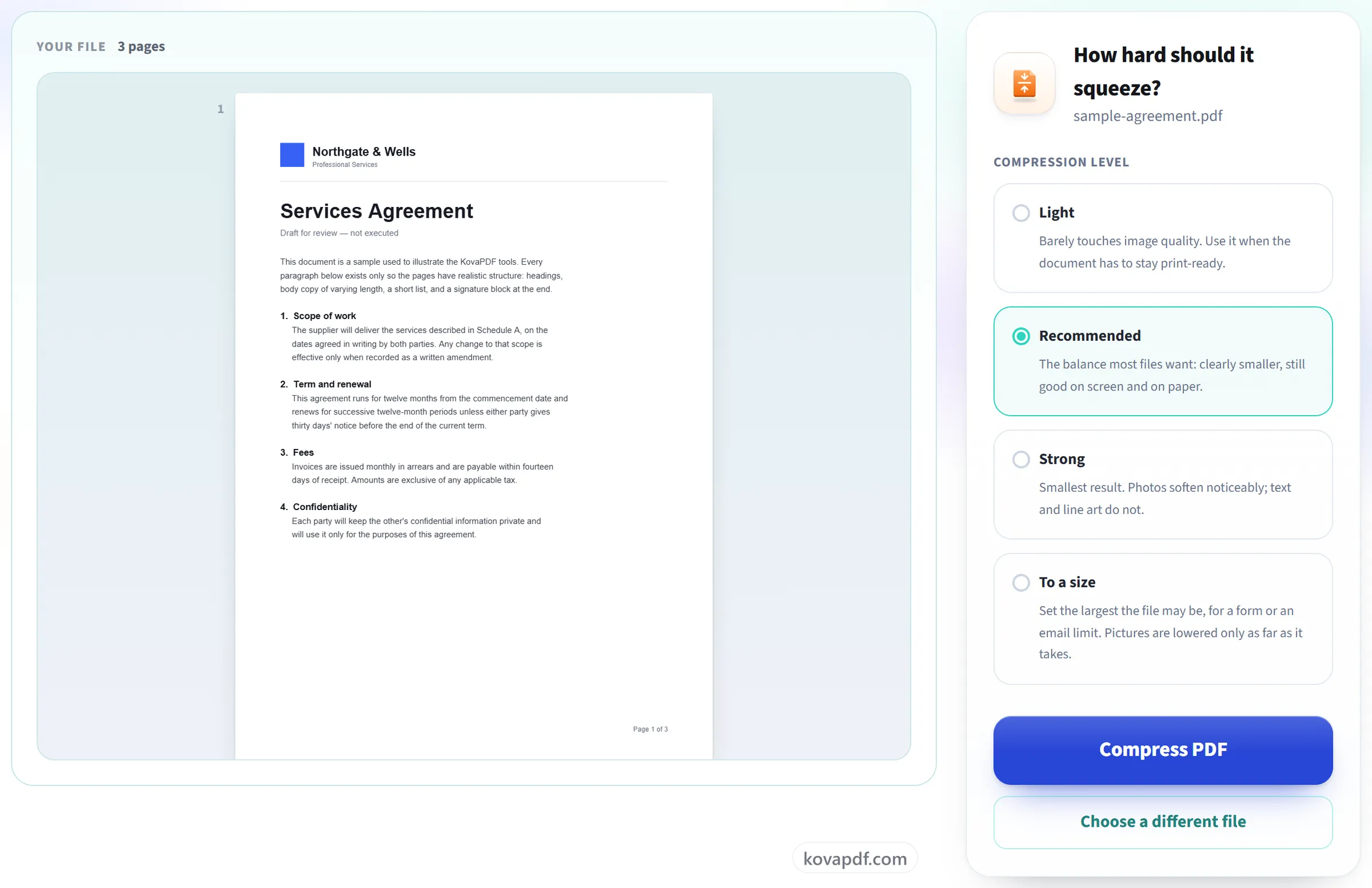
Gaano kalakas ang pagpiga
- Magaan: halos hindi nagagalaw ang kalidad ng larawan, kaya nananatiling handa sa print ang dokumento
- Inirerekomenda: mas maliit talaga, maganda pa rin sa screen at sa papel
- Malakas: pinakamaliit na resulta, para sa mga dokumentong puno ng larawan
- Sa isang laki: 100 KB, 200 KB, 500 KB, 1 MB o laking ita-type mo
- Ang mga larawan lang sa loob ang ni-re-resample
Ano ang nananatiling malinaw
- Nananatiling vector text ang teksto, hindi larawan ng teksto
- Nananatiling naka-embed ang mga font, kaya pareho itong bumubukas kahit saan
- Nananatiling malinis ang gilid ng line art at mga diagram
- Napanatili ang lahat ng pahina, at hindi nagbabago ang bilang ng pahina
- Hindi nagbabago ang laki, oryentasyon at pagkakasunod ng pahina
Ang laking makukuha mo
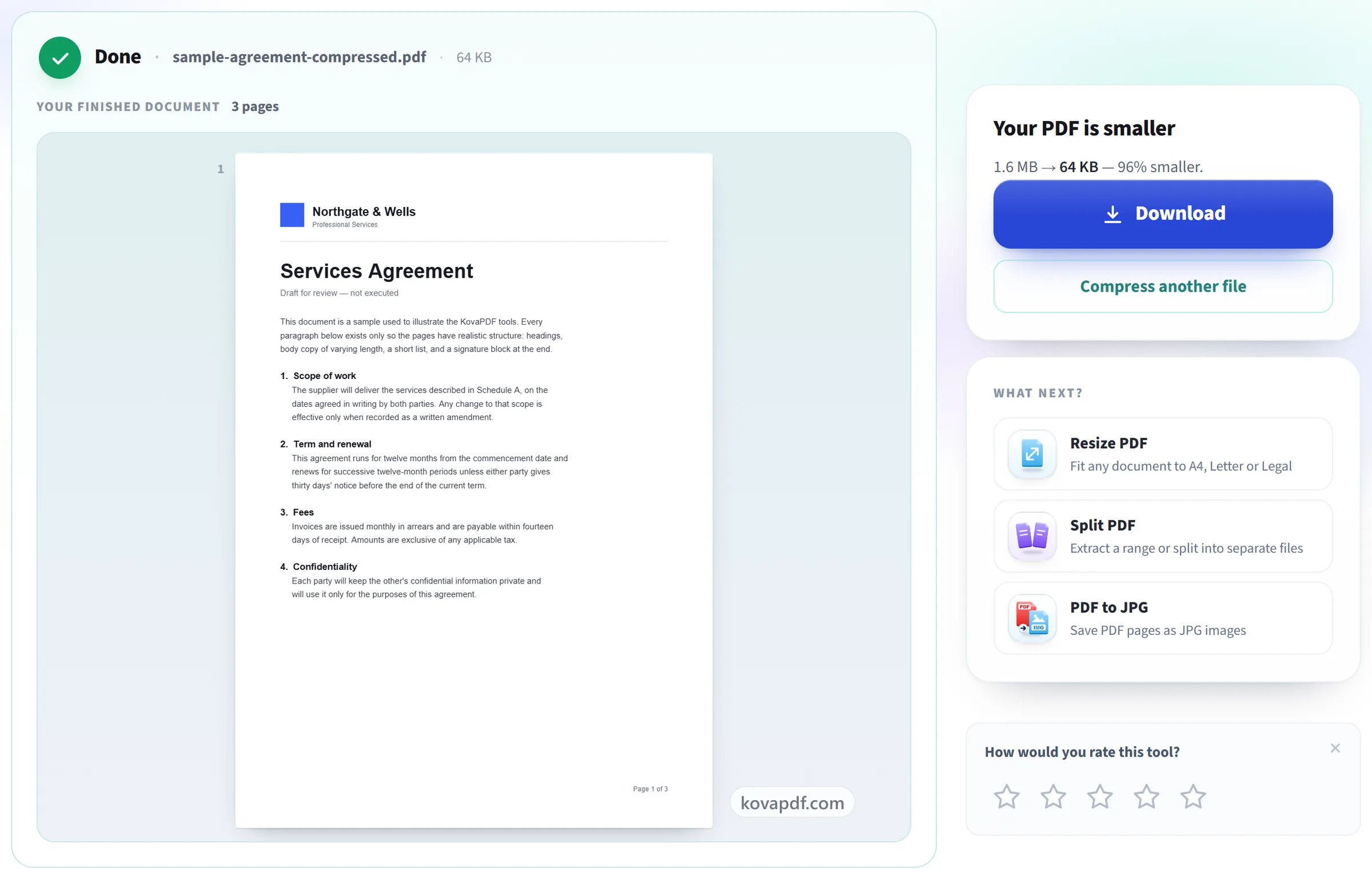
- Ang laki bago at pagkatapos, parehong ipinapakita sa result screen
- Ang porsiyentong natipid, sinukat mula sa dalawang totoong file
- Kapag hindi maabot ang limit ng laki, ang pinakamaliit na laking nagawa nito, sinasabi nang diretso
- Nananatiling eksaktong ganoon ang orihinal mong file sa computer mo
- Isang naka-compress na PDF na puwedeng i-download, nakapangalan sa dokumento mo
Paano ito gumagana
I-compress ang PDF sa tatlong hakbang
I-upload ang PDF mo
I-drag ang file mo sa upload panel, o i-click ito para pumili mula sa device mo. Walang ipinapadala kahit saan hangga't hindi mo sinisimulan ang trabaho, at binubura ang working copy sa mismong sandaling matapos ito.
Simulan ang pag-compress
Nire-resample ang mga larawan at tinatanggal ang sobrang data habang nananatiling vector-sharp ang teksto, kaya malinis pa rin ang print ng dokumento sa buong laki.
Tingnan ang pag-save at pag-download
Ipinapakita sa iyo ang laki bago at pagkatapos pati ang porsyentong natipid, kaya masusukat mo kung sulit ba ang palitan. Sa alinmang paraan, nananatiling hindi nagagalaw ang orihinal mo sa sarili mong device.
I-compress ang PDF: gabay na may larawan, hakbang-hakbang
Gawing sapat na maliit ang mabigat na dokumento para ma-email, nang hindi nagiging malabo ang teksto.
I-upload ang PDF mo
I-drag ang file mo sa upload panel, o i-click ito para pumili mula sa device mo. Walang ipinapadala kahit saan hangga't hindi mo sinisimulan ang trabaho, at binubura ang working copy sa mismong sandaling matapos ito.
Simulan ang pag-compress
Nire-resample ang mga larawan at tinatanggal ang sobrang data habang nananatiling vector-sharp ang teksto, kaya malinis pa rin ang print ng dokumento sa buong laki.
Tingnan ang pag-save at pag-download
Ipinapakita sa iyo ang laki bago at pagkatapos pati ang porsyentong natipid, kaya masusukat mo kung sulit ba ang palitan. Sa alinmang paraan, nananatiling hindi nagagalaw ang orihinal mo sa sarili mong device.
Mga madalas itanong tungkol sa I-compress ang PDF
Paano i-compress ang PDF nang hindi nababawasan ang kalidad?
Piliin ang Magaan. Pinapanatili nito ang mga larawan sa mga 300 DPI, na kalidad na pang-print, kaya halos hindi sila nagbabago, at napapaliit pa rin nito ang file. Hindi kailanman bumababa ang kalidad ng teksto at line art sa anumang level, kaya nananatili silang matalas kahit anong level ang piliin mo.
Gaano kaliit ang magiging file ko?
Depende sa laman ng file. Ang PDF na gawa sa mga litrato o scan ay kadalasang lumiliit nang malaki, dahil napapaliit ang mga larawang iyon. Ang PDF na puro teksto ay malapit na sa pinakamaliit nitong laki at maaaring halos hindi magbago. Ipinapakita ng result screen ang laki bago at pagkatapos.
Ano ang pagkakaiba ng Magaan, Inirerekomenda at Malakas?
Itinatakda ng mga ito kung gaano kalaki paliliitin ang mga larawan. Pinapanatili ng Magaan ang mga ito sa mga 300 DPI, angkop sa pag-print. Ibinababa ng Inirerekomenda ang mga ito sa mga 150 DPI, na malinaw sa screen at ayos sa printer sa opisina. Bumababa ang Malakas sa mga 72 DPI para sa pinakamaliit na file, at kapansin-pansing lumalabo ang mga litrato.
Paano mapapaliit ang PDF sa ilalim ng size limit, gaya ng 2 MB para sa isang upload form?
Pumili ng limitasyon sa laki sa halip na antas: 100 KB, 200 KB, 500 KB o 1 MB, o i-type ang eksaktong limitasyong ibinigay sa iyo, halimbawa 2048 KB para sa 2 MB. Paliliitin nang paunti-unti ang mga larawan sa loob ng file hanggang sa magkasya ito, at ipapakita ng resulta ang bagong laki. Kung hindi pa rin ito ganoon kaliit, kadalasang dahil sa bilang ng pahina: hatiin ang file, o gamitin ang Bawasan ang pahina ng PDF para magkasya ang nilalaman sa mas kaunting pahina.
I-compress ang PDF, Bawasan ang pahina ng PDF o Hatiin ang PDF: alin ang kailangan ko?
I-compress ang PDF kung masyadong malaki ang file sa megabytes pero ayos ang mga pahina: pinaliliit nito ang mga larawan sa loob at pinananatili ang bawat pahina. Bawasan ang pahina ng PDF kung ang problema ay sobrang dami ng pahina: inilalagay nito ang halos walang lamang mga pahina sa mas kaunting sheet, saka nagko-compress din. Hatiin ang PDF kung bawat file ang limitasyon at mahaba ang dokumento: hatiin ito sa mga bahagi at ipadala nang hiwalay.
Bakit malaki pa rin ang PDF ko pagkatapos i-compress?
Kadalasang mga larawan ang pinapaliit ng compression. Ang mahabang dokumentong puro teksto, ang dokumentong na-optimize na, o ang dokumentong puno ng mga naka-embed na font ay may kaunti na lang na puwedeng tanggalin. Kapag nangyari iyon, sinasabi ng screen ng resulta na halos pinakamaliit na ang file.
Magiging malabo ba ang teksto?
Hindi. Hindi naka-store bilang larawan ang teksto sa PDF, kaya nananatili itong matalas sa anumang zoom at napi-print sa buong kalidad. Ang mga litrato at scan lang sa loob ng file ang pinapaliit.
Paano kung mas malaki ang na-compress na file?
Puwede itong mangyari sa mga file na naka-compress na, dahil binubuo ulit ang file. Sinasabi sa iyo ng tool kapag nangyari ito. Itabi ang orihinal mo kung ganoon, dahil iyon ang mas magandang kopya.
Puwede ko bang i-compress ang PDF sa phone ko?
Oo. Buksan ang pahina sa browser ng phone mo, piliin ang PDF mula sa mga file mo, pumili ng level at i-download ang mas maliit na kopya. Pareho ang paraan sa Android at iPhone, at walang kailangang i-install.
Libre ba ito?
Oo. Gumagana ang lahat ng tool nang walang bayad at walang account. Puwedeng hanggang 200 pahina at 50 MB ang mga file, at walang bayad sa iyo ang run na nabigo. Tinatanggal ng Pro ang mga limit.
Kailangan ko bang gumawa ng account?
Hindi. Gumagana ang lahat ng tool nang hindi nagsa-sign in. Pinapataas ng account ang allowance mo at ipinapakita nito ang mga naproseso mo.
Ano ang mangyayari sa file ko?
Sandali lang mananatili ang file mo sa server namin habang pinoproseso ito, tapos buburahin na ito. Ipinapadala ito sa naka-encrypt na koneksyon. Nagtatago kami ng record na ginamit ang tool, pero hindi ang pangalan ng file o ang laman nito.
Kaugnay na mga tool
Lahat ng PDF tool · Paano hinahawakan ang mga file mo
Ayon sa laki: I-compress ang PDF sa 100 KB · I-compress ang PDF sa 200 KB · I-compress ang PDF sa 5 MB · I-compress ang PDF sa 10 MB