Libreng PDF Editor
Magdagdag ng teksto, larawan, hugis, highlight at lagda, tapos paikutin, burahin o ayusin ang pagkakasunod-sunod ng mga pahina, diretsong nase-save sa PDF mo ang bawat pagbabago.
- Libreng gamitin
- Gumagana sa kahit anong device
- Walang i-install
- Mag-type nang diretso sa pahina
- Mga larawan, hugis at lagda
- Nagdagdag o nagtanggal ng mga pahina
- Nagse-save ng tunay na PDF
I-drag & drop ang file dito
o pumili ng file mula sa device mo
I-upload ang PDF mo para magsimulang mag-edit
PDF files lang
Binubura pagkatapos iproseso. Hanggang 200 pahina at 50 MB bawat file.
Sa computer mo? Kunin ang Windows appSa phone mo? Kunin ang phone app
Lahat ng kayang gawin ng PDF Editor
Baguhin ang aktwal na nasa pahina: ang mga salitang nakalimbag na doon, mga larawan, hugis, lagda at ang mga pahina mismo.
Teksto sa pahina
- I-click ang kahit anong linya at i-type itong muli mismo doon
- Pinapanatili ang sariling embedded font ng dokumento habang nag-e-edit ka
- Magsimula ng bagong text box kahit saan sa pahina
- Labing-anim na typeface at dalawampung laki, kasama ang Bangla
- Bold, italic, underline, kulay ng teksto at highlight
- Alignment sa kaliwa, gitna o kanan, at pagpapalit ng case
Mga larawan at lagda
- Maglagay ng PNG o JPEG kahit saan sa pahina
- Gumuhit ng lagda at i-drop ito kung saan mo gusto
- Alisin ang puting background sa isang click
- Hatiin sa kalahati ang opacity, i-duplicate, at palitan ang pagkakasunod ng layer
Pagguhit at mga marka
- Rektanggulo, bilog, linya, arrow, checkmark at crossmark
- Freehand na pen at highlighter
- Whiteout para takpan ang anumang naka-print na
- Isang eraser na nagtatanggal ng teksto, shapes at drawings nang pare-pareho
Mga pahina
- Ayusin ang pagkakasunod-sunod, paikutin at i-duplicate ang mga pahina mula sa mga thumbnail
- Burahin ang mga pahina, o magsingit ng blangko kahit saan
- Watermark, header at footer sa iisang toolbar
Habang nagtatrabaho ka
- Mag-undo at mag-redo gamit ang Ctrl+Z
- Mag-zoom mula 50% hanggang 300%
- Basahin ang bawat pahina sa preview bago mag-download
Paano ito gumagana
I-edit ang PDF sa tatlong hakbang
I-upload ang PDF mo
I-drag ang file mo sa upload panel, o i-click ito para pumili mula sa device mo. Walang ipinapadala kahit saan hangga't hindi mo sinisimulan ang trabaho, at binubura ang working copy sa mismong sandaling matapos ito.
I-edit ito mismo sa pahina
I-click ang kahit anong linya para i-type ito ulit. Binabago ng panel sa kanan ang font, laki at kulay nito. Pumili ng mode sa itaas, gaya ng Idagdag, Mag-annotate o Pirmahan, at lalabas ang mga tool nito sa hanay sa ibaba.
Suriin at i-download
Isinusulat ng Suriin at i-download ang mga edit mo sa mismong dokumento at ipinapakita sa iyo ang tapos na file bago mo ito i-download. Nananatiling naka-embed ang mga font, kaya tama ang pagbukas ng file kahit saan.
I-edit ang PDF: gabay na may larawan, hakbang-hakbang
Tatlong hakbang, walang i-install, at totoong PDF sa dulo, hindi larawan ng PDF.
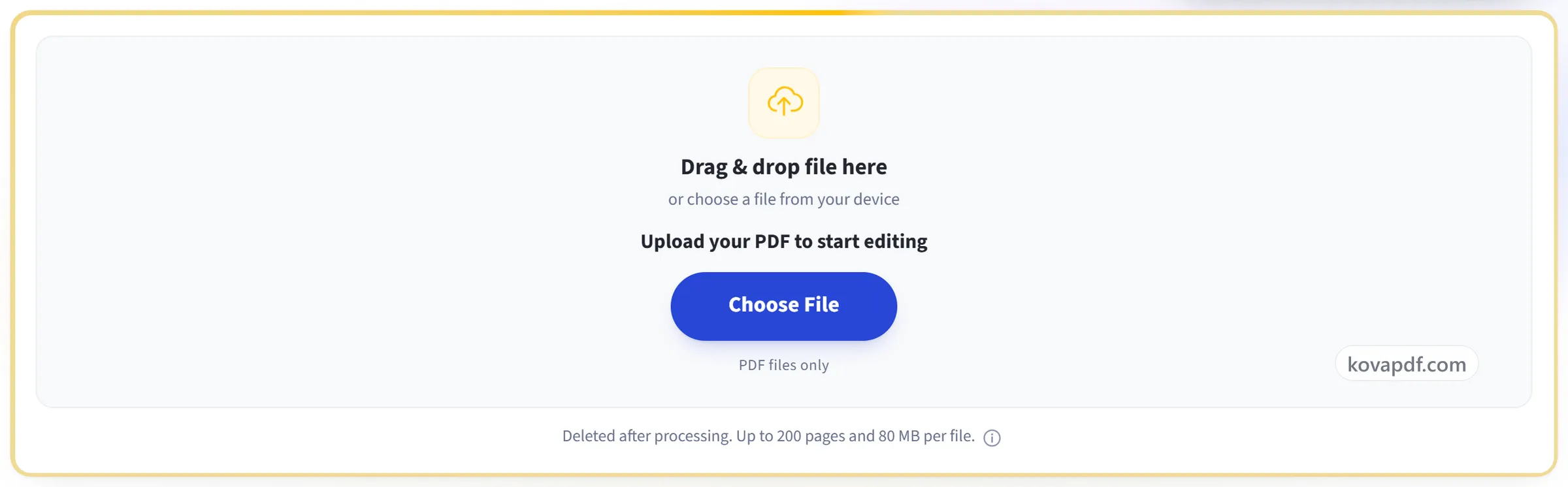
I-upload ang PDF mo
I-drag ang file mo sa upload panel, o i-click ito para pumili mula sa device mo. Walang ipinapadala kahit saan hangga't hindi mo sinisimulan ang trabaho, at binubura ang working copy sa mismong sandaling matapos ito.
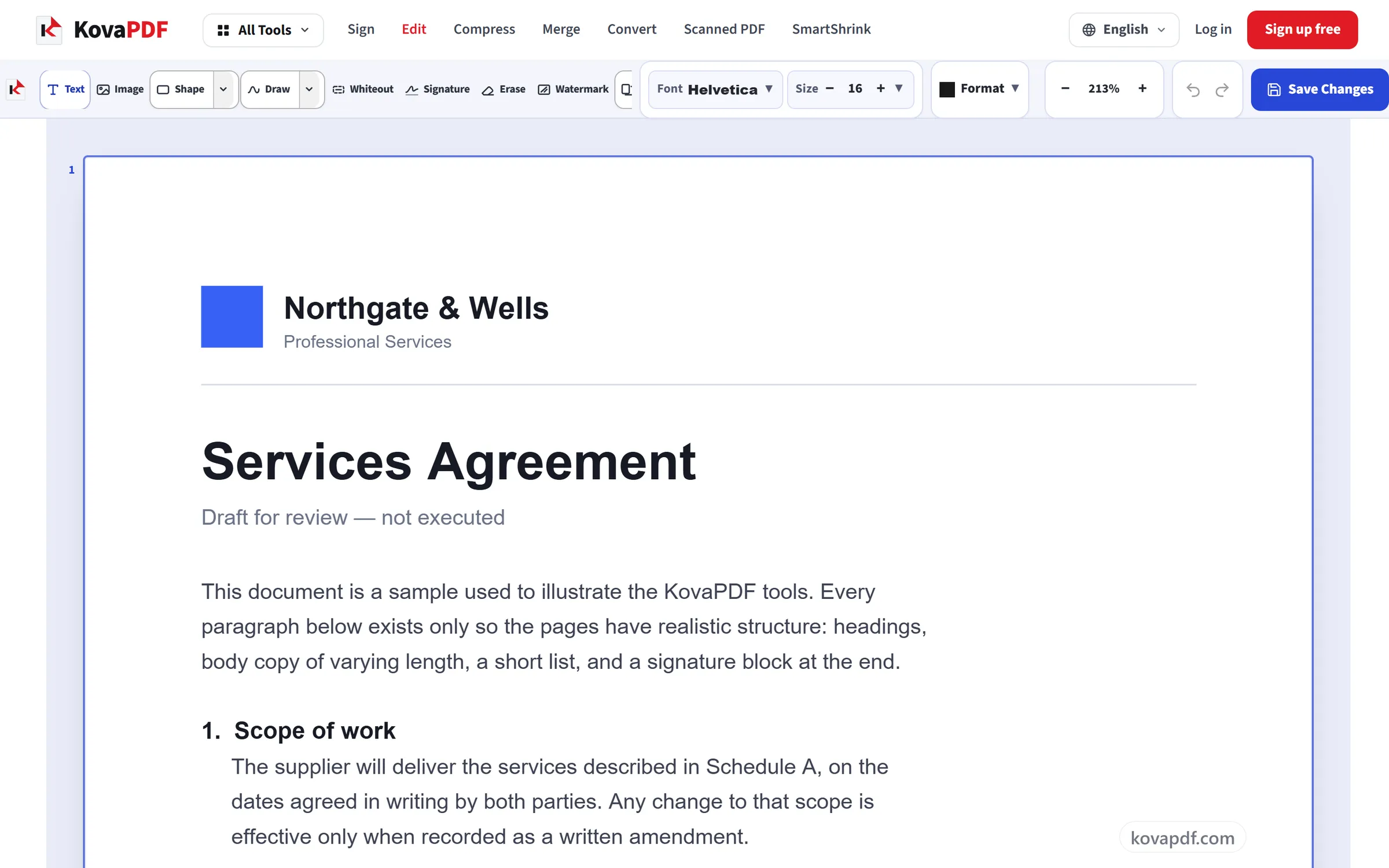
I-edit ito mismo sa pahina
I-click ang kahit anong linya para i-type ito ulit. Binabago ng panel sa kanan ang font, laki at kulay nito. Pumili ng mode sa itaas, gaya ng Idagdag, Mag-annotate o Pirmahan, at lalabas ang mga tool nito sa hanay sa ibaba.
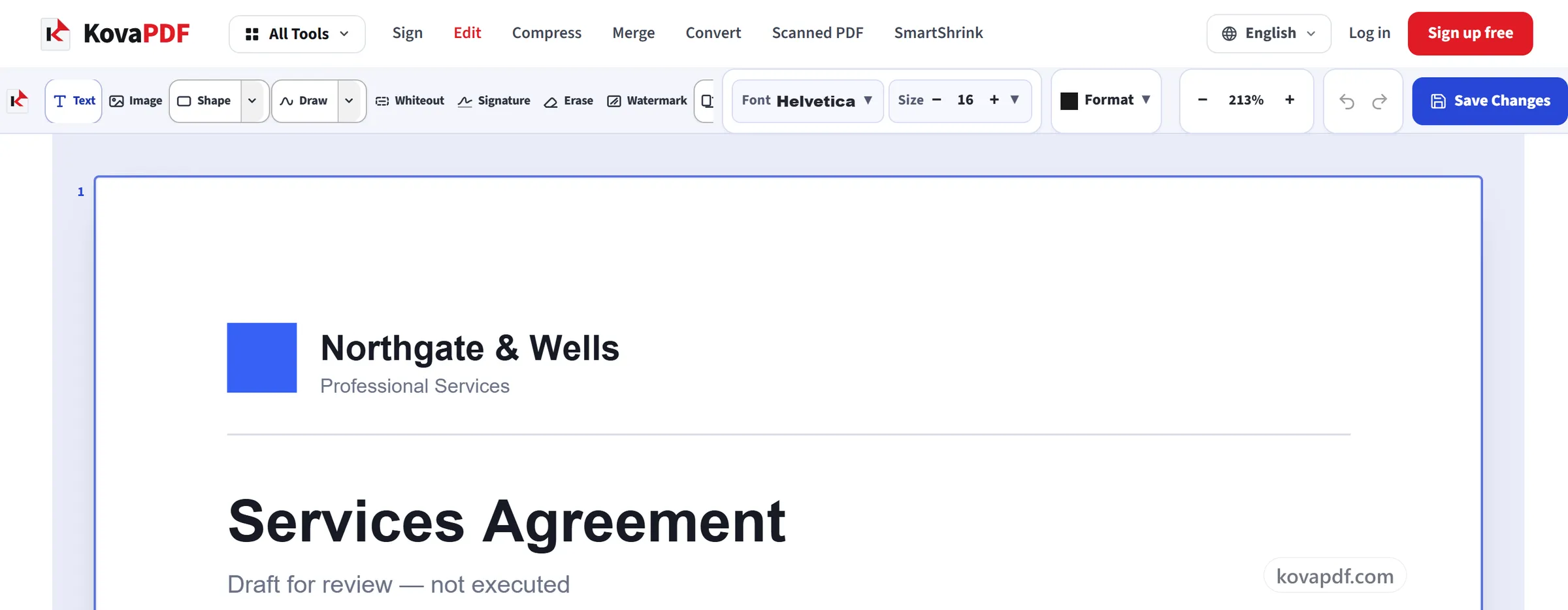
Suriin at i-download
Isinusulat ng Suriin at i-download ang mga edit mo sa mismong dokumento at ipinapakita sa iyo ang tapos na file bago mo ito i-download. Nananatiling naka-embed ang mga font, kaya tama ang pagbukas ng file kahit saan.
Mga madalas itanong tungkol sa I-edit ang PDF
Paano mag-edit ng PDF?
Buksan dito ang PDF, i-click ang isang linya ng teksto para i-type itong muli, o gamitin ang toolbar para magdagdag ng teksto, larawan, hugis, highlight, whiteout o pirma. Pagkatapos, i-save at i-download ang na-edit na PDF. Walang kailangang i-install.
Puwede ko bang i-edit ang teksto na nasa PDF na?
Oo. I-click ang anumang linya at i-type itong muli sa parehong laki at puwesto. Kung kasama sa PDF ang font, iyon ang gagamitin ng editor kaya hahalo ang pagbabago. Kung wala, ang linya ay gagamit ng standard na font, at ang karakter na wala sa font ay iguguhit nang hiwalay sa standard na font. Sasabihin sa iyo ng panel sa tabi ng teksto kung aling font ang mase-save. Kung walang nangyayari sa pag-click, scan ang pahina. Gamitin ang OCR PDF para doon.
Puwede ko bang palitan ang font, laki o kulay ng teksto?
Oo. Ang tekstong idinadagdag o ine-edit mo ay puwedeng gumamit ng isa sa 16 na font, kasama ang Times New Roman, Roboto, Open Sans at dalawang Bangla na font, sa laking 6 hanggang 144 points, sa anumang kulay mula sa mga swatch o sa isang hex code, na may bold, italic, underline at alignment.
Puwede ko bang i-white out o burahin ang bahagi ng PDF?
Oo. Gumuguhit ang Whiteout ng puting kahon sa ibabaw ng anuman sa pahina, at inaalis ng Erase ang isang linya ng teksto o anumang idinagdag mo. Pag-save, ang linyang halos nasa ilalim ng whiteout, at bawat linyang binura mo, ay inaalis sa file, kaya hindi na ito mapipili o mahahanap sa search. Ang mga salita ng linyang bahagya lang nasa ilalim ng whiteout, at anuman sa pahinang isang larawan, gaya ng scan, ay natatakpan lang. Para sa kumpidensyal na impormasyon, gamitin ang Redact PDF.
Puwede ba akong pumirma sa isang PDF?
Oo. Sa tool na Lagda, puwede kang gumuhit ng lagda at ilagay ito kahit saan sa pahina. Larawan ito ng lagda mo sa pahina. Para sa lagdang may kasamang certificate, gamitin ang Digital na Lagda.
Puwede ba akong mag-edit ng PDF sa phone ko?
Oo. Sa phone, lumilipat ang editor sa sarili nitong layout, na nasa isang bar sa ibaba ang lahat ng tool at may pinch para mag-zoom, kaya puwede mong i-type muli ang teksto, magdagdag ng pirma at mag-save mula sa browser nang hindi nag-i-install ng app.
Nase-save ba sa PDF ang mga edit ko?
Oo. Isinusulat ang mga pagbabago sa mismong file. Naka-embed ang mga font, maliban sa mga standard na PDF font (Helvetica, Times at Courier) na mayroon na ang bawat PDF reader, kaya maayos na nabubuksan ang na-download na PDF sa Acrobat, Preview, Chrome at saanman.
Puwede ko bang punan ang isang PDF form?
Oo. Mag-click sa mismong mga field ng form para mag-type, mag-tsek ng mga kahon at pumili ng mga opsyon. Isinusulat ang mga sagot sa mga field, kaya nananatiling fillable ang file. Kung walang field ang form, maglagay ng teksto at mga checkmark sa ibabaw ng mga blangko, o magdagdag ng bagong field gamit ang mga tool sa Mga form.
Libre ba ito?
Oo. Gumagana ang lahat ng tool nang walang bayad at walang account. Puwedeng hanggang 200 pahina at 50 MB ang mga file, at walang bayad sa iyo ang run na nabigo. Tinatanggal ng Pro ang mga limit.
Kailangan ko bang gumawa ng account?
Hindi. Gumagana ang lahat ng tool nang hindi nagsa-sign in. Pinapataas ng account ang allowance mo at ipinapakita nito ang mga naproseso mo.
Ano ang mangyayari sa file ko?
Sandali lang mananatili ang file mo sa server namin habang pinoproseso ito, tapos buburahin na ito. Ipinapadala ito sa naka-encrypt na koneksyon. Nagtatago kami ng record na ginamit ang tool, pero hindi ang pangalan ng file o ang laman nito.