Linawin ang Scan o Litrato
Patalasin, alisin ang noise at itaas ang contrast ng na-scan na pahina o malabong litrato. Tumatanggap ng na-scan na PDF o larawang JPG, PNG o WebP, kung gusto mong gawing searchable ang scan, OCR PDF ang gamitin.
- Libreng gamitin
- Gumagana sa kahit anong device
- Walang i-install
- Itinaas ang contrast
- Nalinis ang speckle sa background
- Tumatanggap ng PDF o larawan
- Napapanatili ang laki ng mga pahina
PDF · JPG · PNG · WebP
Linisin ang isang scan o litrato ng pahina
PDF, JPG, PNG o WebP · binubura ang na-upload mo sa oras na magawa ang nalinis na file
I-drag & drop ang file dito
o pumili ng file mula sa device mo
Sa computer mo? Kunin ang Windows appSa phone mo? Kunin ang phone app
Lahat ng kayang gawin ng tool na Pagandahin ang Scan
Linisin ang kulay-abo, batik-batik o kupas na scan, na-scan na PDF man o litrato ng isang pahina, para malinaw na lumabas ang mga salita.
Ano ang tinatanggap nito
- Na-scan na PDF, o larawang JPG, PNG o WebP
- Ang PDF ay babalik na PDF pa rin, handang ibahagi o i-print
- Bumabalik ang larawan bilang PNG
Ano ang kailangang ayusin
- I-sharpen, para tumigas ang malalambot na gilid ng larawan mula sa phone
- Tanggalin ang mga batik, para mawala ang grain na iniiwan ng scanner
- Grayscale, para tanggalin ang kulay at panatilihin ang bawat lilim ng gray
- Puro itim at puti, kaya malinaw na nakapatong sa puti ang naka-print na teksto
Pinong pag-aayos
- Contrast mula -50 hanggang +50
- Liwanag mula -50 hanggang +50
- Ipinapakita ang orihinal mo sa tabi ng mga kontrol habang pumipili ka
- Ang bilang ng pahina ng file na binasa bago ka magsimula
Ano ang babalik
- Lahat ng pahina ng dokumento ay nililinis sa parehong paraan
- Pinapanatili ng bawat pahina ang sarili nitong laki ng papel at orientation
- Larawan mula sa telepono na itinuwid gamit ang sarili nitong orientation data
- Ang resultang nagsasabi nang eksakto kung anong mga adjustment ang inilapat
Paano ito gumagana
Linawin ang Scan o Litrato sa tatlong hakbang
I-upload ang scan mo
I-drag ang file mo sa upload panel, o i-click ito para pumili mula sa device mo. Walang ipinapadala kahit saan hangga't hindi mo sinisimulan ang trabaho, at binubura ang working copy sa mismong sandaling matapos ito.
Hayaan mong linisin nito ang mga pahina
Piliin kung ano ang aayusin: pag-sharpen, pag-alis ng batik, contrast, liwanag, grayscale o purong black & white. Kapansin-pansing mas tumpak din ang pagkilala sa teksto pagkatapos kapag mas malinis ang pahina.
I-download ang malinis na kopya
Napapanatili mo pareho: nagda-download ang pinahusay na dokumento bilang bagong file at hindi nagagalaw ang orihinal mo.
Linawin ang Scan o Litrato: gabay na may larawan, hakbang-hakbang
Linisin ang kulay-abo, batik-batik o malabong scan para maging maayos ang pagkabasa, at pagkakilala, sa teksto nito.
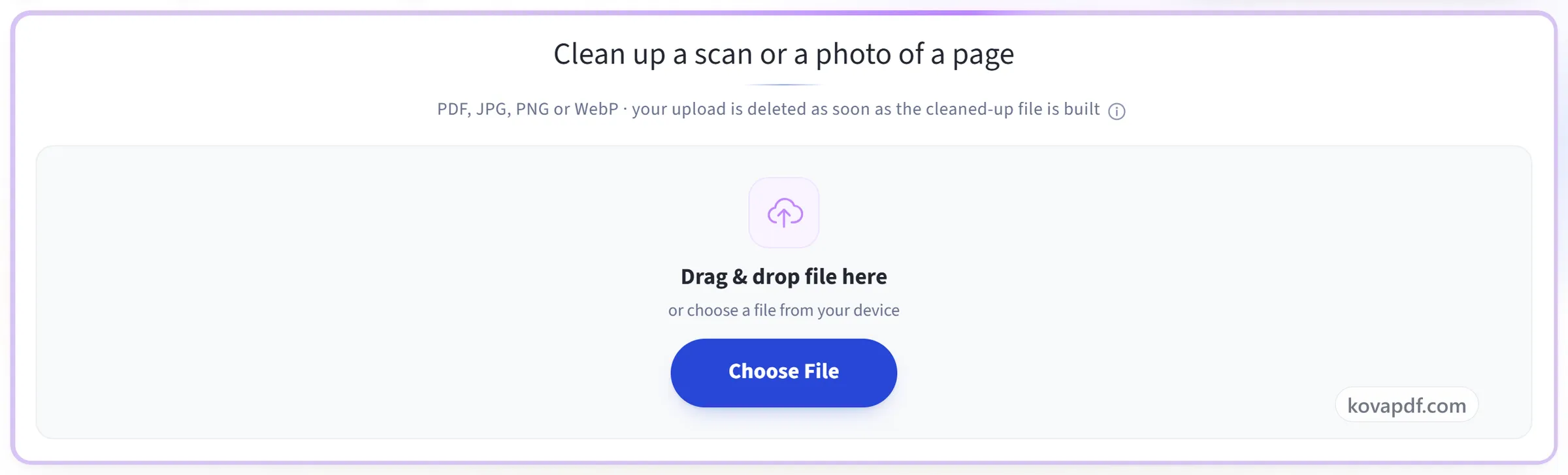
I-upload ang scan mo
I-drag ang file mo sa upload panel, o i-click ito para pumili mula sa device mo. Walang ipinapadala kahit saan hangga't hindi mo sinisimulan ang trabaho, at binubura ang working copy sa mismong sandaling matapos ito.
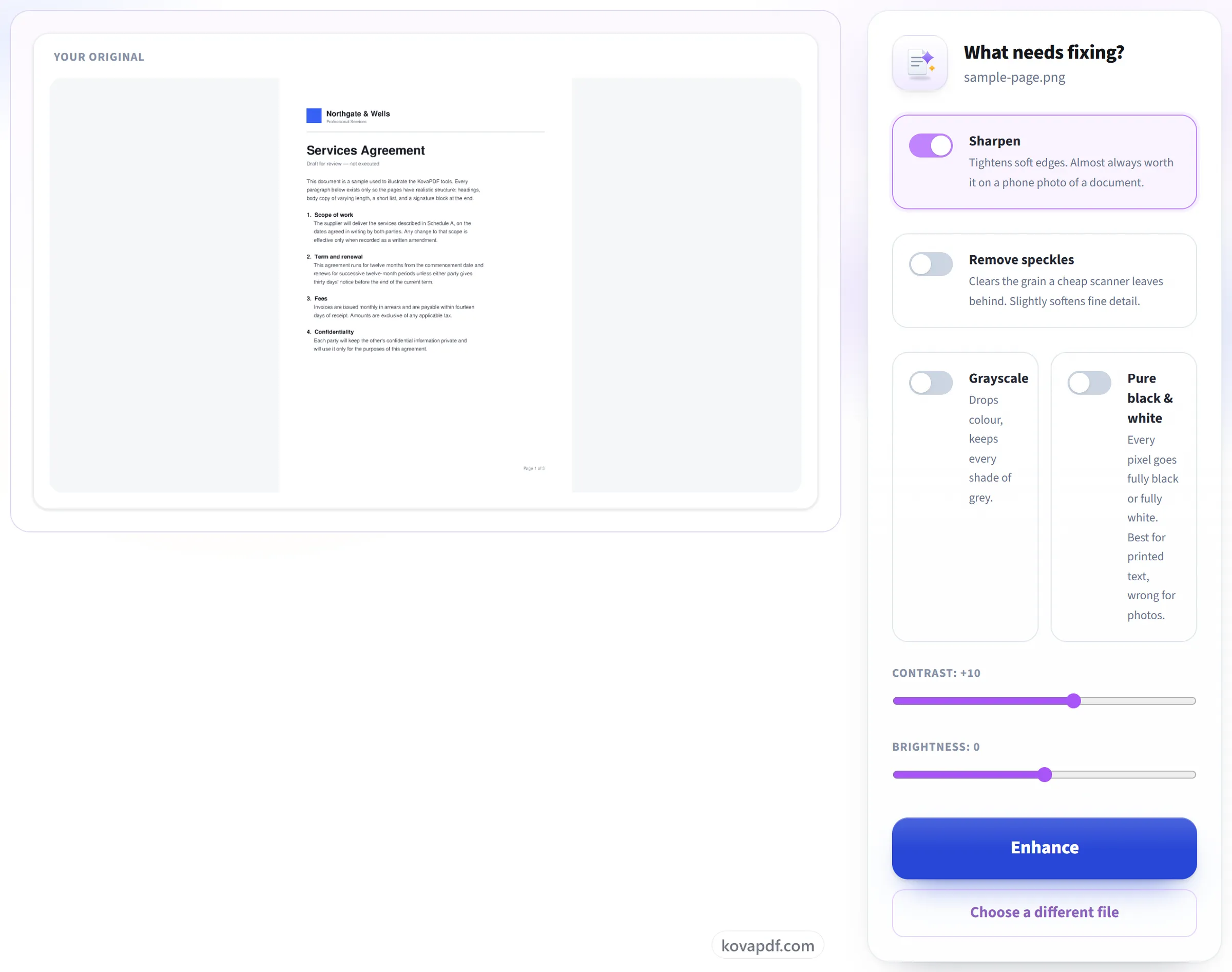
Hayaan mong linisin nito ang mga pahina
Piliin kung ano ang aayusin: pag-sharpen, pag-alis ng batik, contrast, liwanag, grayscale o purong black & white. Kapansin-pansing mas tumpak din ang pagkilala sa teksto pagkatapos kapag mas malinis ang pahina.
I-download ang malinis na kopya
Napapanatili mo pareho: nagda-download ang pinahusay na dokumento bilang bagong file at hindi nagagalaw ang orihinal mo.

Mga madalas itanong tungkol sa Linawin ang Scan o Litrato
Ano ang binabago ng pag-enhance?
Itinataas nito ang contrast, nililinis ang mga batik sa background at pinapatalas ang malabong teksto, kaya mas madaling basahin ang scan na kulay-abo o hindi pantay ang ilaw.
Nakakatulong ba ito sa pagkilala sa teksto?
Oo. Kadalasang mas tumpak ang nakikilalang teksto kapag nilinis muna ang scan bago ang OCR.
Puwede ko bang i-enhance ang na-scan na PDF, o larawan lang?
Pareho. I-upload ang na-scan na PDF at lilinisin ang bawat pahina at ibabalik bilang PDF na pareho ang laki ng mga pahina. I-upload ang litrato o isang JPG, PNG o WebP na scan at malinis na larawan ang matatanggap mo.
Ano ang mangyayari sa PDF na may masi-select nang teksto?
Ang paglilinis ng pahina ay pagguhit muli nito, kaya ang tekstong dating napipili ay nagiging bahagi ng larawan. Nandoon pa rin at nababasa ang mga salita pero hindi na ito mapipili o mahahanap, at sasabihin sa iyo kapag ganito ang nangyari sa file mo. Hindi kailanman binabago ang orihinal mong na-upload.
Kaya ba nitong ayusin ang malabong litrato ng isang dokumento?
Makakatulong ito, pero may limitasyon. Pinapatalas ng “I-sharpen” ang malalambot na gilid at pinapaitim ng dagdag na contrast ang malabong teksto, na kadalasang sapat na para mabasa ang litratong kuha sa phone. Hindi nito maibabalik ang detalyeng hindi nakuha ng camera, at hindi nito itinutuwid ang hindi tuwid na pahina o tinatanggal ang mga anino.
Paano gawing black and white ang isang scan?
I-on ang “Puro itim at puti”. Nagiging ganap na itim o ganap na puti ang bawat pixel, kaya nagiging malinaw at malinis i-print ang naka-print na teksto. Para sa mga pahinang may litrato o shading, piliin na lang ang Grayscale, na nag-aalis ng kulay pero pinapanatili ang bawat shade ng gray.
Bakit mas malaki ang pinalinaw na PDF kaysa sa orihinal ko?
Iginuguhit muli ang bawat pahina bilang 200 DPI na larawan para malinis ito, at kadalasang mas malaki ang espasyong kinakain ng mga larawang iyon kaysa sa orihinal na scan. Kung mahalaga ang laki, ipadaan ang resulta sa I-compress ang PDF pagkatapos.
Libre ba ito?
Oo. Gumagana ang lahat ng tool nang walang bayad at walang account. Puwedeng hanggang 200 pahina at 50 MB ang mga file, at walang bayad sa iyo ang run na nabigo. Tinatanggal ng Pro ang mga limit.
Kailangan ko bang gumawa ng account?
Hindi. Gumagana ang lahat ng tool nang hindi nagsa-sign in. Pinapataas ng account ang allowance mo at ipinapakita nito ang mga naproseso mo.
Ano ang mangyayari sa file ko?
Sandali lang mananatili ang file mo sa server namin habang pinoproseso ito, tapos buburahin na ito. Ipinapadala ito sa naka-encrypt na koneksyon. Nagtatago kami ng record na ginamit ang tool, pero hindi ang pangalan ng file o ang laman nito.