Baguhin ang Laki ng PDF
Palitan ang laki ng pahina ng dokumento mo, A4, Letter, Legal at iba pa, at malinis na isasukat ang laman para kasya. Kung ang file mismo ang gusto mong paliitin, I-compress ang PDF ang gamitin.
- Libreng gamitin
- Gumagana sa kahit anong device
- Nananatili sa iyong device
- A4, A3, A5, Letter o Legal
- Napapanatili ang proporsyon bilang default
- O ini-stretch para mapuno ang pahina
- Binago ang laki ng lahat ng pahina
Ikasya ang PDF sa standard na laki ng pahina
A4, Letter, Legal at iba pa · isang PDF o marami nang sabay · nananatili sa device mo ang mga file at hindi kailanman ina-upload
I-drag & drop ang mga file dito
o pumili ng file mula sa device mo
Walang internet? Kunin ang Windows appSa phone mo? Kunin ang phone app
Lahat ng kayang gawin ng tool na I-resize ang PDF
Ilagay ang bawat pahina ng isang dokumento sa standard na sheet: A4, A3, A5, Letter o Legal.
Laki ng pahina
- A4, A3, A5, Letter o Legal
- Portrait o landscape, hiwalay na pinipili sa laki
- Lahat ng pahina sa dokumento ay itinatakda sa parehong sheet
Kung paano kasya ang nilalaman
- Panatilihin ang proporsyon: hinuhustuhan ang nilalaman para kumasya at isinesentro sa sheet
- I-stretch para mapuno: iginuguhit ang content sa buong bagong sheet
- Kapag pinanatili ang proporsyon, pantay ang natitirang espasyo sa apat na gilid
Ano ang nananatili pagkatapos ng pagbabago
- Nananatiling teksto na puwedeng i-select sa bagong laki nito
- Lumalaki't lumiliit ang mga larawan at vector drawing kasabay ng pahina
- Nananatili ang mga pahina sa orihinal na pagkakasunod-sunod
- Hindi ginagalaw ang orihinal mong file
Bago at pagkatapos
- Ang buong dokumentong ipinapakita sa screen bago ka mag-resize
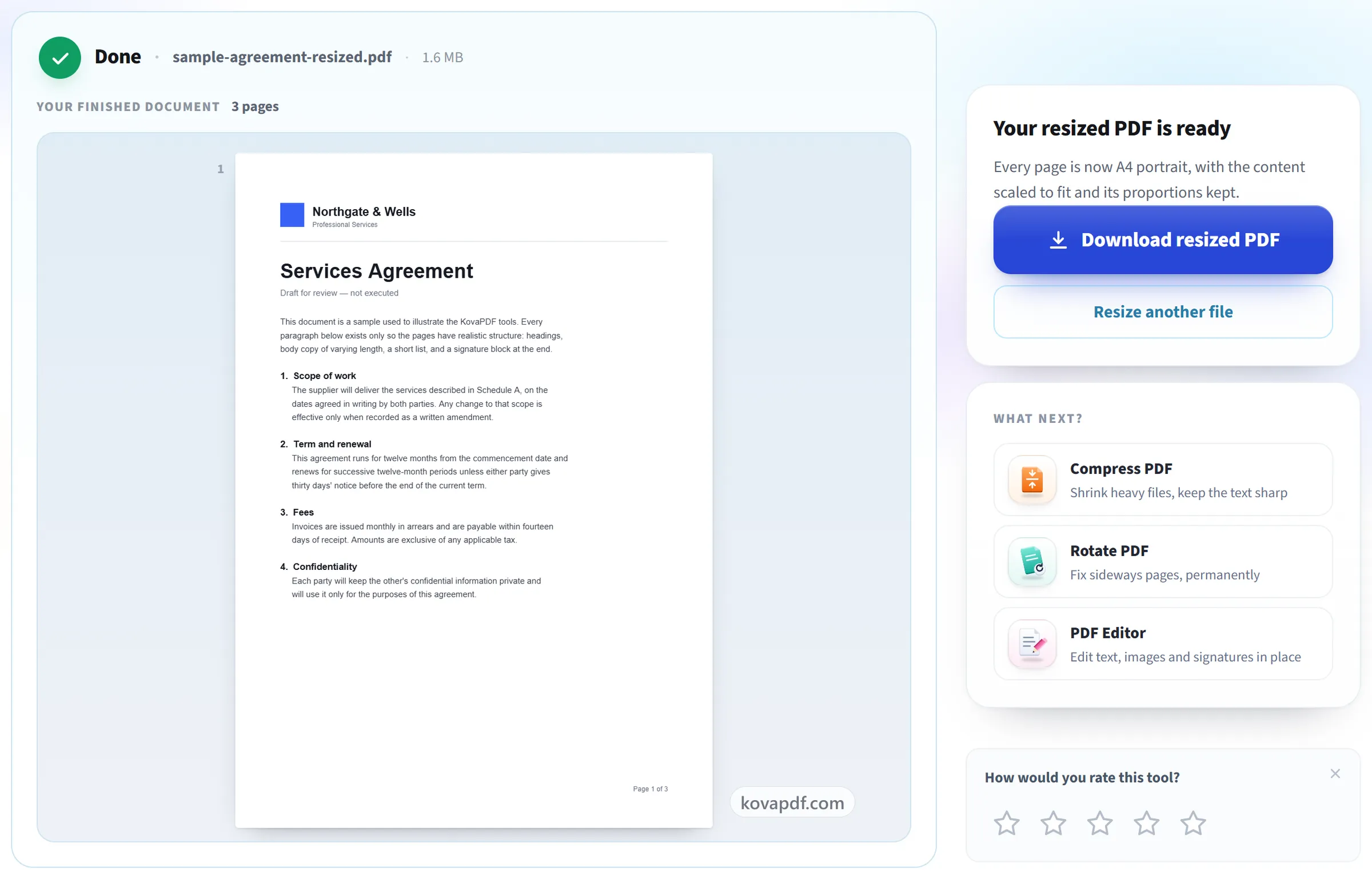
- Sinasabi ng result screen ang laki at orientation na pinili mo
- Isang na-resize na PDF ang babalik, handang i-print o ipadala
- Maraming PDF ang na-resize nang sabay, pare-pareho ang laki, sa isang ZIP
- Ginagawa sa browser mo, kaya hindi kailanman ina-upload ang file mo
Paano ito gumagana
Baguhin ang Laki ng PDF sa tatlong hakbang
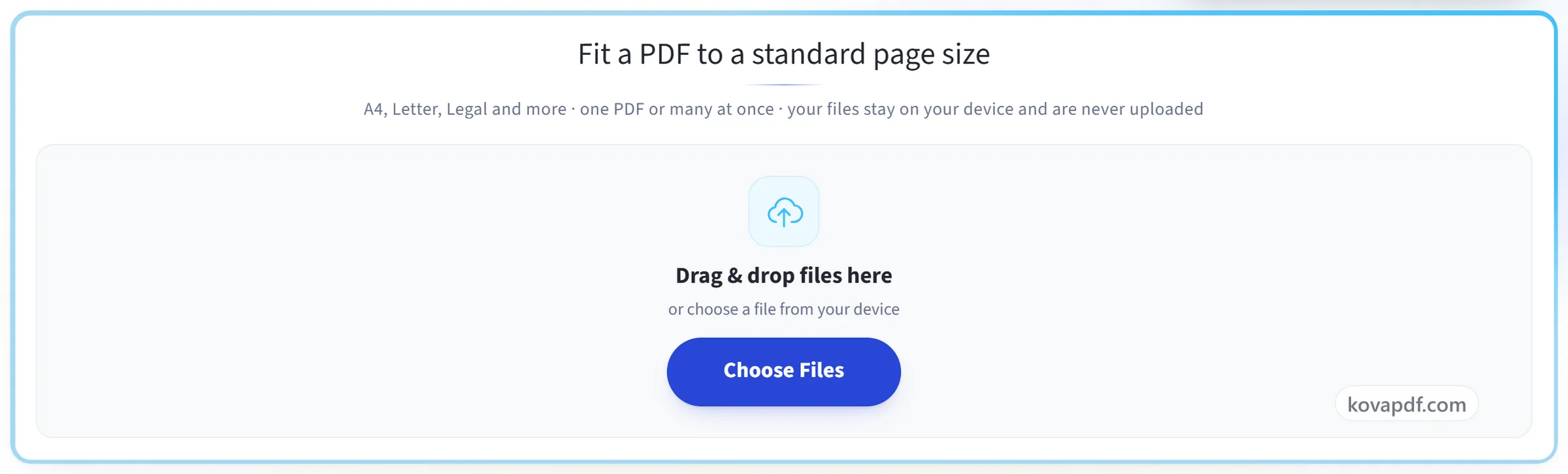
Idagdag ang PDF mo
I-drag ang PDF mo sa panel, o i-click ang panel para pumili mula sa device mo. Puwede kang magdagdag ng ilang PDF nang sabay: pare-pareho ang setting sa lahat at sabay-sabay silang dina-download sa isang ZIP. Lahat ay nangyayari sa browser mo, kaya nananatili sa device mo ang mga file at hindi kailanman ina-upload.
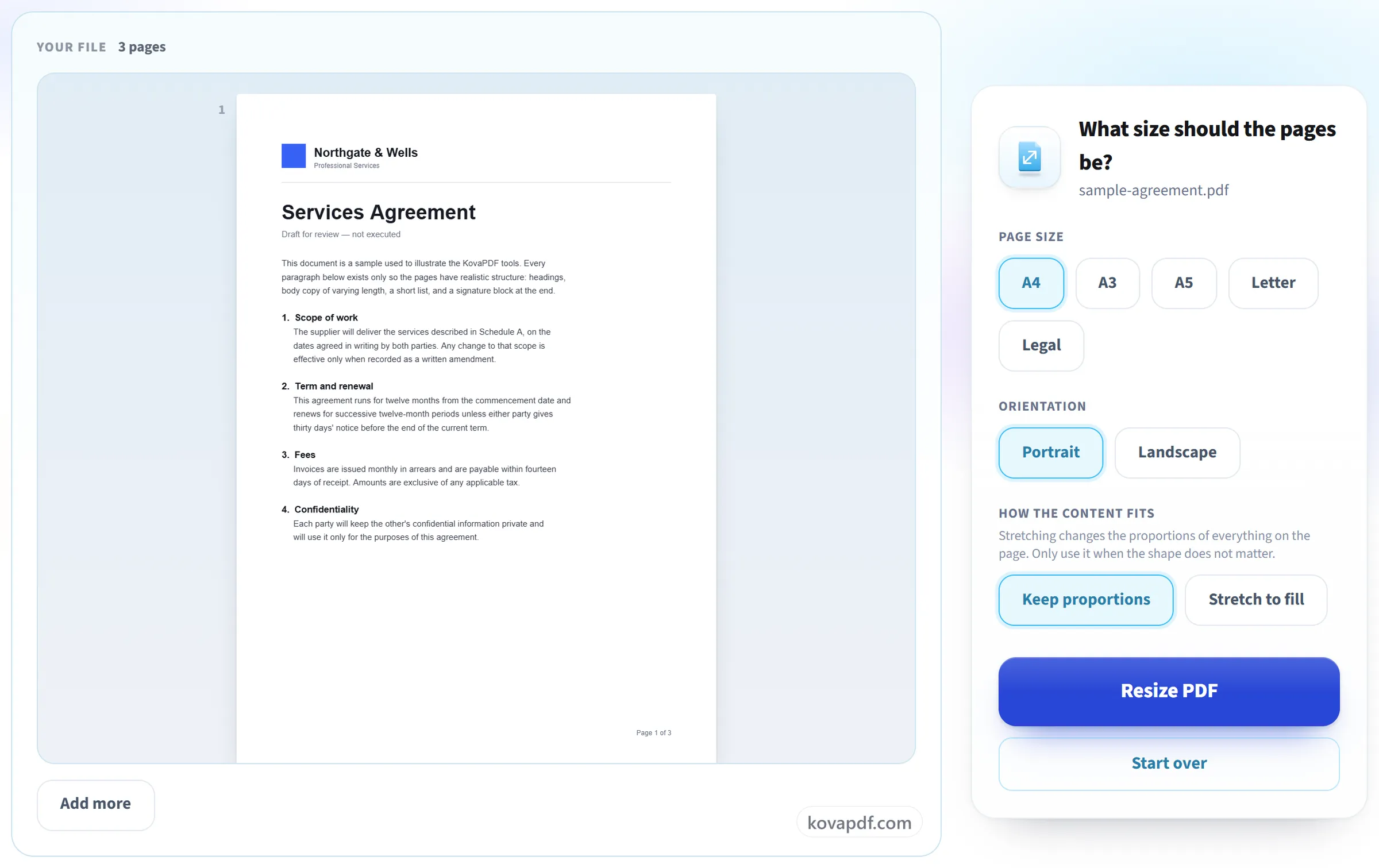
Piliin ang bagong laki ng pahina
Piliin ang target na laki. Ang Panatilihin ang proporsyon, ang default, ay nag-a-adjust sa nilalaman para kumasya nang hindi ito binabatak o pinuputol; ang I-stretch para mapuno naman ay tinatakpan ang buong pahina.
I-resize at i-download
Isinusulat muli ang bawat pahina sa bagong laki, handang i-print sa papel na talagang meron ka.
Baguhin ang Laki ng PDF: gabay na may larawan, hakbang-hakbang
Ilipat ang dokumento sa ibang laki ng papel: A4, A3, A5, Letter o Legal.
Idagdag ang PDF mo
I-drag ang PDF mo sa panel, o i-click ang panel para pumili mula sa device mo. Puwede kang magdagdag ng ilang PDF nang sabay: pare-pareho ang setting sa lahat at sabay-sabay silang dina-download sa isang ZIP. Lahat ay nangyayari sa browser mo, kaya nananatili sa device mo ang mga file at hindi kailanman ina-upload.
Piliin ang bagong laki ng pahina
Piliin ang target na laki. Ang Panatilihin ang proporsyon, ang default, ay nag-a-adjust sa nilalaman para kumasya nang hindi ito binabatak o pinuputol; ang I-stretch para mapuno naman ay tinatakpan ang buong pahina.
I-resize at i-download
Isinusulat muli ang bawat pahina sa bagong laki, handang i-print sa papel na talagang meron ka.
Mga madalas itanong tungkol sa Baguhin ang Laki ng PDF
Paano gawing A4 ang PDF na Letter?
Buksan ito rito, piliin ang A4 at Portrait, at iwanang nakapili ang “Panatilihin ang proporsyon”. Bahagyang pinaliliit ang bawat pahinang Letter para kumasya sa A4 na sheet at inilalagay sa gitna nito, kaya may manipis na margin sa itaas at ibaba sa halip na may maputol.
Anong mga laki ng pahina ang suportado?
A4, A3, A5, Letter at Legal, sa portrait o landscape.
Puwede ko bang gawing Letter o A4 ang PDF na Oficio o Legal ang sukat?
Oo. Buksan ang file, piliin ang Letter o A4, at hayaang naka-check ang Panatilihin ang proporsyon. Bawat pahina, anuman ang laki nito ngayon, ay ini-scale para magkasya sa bagong sheet at inilalagay sa gitna, kaya buo ang lalabas na mas mahabang pahinang Oficio o Legal, medyo mas maliit, na may margin sa kaliwa at kanan. Ang Oficio mismo ay hindi inaalok bilang target na laki.
Mauunat ba ang content ko?
Hindi, maliban kung pipiliin mo. Sa "Panatilihin ang proporsyon", ang default, pantay na sini-scale ang nilalaman para kasya sa bagong pahina at isinesentro, kaya walang nababaluktot o naputol. Hiwalay namang sini-scale ng "I-stretch para mapuno" ang lapad at taas para matakpan ng nilalaman ang buong pahina, kaya nagbabago ang proporsyon nito kapag magkaiba ang hugis ng dalawang pahina.
Nagiging mas maliit ba ang file kapag binago ang laki ng PDF?
Hindi. Binabago ng Baguhin ang Laki ng PDF ang laki ng papel na kinalalagyan ng mga pahina, hindi kung ilang megabyte ang file. Para bawasan ang laki ng file, gamitin ang I-compress ang PDF.
Puwede ba akong magtakda ng custom na laki ng pahina?
Hindi. Ang mga pagpipilian ay A4, A3, A5, Letter o Legal, sa portrait o landscape, at itinatakda ang bawat pahina ng dokumento sa laking pinili mo. Walang setting para sa bawat pahina.
Magiging malabo ba ang teksto kapag binago ang laki?
Hindi. Sini-scale ang nilalaman ng pahina kung ano ito sa halip na iguhit muli bilang larawan, kaya nananatiling matalas at napipili ang teksto at line art, at hindi muling kino-compress ang mga larawan.
Puwede ba akong gumamit ng maraming file nang sabay?
Oo. Magdagdag ng hanggang 10 PDF nang sabay, o hanggang 50 kapag naka-sign in ka (libre ang account). Ang bawat pahina ng bawat file ay itinatakda sa laking pipiliin mo, at sabay-sabay mo silang dina-download sa isang ZIP. Isang task ang bilang sa buong set. Kung may file na hindi ma-resize, halimbawa dahil may password, matatapos pa rin ang iba, at sasabihin ng result screen kung aling file iyon at bakit.
Ano ang mangyayari sa file ko?
Nananatili ito sa device mo. Ang browser mo ang gumagawa at naghahanda ng download, kaya hindi kailanman ina-upload ang file. Nagtatala kami na ginamit ang tool, pero hindi ang pangalan ng file o ang laman nito.
Libre ba ito?
Oo. Gumagana ang lahat ng tool nang walang bayad at walang account. Puwedeng hanggang 200 pahina at 50 MB ang mga file, at walang bayad sa iyo ang run na nabigo. Tinatanggal ng Pro ang mga limit.
Kailangan ko bang gumawa ng account?
Hindi. Gumagana ang lahat ng tool nang hindi nagsa-sign in. Pinapataas ng account ang allowance mo at ipinapakita nito ang mga naproseso mo.