PDF sa PowerPoint Converter
Gawing PowerPoint deck ang PDF mo, nagiging slide ang bawat pahina, at ibinabalik sa ibabaw ang teksto nito para direkta mo itong ma-edit.
- Pinapanatili ang layout mo
- Gumagana sa kahit anong device
- Binubura pagkatapos iproseso
- Isang slide kada pahina
- Bumabalik ang teksto bilang mga box na puwede mong i-edit
- Kasinlaki ng unang pahina ang mga slide
- Nabubuksan sa PowerPoint
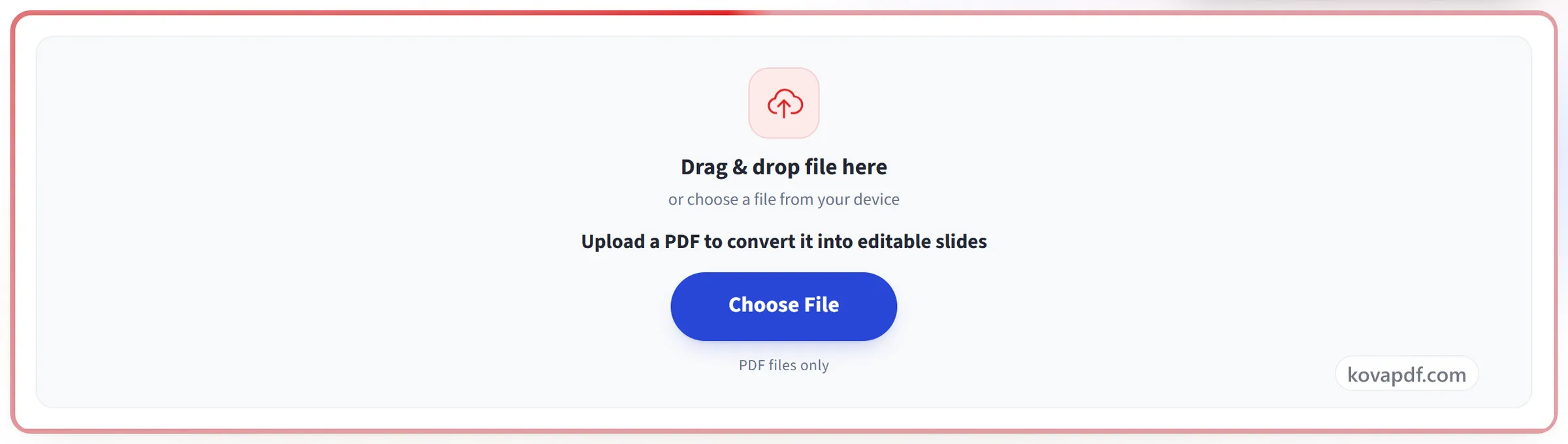
I-drag & drop ang file dito
o pumili ng file mula sa device mo
Mag-upload ng PDF para i-convert ito sa mga ma-e-edit na slide
PDF files lang
Sa computer mo? Kunin ang Windows appSa phone mo? Kunin ang phone app
Lahat ng kayang gawin ng PDF to PPT
Gawing PowerPoint slide ang bawat pahina ng PDF na naie-edit pa rin ang mga salita.
Nagiging slide ang pahina
- Bawat pahina ay nagiging isang slide, ayon sa pagkakasunod
- Ang laki ng slide ay kinukuha sa mismong sukat ng pahina ng PDF
- Nire-render ang background sa 150 dpi, malinaw sa malaking screen
Tekstong puwede mong igalaw
- Bumabalik ang mga salita ng pahina bilang tunay na PowerPoint text box
- Nasa mismong kinalalagyan ng teksto nito sa pahina ang bawat box
- Nananatili ang font, laki, bold, italic, underline at kulay sa bawat run
- Ang linyang nagpapalit ng estilo sa kalagitnaan ay parehong itsura ang pinapanatili
- Ang line spacing ay batay sa mga baseline na ginamit mismo ng pahina
Walang na-print nang dalawang beses
- Nire-render ang background nang walang kasamang teksto
- I-drag o muling i-type ang linya nang walang multo nito sa ilalim
- Nananatili sa background image ang mga logo, linya at litrato
Mas marami mula sa isang upload
- Palitan ang target sa Word o Excel nang hindi na nag-u-upload ulit
- I-download ang ibang Office format mula sa result screen
- Buksan ang parehong PDF sa PDF Editor at tapusin bilang slides
Paano ito gumagana
PDF sa PPT sa tatlong hakbang
I-upload ang PDF mo
I-drag ang file mo sa upload panel, o i-click ito para pumili mula sa device mo. Nagsisimula ang conversion sa sandaling mabasa ang file, at binubura ang working copy sa mismong sandaling matapos ito.
Binubuo nito ang mga slide mo
Ang bawat pahina ay nagiging high-resolution na slide image, at ibinabalik sa ibabaw nito ang sarili nitong teksto bilang mga text box na pwedeng i-edit sa orihinal nilang posisyon.
I-download ang deck mo
Buksan ito sa PowerPoint (o kahit anong compatible na app) para diretsong i-edit ang teksto sa bawat slide.
PDF sa PPT: gabay na may larawan, hakbang-hakbang
Gawing slide na talagang ma-e-edit mo ang bawat pahina.
I-upload ang PDF mo
I-drag ang file mo sa upload panel, o i-click ito para pumili mula sa device mo. Nagsisimula ang conversion sa sandaling mabasa ang file, at binubura ang working copy sa mismong sandaling matapos ito.
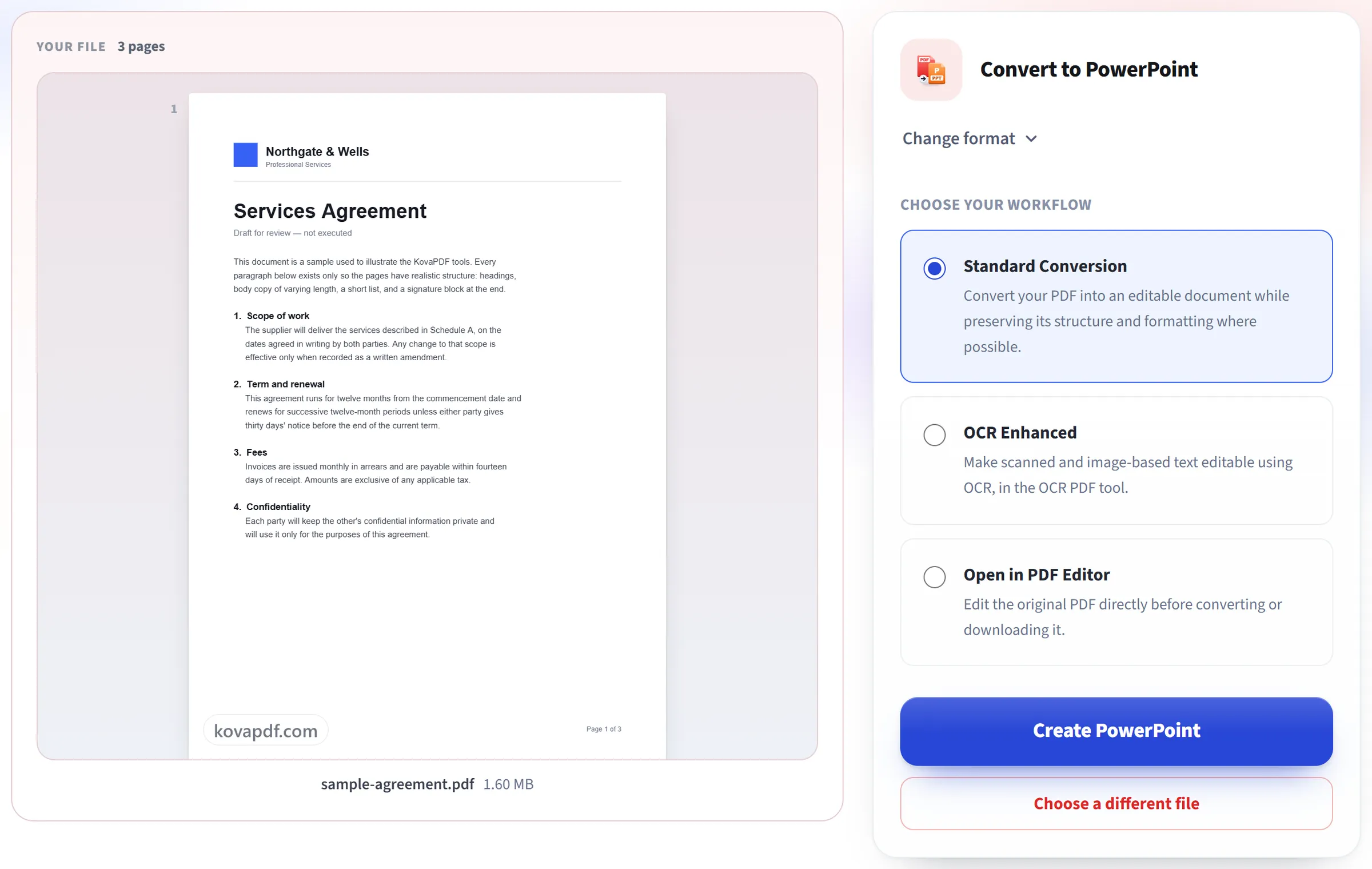
Binubuo nito ang mga slide mo
Ang bawat pahina ay nagiging high-resolution na slide image, at ibinabalik sa ibabaw nito ang sarili nitong teksto bilang mga text box na pwedeng i-edit sa orihinal nilang posisyon.
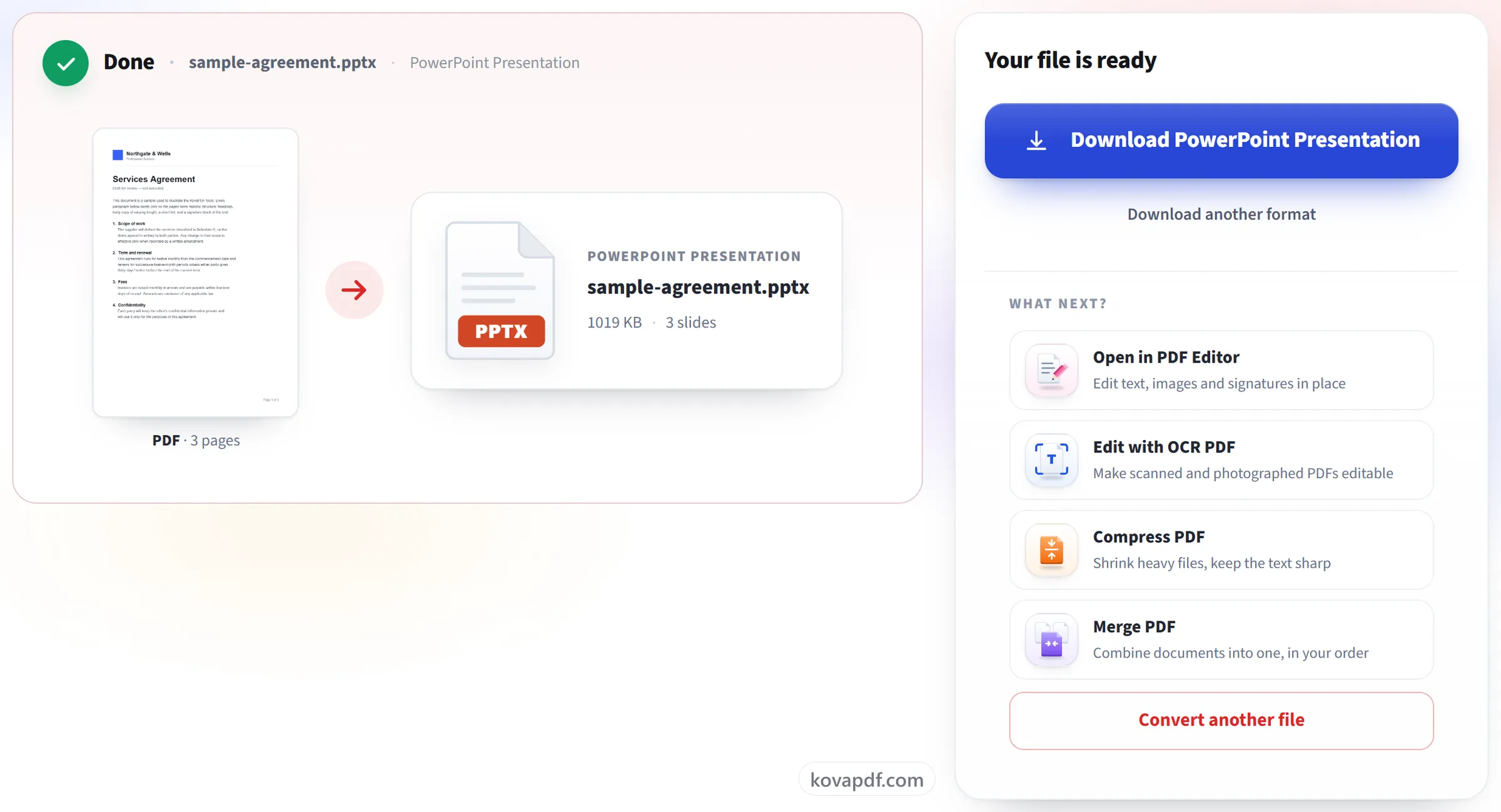
I-download ang deck mo
Buksan ito sa PowerPoint (o kahit anong compatible na app) para diretsong i-edit ang teksto sa bawat slide.
Mga madalas itanong tungkol sa PDF sa PPT
Paano i-convert ang PDF sa PowerPoint?
I-upload ang PDF at i-download ang .pptx na ibabalik. Nagiging isang slide ang bawat pahina, sa parehong pagkakasunod-sunod, at nagiging mga text box na puwedeng i-edit ang teksto nito sa ibabaw ng larawan ng natitirang bahagi ng pahina. Nabubuksan ito sa PowerPoint at sa iba pang app na nakakabasa ng mga .pptx file.
Puwede ko bang i-edit ang teksto sa bawat slide?
Oo. Inilalagay sa slide ang teksto ng bawat pahina bilang tunay na mga text box sa orihinal nitong posisyon, sa orihinal nitong laki at istilo, kaya puwede mo itong i-type ulit, palitan ang istilo o ilipat. Ang larawan sa likod nito ay ang pahina na tinanggalan ng teksto, kaya walang natitirang nakikita kapag inilipat mo ang isang box.
Puwede ko bang ibalik sa PowerPoint ang presentation na na-save bilang PDF?
Oo, at dito pinakaangkop ang tool na ito. Nagiging slide ulit ang bawat slide ng PDF, na puwedeng i-edit ang teksto. Nawala na ang mga animation, transition at speaker notes nang gawin ang PDF, kaya hindi na maibabalik ang mga ito.
Puwede ko bang i-edit ang mga larawan at hugis sa mga slide?
Hindi isa-isa. Lahat ng hindi teksto, gaya ng mga litrato, logo, chart, linya at background, ay bahagi ng iisang larawan sa likod ng teksto. Puwede mong palitan, i-crop o burahin ang larawang iyon, pero hindi ka makakapili ng hugis sa loob nito.
Anong laki ang mga slide?
Kinukuha ng deck ang laki ng unang pahina ng PDF, kaya ang 16:9 na PDF ay nagbibigay ng 16:9 na mga slide at ang A4 na pahina ay nagbibigay ng mga slide na hugis A4. Isang laki lang ng slide ang puwede sa isang PowerPoint file, kaya ang pahinang iba ang hugis ay hindi eksaktong magkakasya sa slide nito.
Bakit pa panatilihin ang background na larawan?
Pinapanatili nito ang lahat ng hindi teksto, gaya ng mga larawan, logo, hugis at ang eksaktong layout, kaya tama pa rin ang hitsura ng slide. Nasa ibabaw nito ang tekstong puwedeng i-edit.
Gumagana ba ito sa mga na-scan na PDF?
Bahagya. Nagiging slide pa rin ang bawat pahina, pero walang teksto ang na-scan na pahina na magagawang text box, kaya larawan lang ang ipinapakita ng mga slide na iyon.
Libre ba ito?
Oo. Gumagana ang lahat ng tool nang walang bayad at walang account. Puwedeng hanggang 200 pahina at 50 MB ang mga file, at walang bayad sa iyo ang run na nabigo. Tinatanggal ng Pro ang mga limit.
Kailangan ko bang gumawa ng account?
Hindi. Gumagana ang lahat ng tool nang hindi nagsa-sign in. Pinapataas ng account ang allowance mo at ipinapakita nito ang mga naproseso mo.
Ano ang mangyayari sa file ko?
Sandali lang mananatili ang file mo sa server namin habang pinoproseso ito, tapos buburahin na ito. Ipinapadala ito sa naka-encrypt na koneksyon. Nagtatago kami ng record na ginamit ang tool, pero hindi ang pangalan ng file o ang laman nito.