Converter PDF para PowerPoint
Converta cada página em um slide editável, com o texto recuperado em caixas de texto.
- Mantém o seu layout
- Funciona em qualquer dispositivo
- Apagado após o processo
- Um slide por página
- O texto volta em caixas editáveis
- Slides no tamanho da primeira página
- Abre no PowerPoint
Arraste seu arquivo aqui
ou escolha um arquivo do seu dispositivo
Envie um PDF para convertê-lo em slides editáveis
Apenas arquivos PDF
No computador? Baixe o app para WindowsNo celular? Baixe o app para celular
Tudo o que a ferramenta PDF para PPT faz
Transforme cada página de um PDF em um slide do PowerPoint com as palavras ainda editáveis.
Página vira slide
- Cada página vira um slide, na ordem
- Tamanho do slide definido pelas próprias dimensões da página do PDF
- Fundo renderizado a 150 dpi, nítido em tela grande
Texto que dá para mover
- As palavras da página voltam como caixas de texto de verdade do PowerPoint
- Cada caixa fica onde o texto dela estava na página
- Fonte, tamanho, negrito, itálico, sublinhado e cor mantidos trecho a trecho
- Uma linha que muda de estilo no meio mantém os dois visuais
- Entrelinha definida pelas linhas de base que a própria página usava
Nada impresso duas vezes
- O fundo é renderizado sem o texto
- Arraste ou redigite uma linha sem deixar um fantasma dela por baixo
- Logotipos, fios e fotografias ficam na imagem de fundo
Mais coisas com um envio só
- Troque o destino para Word ou Excel sem enviar de novo
- Baixe outro formato do Office na tela do resultado
- Abra o mesmo PDF no Editor de PDF e termine em slides
Como funciona
PDF para PowerPoint em três passos
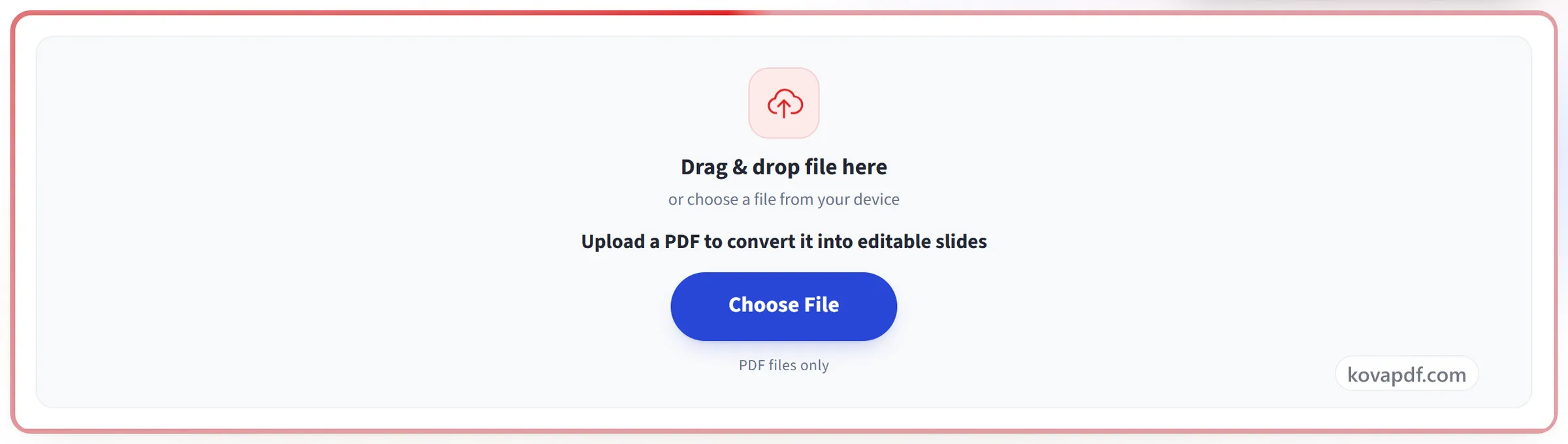
Envie o seu PDF
Arraste o arquivo para o painel de envio ou clique nele para escolher um do seu dispositivo. A conversão começa assim que o arquivo é lido, e a cópia de trabalho é excluída assim que ela termina.
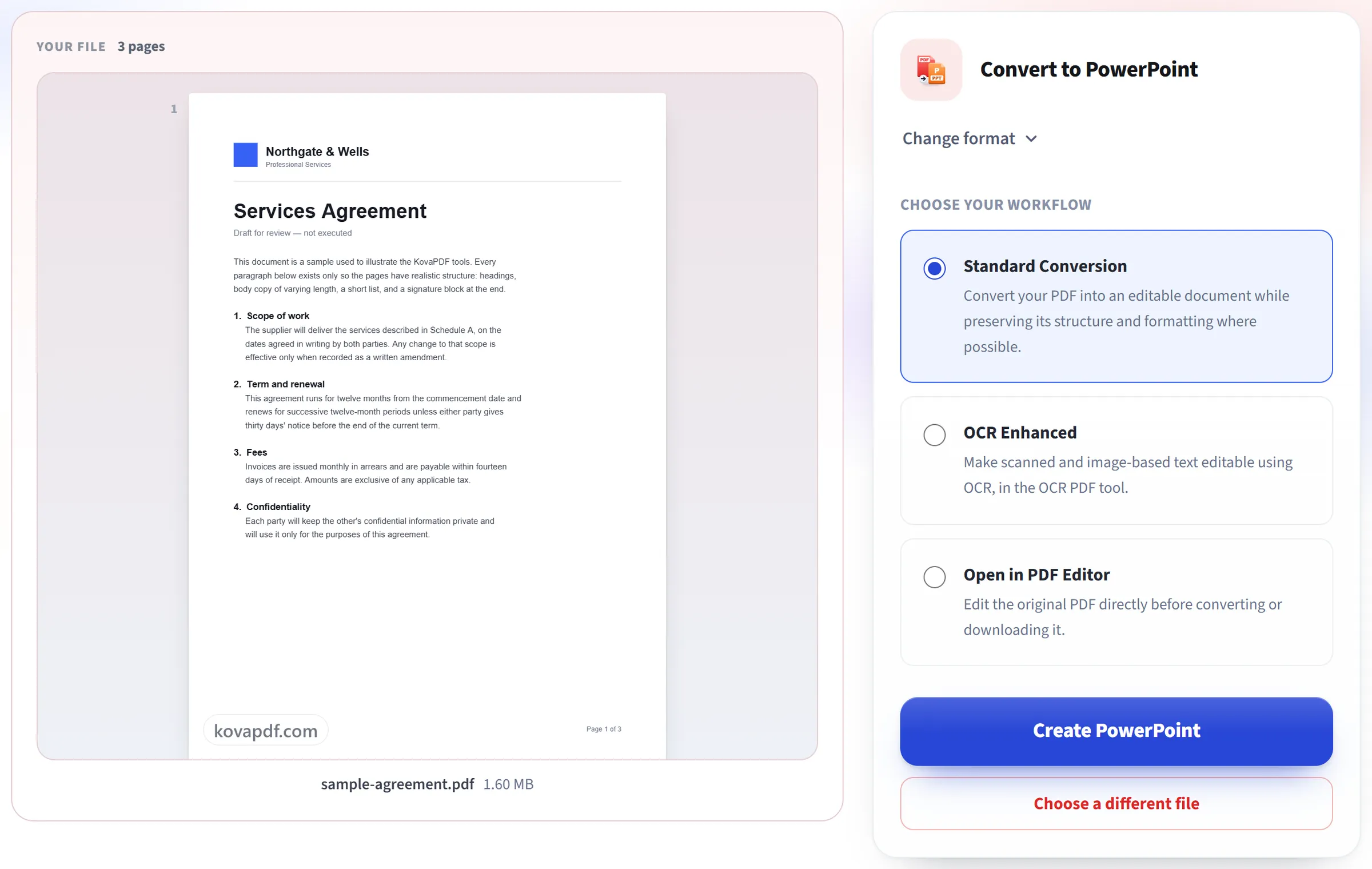
Ele monta seus slides
Cada página vira uma imagem de slide em alta resolução, com o texto recolocado por cima em caixas de texto editáveis, na posição original.
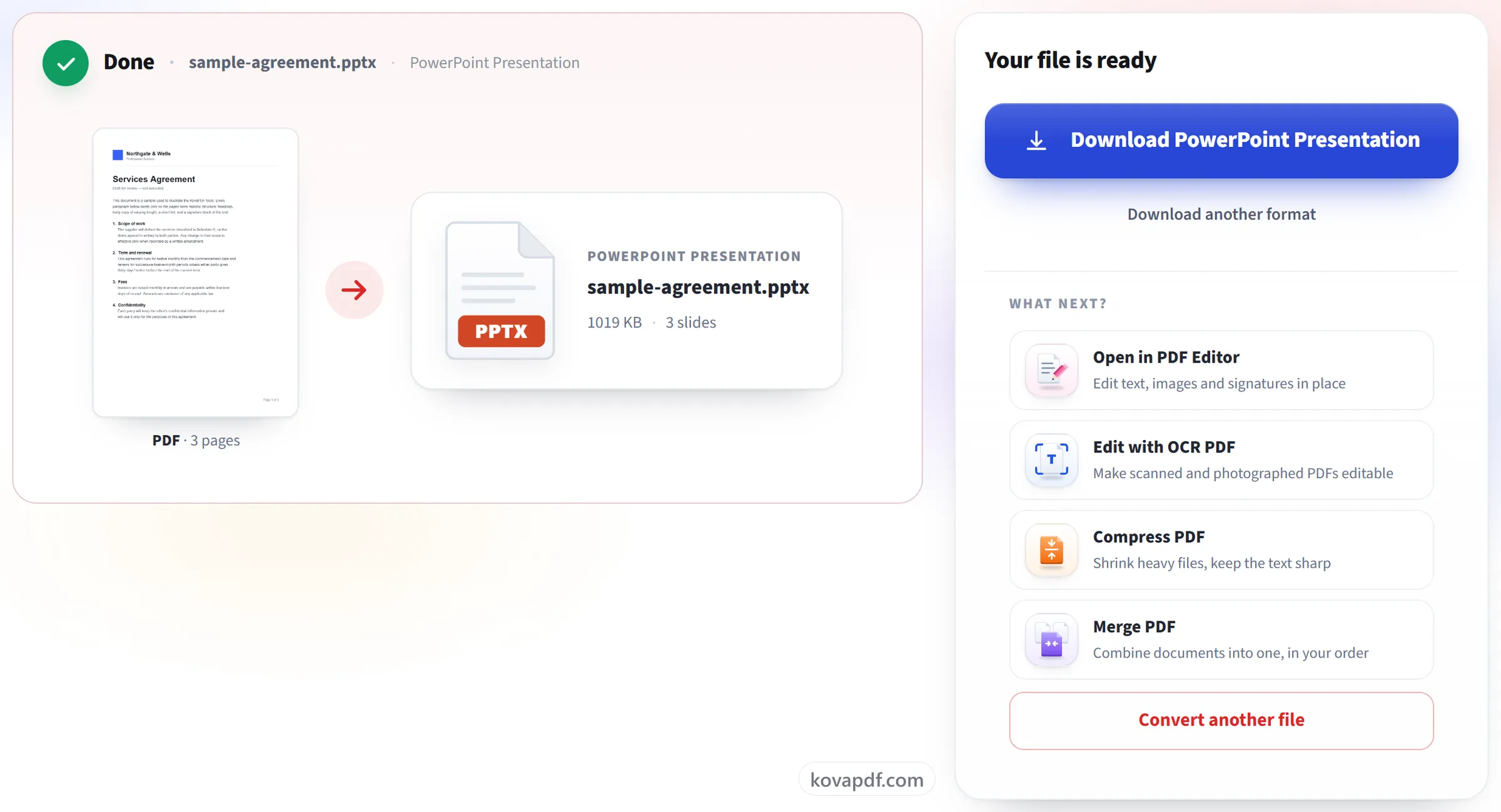
Baixe sua apresentação
Abra no PowerPoint (ou em qualquer aplicativo compatível) para editar o texto diretamente em cada slide.
PDF para PowerPoint: guia visual passo a passo
Transforme cada página em um slide que você consegue editar de verdade.
Envie o seu PDF
Arraste o arquivo para o painel de envio ou clique nele para escolher um do seu dispositivo. A conversão começa assim que o arquivo é lido, e a cópia de trabalho é excluída assim que ela termina.
Ele monta seus slides
Cada página vira uma imagem de slide em alta resolução, com o texto recolocado por cima em caixas de texto editáveis, na posição original.
Baixe sua apresentação
Abra no PowerPoint (ou em qualquer aplicativo compatível) para editar o texto diretamente em cada slide.
Perguntas frequentes sobre PDF para PowerPoint
Como converter um PDF em PowerPoint?
Envie o PDF e baixe o .pptx gerado. Cada página vira um slide, na mesma ordem, com o texto em caixas de texto editáveis sobre uma imagem do restante da página. Ele abre no PowerPoint e em outros apps que leem arquivos .pptx.
Posso editar o texto de cada slide?
Sim. O texto de cada página é colocado no slide como caixas de texto reais na posição original, no tamanho e estilo originais, para que você possa redigitar, mudar o estilo ou mover. A imagem por trás é a página sem o texto, então nada fica aparecendo quando você move uma caixa.
Posso transformar de volta em PowerPoint uma apresentação salva como PDF?
Sim, e é para isso que esta ferramenta serve melhor. Cada slide do PDF volta a ser um slide, com o texto editável. Animações, transições e anotações do orador se perderam quando o PDF foi criado, então não podem voltar.
Posso editar as imagens e formas dos slides?
Não uma a uma. Tudo o que não é texto, como fotos, logotipos, gráficos, linhas e fundos, faz parte de uma única imagem atrás do texto. Você pode substituir, cortar ou excluir essa imagem, mas não selecionar uma forma dentro dela.
Qual é o tamanho dos slides?
A apresentação assume o tamanho da primeira página do PDF, então um PDF 16:9 gera slides 16:9 e uma página A4 gera slides no formato A4. Um arquivo do PowerPoint só pode ter um tamanho de slide, então uma página com formato diferente não vai caber exatamente no seu slide.
Por que manter a imagem de fundo?
Ela mantém tudo o que não é texto, como imagens, logotipos, formas e o layout exato, então o slide continua com a aparência certa. O texto editável fica por cima.
Funciona com PDFs digitalizados?
Em parte. Toda página continua virando um slide, mas uma página digitalizada não tem texto para transformar em caixas de texto, então esses slides mostram só a imagem.
É grátis?
Sim. Todas as ferramentas funcionam sem pagar e sem conta. Os arquivos podem ter até 200 páginas e 50 MB, e um processamento que falha não custa nada. O Pro remove os limites.
Preciso criar uma conta?
Não. Todas as ferramentas funcionam sem entrar na conta. Uma conta aumenta sua cota e mostra o que você já processou.
O que acontece com meu arquivo?
Seu arquivo fica no nosso servidor só por pouco tempo, enquanto é processado, e depois é excluído. Ele é enviado por uma conexão criptografada. Guardamos um registro de que a ferramenta foi usada, mas não o nome do arquivo nem o que há nele.
Ferramentas relacionadas
Todas as ferramentas de PDF · Como seus arquivos são tratados