تبدیل PDF به PowerPoint
PDF خود را به یک ارائه PowerPoint تبدیل کنید، هر صفحه یک اسلاید میشود و متنش دوباره روی آن قرار میگیرد تا بتوانید مستقیم ویرایشش کنید.
- چیدمان شما حفظ میشود
- روی هر دستگاهی کار میکند
- حذف پس از پردازش
- یک اسلاید برای هر صفحه
- متن بهصورت کادرهای قابل ویرایش برمیگردد
- اندازه اسلایدها بر اساس صفحه اول
- در PowerPoint باز میشود
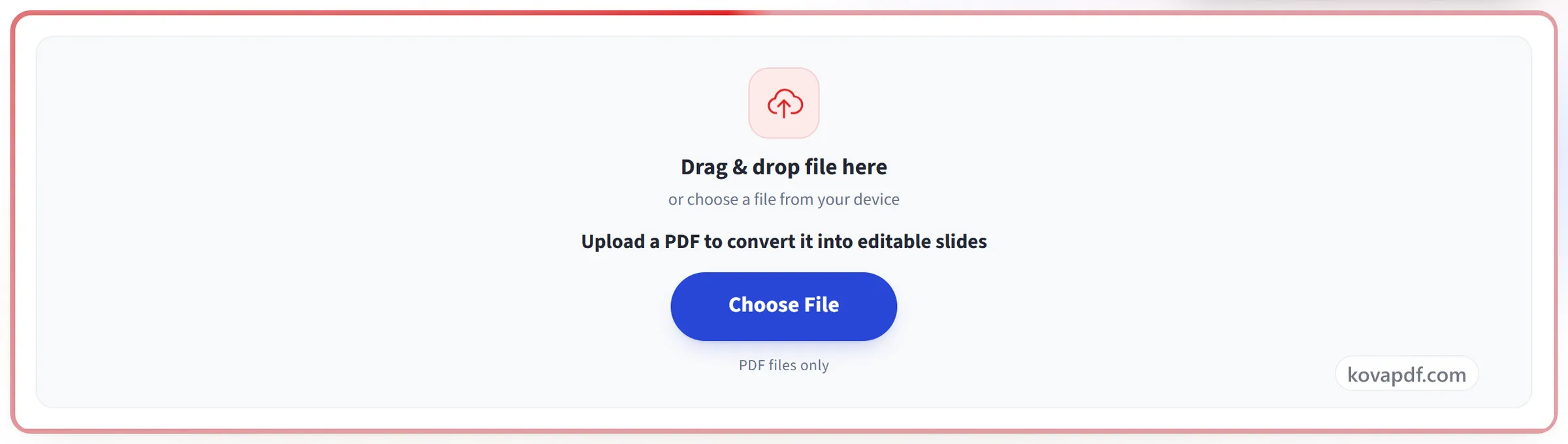
فایل را اینجا بکشید و رها کنید
یا فایلی از دستگاه خود انتخاب کنید
یک PDF بارگذاری کنید تا به اسلایدهای قابل ویرایش تبدیل شود
فقط فایلهای PDF
روی رایانه؟ دریافت اپ Windowsروی گوشی؟ دریافت اپ گوشی
هر کاری که «PDF به PowerPoint» میتواند انجام دهد
هر صفحه یک PDF را به یک اسلاید PowerPoint با کلمات همچنان قابل ویرایش تبدیل کنید.
صفحه به اسلاید تبدیل میشود
- هر صفحه به یک اسلاید تبدیل میشود، به ترتیب
- اندازه اسلاید از روی ابعاد صفحه خود PDF تنظیم میشود
- پسزمینه با ۱۵۰ نقطه در اینچ رندر میشود، روی صفحهنمایش بزرگ واضح است
متنی که میتوانید جابهجا کنید
- کلمات صفحه بهصورت کادرهای متن واقعی PowerPoint برمیگردند
- هر کادر همانجایی مینشیند که متنش روی صفحه بوده
- فونت، اندازه، درشت، کج، زیرخط و رنگ، برای هر بخش از متن حفظ میشود
- خطی که نیمهراه سبکش تغییر میکند، هر دو شکل را نگه میدارد
- فاصله خطوط از روی خطمبنایی که خود صفحه استفاده کرده تنظیم میشود
چیزی دوبار چاپ نمیشود
- پسزمینه بدون متن رندر میشود
- خطی را که زیرش اثری از آن نمانده بکشید یا دوباره تایپ کنید
- لوگوها، خطوط و عکسها در تصویر پسزمینه باقی میمانند
بیشتر از یک بارگذاری
- بدون بارگذاری دوباره، مقصد را به Word یا Excel تغییر دهید
- قالب دیگری از آفیس را از صفحه نتیجه دانلود کنید
- همان PDF را در «ویرایش PDF» باز کنید و بهصورت اسلاید تمامش کنید
چگونه کار میکند
PDF به PowerPoint در سه مرحله
PDF خود را بارگذاری کنید
فایل خود را روی پنل بارگذاری بکشید، یا روی آن کلیک کنید تا از دستگاهتان انتخاب کنید. تبدیل بهمحض خوانده شدن فایل آغاز میشود، و نسخه کاری بهمحض پایان کار حذف میشود.
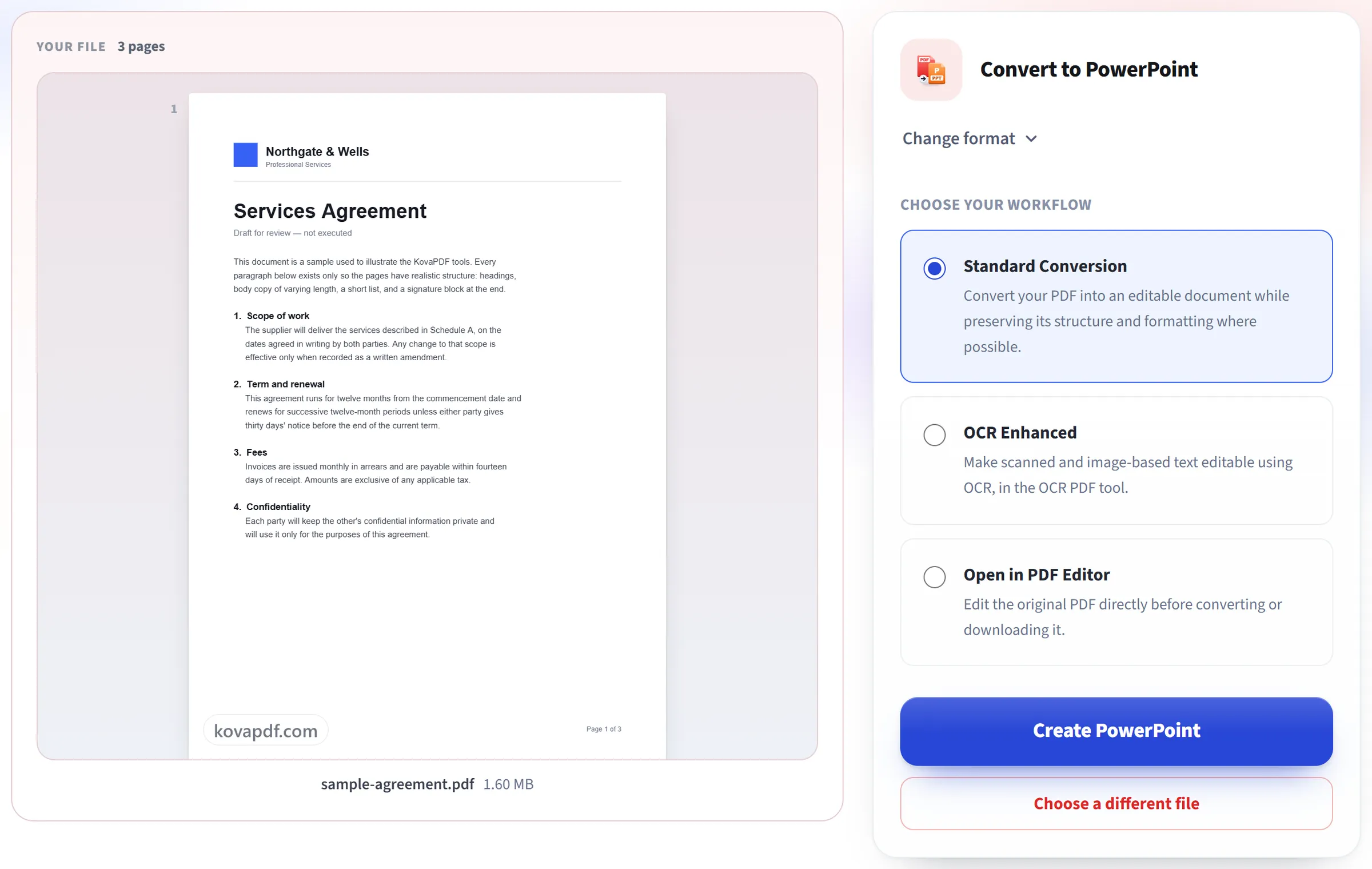
اسلایدهای شما را میسازد
هر صفحه به یک تصویر اسلاید با وضوح بالا تبدیل میشود و متن خودش بهصورت کادرهای متنی قابل ویرایش در موقعیت اصلیشان دوباره رویش قرار میگیرد.
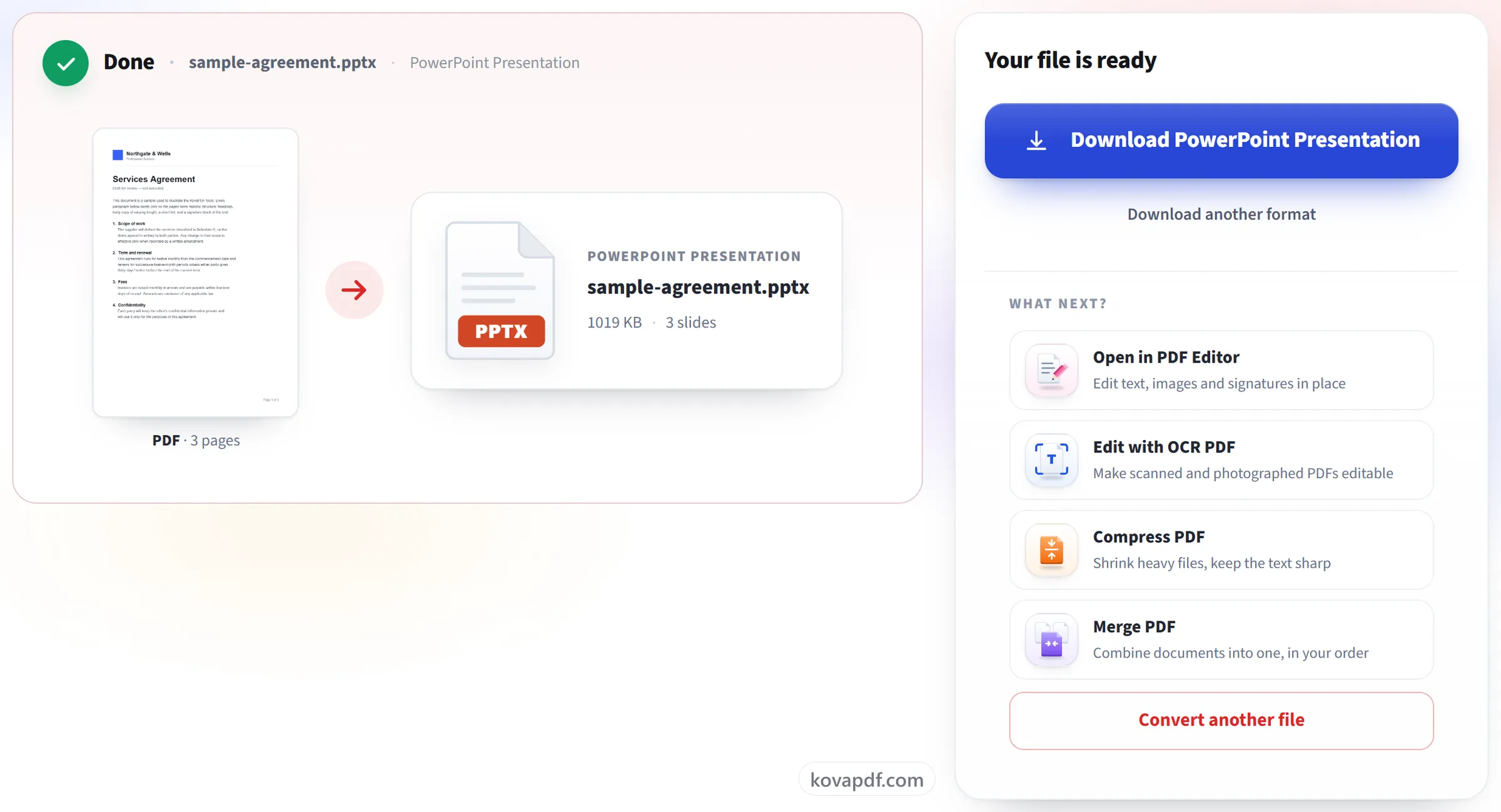
ارائه خود را دانلود کنید
آن را در PowerPoint (یا هر برنامه سازگار دیگری) باز کنید تا متن هر اسلاید را مستقیم ویرایش کنید.
PDF به PowerPoint: راهنمای تصویری گامبهگام
هر صفحه را به اسلایدی تبدیل کنید که واقعاً بشود ویرایشش کرد.
PDF خود را بارگذاری کنید
فایل خود را روی پنل بارگذاری بکشید، یا روی آن کلیک کنید تا از دستگاهتان انتخاب کنید. تبدیل بهمحض خوانده شدن فایل آغاز میشود، و نسخه کاری بهمحض پایان کار حذف میشود.
اسلایدهای شما را میسازد
هر صفحه به یک تصویر اسلاید با وضوح بالا تبدیل میشود و متن خودش بهصورت کادرهای متنی قابل ویرایش در موقعیت اصلیشان دوباره رویش قرار میگیرد.
ارائه خود را دانلود کنید
آن را در PowerPoint (یا هر برنامه سازگار دیگری) باز کنید تا متن هر اسلاید را مستقیم ویرایش کنید.
پرسشهای متداول درباره PDF به PowerPoint
چطور PDF را به PowerPoint تبدیل کنم؟
PDF را بارگذاری کنید و فایل .pptx حاصل را دانلود کنید. هر صفحه یک اسلاید میشود، به همان ترتیب، و متنش بهصورت کادرهای متنی قابل ویرایش روی تصویری از بقیه صفحه قرار میگیرد. این فایل در PowerPoint و برنامههای دیگری که فایلهای .pptx را میخوانند باز میشود.
آیا میتوانم متن هر اسلاید را ویرایش کنم؟
بله. متن هر صفحه بهصورت کادرهای متنی واقعی در موقعیت اصلیاش، با اندازه و سبک اصلیاش، روی اسلاید قرار میگیرد، پس میتوانید آن را دوباره تایپ کنید، سبکش را تغییر دهید یا جابهجایش کنید. تصویر پشت آن، صفحهای است که متنش برداشته شده، پس وقتی کادری را جابهجا میکنید چیزی از زیرش پیدا نمیشود.
آیا میتوانم ارائهای را که بهصورت PDF ذخیره شده دوباره به PowerPoint برگردانم؟
بله، و این ابزار برای همین کار از همه مناسبتر است. هر اسلاید PDF دوباره یک اسلاید میشود، با متن قابل ویرایش. انیمیشنها، جلوههای انتقال و یادداشتهای سخنران هنگام ساخت PDF از بین رفتهاند، پس قابل بازگشت نیستند.
آیا میتوانم تصاویر و شکلهای روی اسلایدها را ویرایش کنم؟
نه تکتک. هر چیزی که متن نیست، مانند عکسها، لوگوها، نمودارها، خطها و پسزمینهها، بخشی از یک تصویر واحد پشت متن است. میتوانید آن تصویر را جایگزین کنید، برش دهید یا حذف کنید، اما نمیتوانید شکلی را درون آن انتخاب کنید.
اندازه اسلایدها چقدر است؟
ارائه اندازه صفحه اول PDF را میگیرد، پس PDF با نسبت 16:9 اسلایدهای 16:9 میدهد و صفحه A4 اسلایدهایی به شکل A4. یک فایل PowerPoint فقط میتواند یک اندازه اسلاید داشته باشد، پس صفحهای با شکل متفاوت دقیقاً در اسلاید خود جا نمیشود.
اصلاً چرا تصویر پسزمینه را نگه داریم؟
هر چیزی را که متن نیست، مثل تصاویر، لوگوها، شکلها و چیدمان دقیق، حفظ میکند، پس اسلاید همچنان درست به نظر میرسد. متن قابل ویرایش روی آن قرار میگیرد.
آیا روی PDFهای اسکنشده کار میکند؟
تا حدی. هر صفحه همچنان به یک اسلاید تبدیل میشود، اما صفحه اسکنشده متنی برای تبدیل به کادر متن ندارد، پس آن اسلایدها فقط تصویر را نشان میدهند.
آیا رایگان است؟
بله. همه ابزارها بدون پرداخت و بدون حساب کاربری کار میکنند. فایلها میتوانند تا ۲۰۰ صفحه و ۵۰ مگابایت باشند، و اجرایی که شکست بخورد هزینهای برایتان ندارد. اشتراک Pro محدودیتها را برمیدارد.
آیا باید حساب کاربری بسازم؟
خیر. همه ابزارها بدون ورود به حساب کار میکنند. حساب کاربری سهمیه شما را بیشتر میکند و به شما نشان میدهد چه چیزهایی را پردازش کردهاید.
فایل من چه میشود؟
فایل شما فقط برای مدت کوتاهی، هنگام پردازش، روی سرور ما میماند و بعد حذف میشود. فایل از طریق اتصال رمزگذاریشده فرستاده میشود. ما ثبت میکنیم که ابزار استفاده شده است، اما نه نام فایل یا محتوای آن را.