بررسی امضاهای دیجیتال در PDF
امضاهای دیجیتال یک PDF را بررسی کنید: آیا سند دستنخورده مانده، چه کسی آن را امضا کرده و گواهی او معتبر است یا نه، هر کدام جداگانه گزارش میشود، نه در قالب یک تیک واحد.
- امن و خصوصی
- روی هر دستگاهی کار میکند
- چیزی برای نصب نیست
- همه امضاهای موجود در فایل
- دستنخورده، یا تغییرکرده پس از امضا
- چه کسی و چه زمانی امضا کرد
- اعتماد جداگانه گزارش میشود
برای بررسی، یک فایل امضاشده بارگذاری کنید
.pdf، .p7m، .p7s، .m7m، .tsd، .tsr · بررسی و سپس حذف میشود. چیزی نگه داشته نمیشود
فایلها را اینجا بکشید و رها کنید
یا فایلی از دستگاه خود انتخاب کنید
روی رایانه؟ دریافت اپ Windowsروی گوشی؟ دریافت اپ گوشی
اعتماد به گواهی خودتان (اختیاری)
یک گواهی ریشه یا میانی (.cer، .crt، .pem، .p7b) اضافه کنید تا فقط برای همین بررسی مورد اعتماد شمرده شود. ذخیره نمیشود.
هر کاری که «بررسی امضاهای دیجیتال در PDF» میتواند انجام دهد
هر امضای دیجیتال یک PDF را بررسی کنید: آیا هنوز با سند مطابقت دارد، چه کسی آن را امضا کرده و آیا گواهی او قابل اعتماد است. رایگان، آنلاین، چیزی نگه داشته نمیشود.
آیا سند دستنخورده است
- بهروشنی میگوید آیا سند پس از امضا تغییر کرده یا نه
- نشان میدهد چه چیزی، صفحه به صفحه، نسبت به نسخه امضاشده تغییر کرده است
- دانلود دقیقاً همان نسخهای که امضا شده
- هر امضای فایل جداگانه و به ترتیب گزارش میشود
- تصویر امضایی را که پشتش امضای دیجیتال واقعی نیست علامت میزند
چه کسی امضا کرده، و آیا قابل اعتماد است
- جزئیات کامل گواهی و زنجیره تا ریشه
- ابطال بهصورت زنده با OCSP و CRL بررسی میشود
- فهرستهای اعتماد اتحادیه اروپا: میگوید آیا این یک امضا یا مهر واجد شرایط طبق eIDAS است یا نه
- AATL: میگوید آیا Adobe به صادرکننده اعتماد دارد یا نه
- گواهی ریشه خودتان را برای بررسیای اضافه کنید که در غیر این صورت نمیتوانستیم انجام دهیم
زمان و اعتبار بلندمدت
- مهر زمانی بررسی شد، همراه با مرجعی که آن را صادر کرده
- دادههای LTV و DSS شناسایی شد، پس میدانید امضا از انقضای گواهی جان سالم به در میبرد
- قوانین گواهیکردن و مجوز (DocMDP) همانطور که امضاکننده تعیین کرده گزارش میشود
اثباتی که میتوانید نگه دارید
- یک گزارش PDF از کل بررسی دانلود کنید
- دانلود گزارش اعتبارسنجی ETSI TS 119 102-2 در قالب XML
- یک نتیجه به زبان ساده، با هر واقعیت در خط جداگانه خودش
چگونه کار میکند
بررسی امضاهای دیجیتال در PDF در سه مرحله
PDF امضاشده را بارگذاری کنید
فایل .pdf را روی پنل بکشید، یا برای انتخاب روی آن کلیک کنید. بررسی بیدرنگ شروع میشود؛ پس از آن چیزی نگه داشته نمیشود.
نتیجه را بخوانید
هر امضا با یک جمله ساده شروع میشود: سبز اگر سند از زمان امضای آن شخص تغییری نکرده باشد. زیر آن، هر بررسی خط خودش را دارد، و «جزئیات گواهی» نشان میدهد گواهی متعلق به کیست، چه کسی آن را صادر کرده و اثر انگشتش چیست. «غیرقابل اعتماد» فقط یعنی صادرکننده را نمیشناسیم. که برای گواهیهای داخلی شرکتها عادی است.
اگر فایل پس از امضا تغییر کرده باشد
جمله کهربایی میشود و تغییرات صفحه به صفحه فهرست میشوند، اینجا، یک یادداشت اضافهشده در صفحه ۲. «دانلود نسخهای که امضا شد» فایل را دقیقاً همانطور که امضا شده بود به شما میدهد. اگر اصلاً امضای دیجیتالی نباشد، صفحه همین را میگوید و هر تصویر امضایی را که پیدا کرده نشان میدهد. «دانلود گزارش (PDF)» کل نتیجه را ذخیره میکند.
بررسی امضاهای دیجیتال در PDF: راهنمای تصویری گامبهگام
ببینید یک PDF امضاشده دستنخورده مانده یا نه، چه کسی و چه زمانی آن را امضا کرده، هر پاسخ در خط جداگانه خودش.
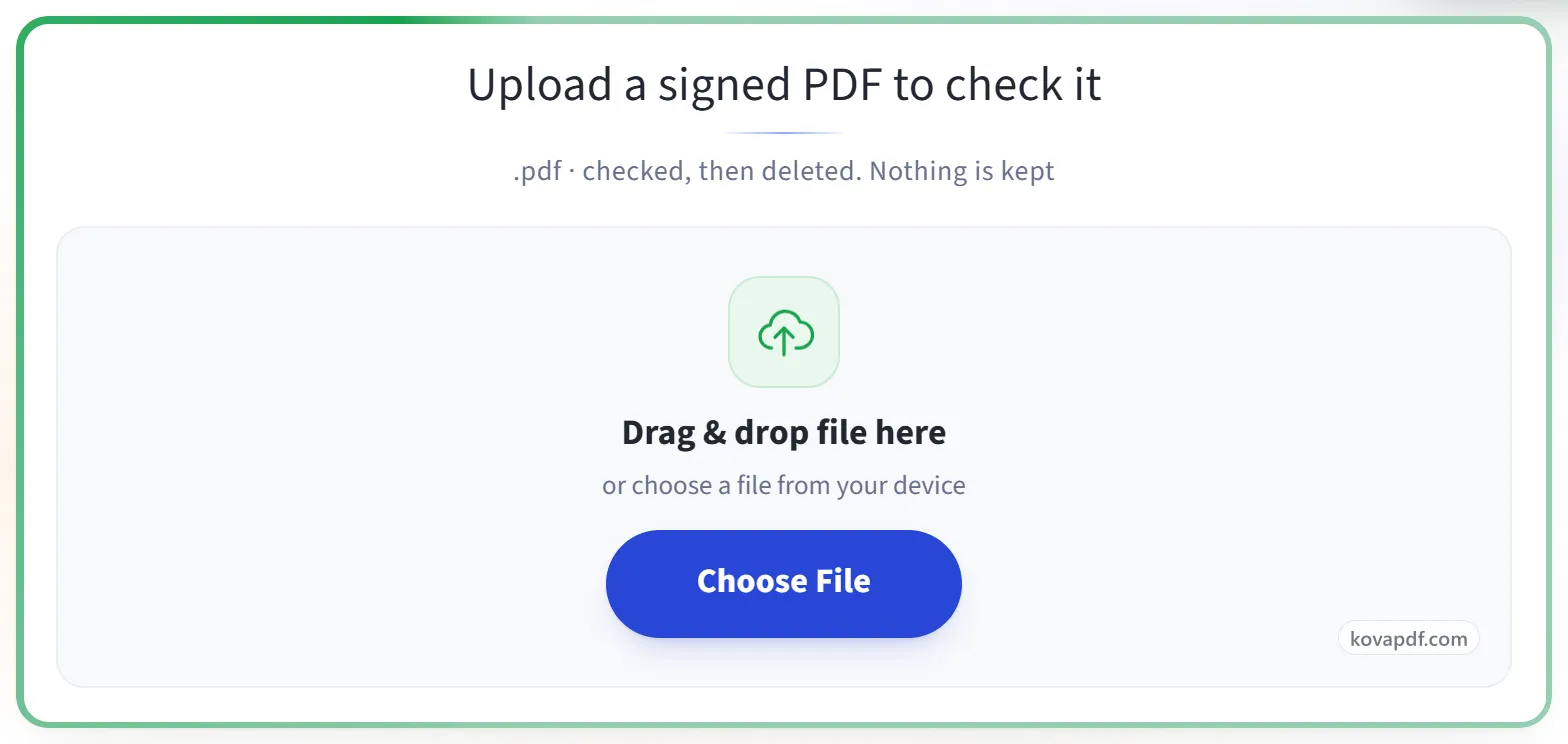
PDF امضاشده را بارگذاری کنید
فایل .pdf را روی پنل بکشید، یا برای انتخاب روی آن کلیک کنید. بررسی بیدرنگ شروع میشود؛ پس از آن چیزی نگه داشته نمیشود.
نتیجه را بخوانید
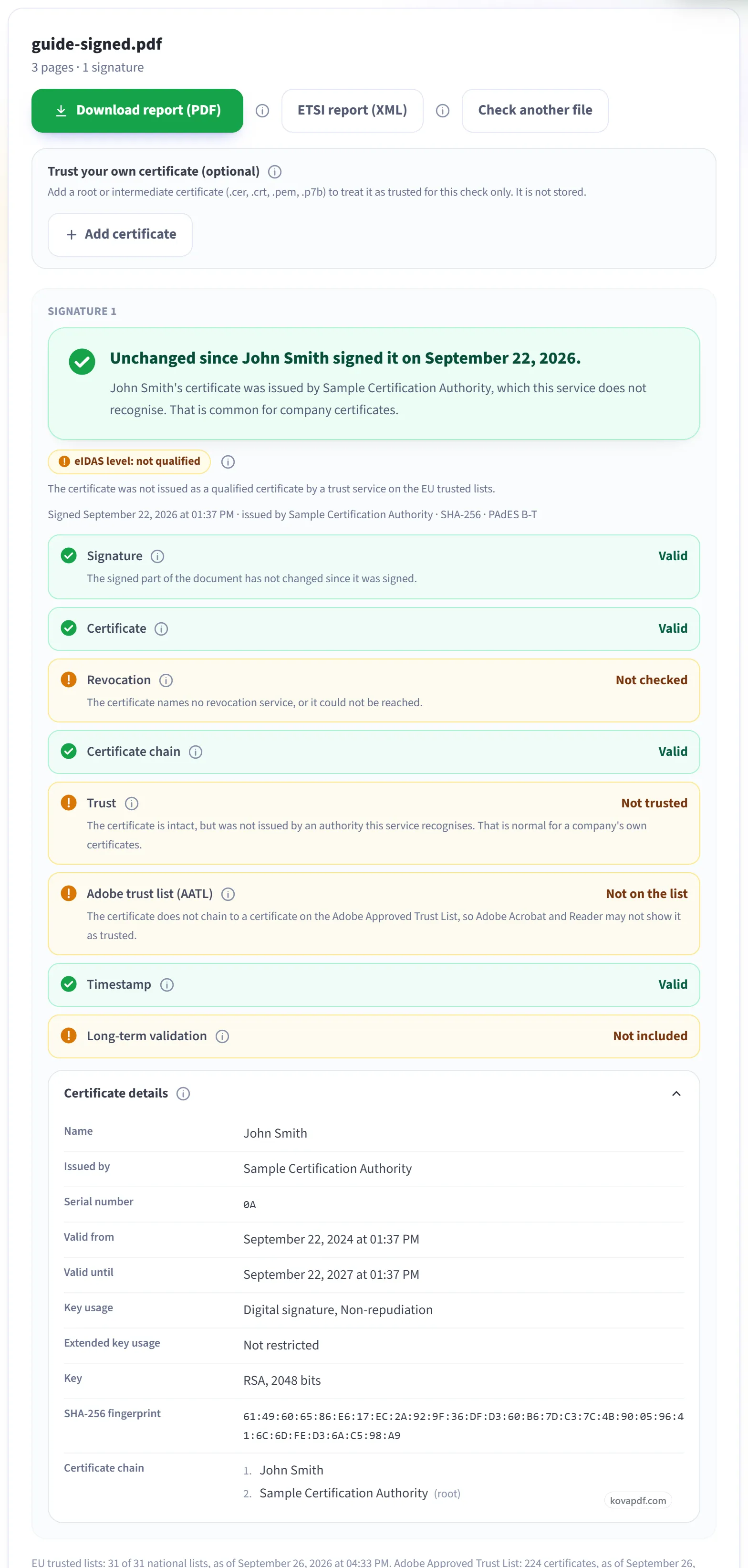
هر امضا با یک جمله ساده شروع میشود: سبز اگر سند از زمان امضای آن شخص تغییری نکرده باشد. زیر آن، هر بررسی خط خودش را دارد، و «جزئیات گواهی» نشان میدهد گواهی متعلق به کیست، چه کسی آن را صادر کرده و اثر انگشتش چیست. «غیرقابل اعتماد» فقط یعنی صادرکننده را نمیشناسیم. که برای گواهیهای داخلی شرکتها عادی است.
اگر فایل پس از امضا تغییر کرده باشد
جمله کهربایی میشود و تغییرات صفحه به صفحه فهرست میشوند، اینجا، یک یادداشت اضافهشده در صفحه ۲. «دانلود نسخهای که امضا شد» فایل را دقیقاً همانطور که امضا شده بود به شما میدهد. اگر اصلاً امضای دیجیتالی نباشد، صفحه همین را میگوید و هر تصویر امضایی را که پیدا کرده نشان میدهد. «دانلود گزارش (PDF)» کل نتیجه را ذخیره میکند.

پرسشهای متداول درباره بررسی امضاهای دیجیتال در PDF
چطور بررسی کنم که امضای دیجیتال یک PDF معتبر است یا نه؟
PDF امضاشده را انتخاب کنید. هر امضای دیجیتال موجود در آن با یک نتیجه رنگی فهرست میشود که نشان میدهد آیا سند از زمانی که آن شخص امضا کرده تغییر کرده است یا نه، همراه با اینکه گواهی متعلق به چه کسی است، چه کسی آن را صادر کرده، آیا باطل شده است و چه زمانی امضا شده است. میتوانید نتیجه را بهصورت گزارش PDF دانلود کنید.
PDF من بهوضوح امضا دارد. چرا میگوید امضای دیجیتال ندارد؟
آنچه میبینید تصویری از یک امضاست که روی صفحه کشیده، تایپ، اسکن یا مهر شده است. این ابزار نوع دیگری را بررسی میکند: امضای دیجیتالی که با گواهی ساخته شده و داخل فایل ذخیره شده است. یک PDF میتواند امضایی نشان دهد و هیچ امضایی نداشته باشد. مقاله ما با عنوان «What is a digital signature in a PDF» تفاوت را توضیح میدهد.
میگوید ممکن است در یکی از صفحههایم تصویر امضا باشد. یعنی چه؟
ما دنبال چیزهایی گشتیم که شبیه امضا هستند اما امضای دیجیتال نیستند: تصاویری به شکل امضا، علامتهای دستکشیده، مهرها، و فیلدهای امضایی که آماده شدهاند اما هرگز امضا نشدهاند. صفحه را نام میبریم تا بدانید منظورمان چیست. این فقط یک نشانه است. نمیتوانیم بگوییم تصویر، امضای چه کسی را نشان میدهد.
پیام رنگی بالای هر امضا یعنی چه؟
این پاسخ کوتاه است. سبز یعنی سند از زمان امضای آن شخص تغییری نکرده است؛ اگر عبارت «فقط افزودههای مجاز» را اضافه کند، یعنی کسی بعداً یک فیلد فرم را پر کرده یا امضای دیگری افزوده که امضای اول اجازهاش را میدهد. کهربایی یعنی فایل پس از امضا تغییر کرده است. قرمز یعنی امضا شکسته است، یا گواهی بهکاررفته در آن ابطال شده است. خطهای زیر جزئیات را میدهند.
چگونه ببینم پس از امضا چه چیزی تغییر کرده است؟
وقتی فایل تغییر کرده باشد، نتیجه هر تغییر را فهرست میکند، مثلاً «صفحه ۱: محتوای صفحه تغییر کرد» یا «صفحه ۲: یک یادداشت اضافه شد». سپس «مقایسه صفحههای تغییرکرده» هر یک از آن صفحهها را همانطور که امضا شد و همانطور که اکنون هست، کنار هم نشان میدهد. تصاویر در مرورگر شما کشیده میشوند.
آیا میتوانم نسخهای را که امضا شد بگیرم؟
بله، وقتی پس از یک امضا چیزی اضافه شده باشد. «دانلود نسخهای که امضا شد» فایل را دقیقاً همانطور که آن فرد امضایش کرد، پیش از هر تغییر بعدی، به شما میدهد. این نسخه از فایلی که انتخاب کردهاید، در مرورگر خودتان، جدا میشود و چیز اضافهای بارگذاری نمیشود.
جزئیات گواهی شامل چه چیزهایی است؟
گواهی برای چه کسی صادر شده، چه کسی آن را صادر کرده، شماره سریال آن، بازه تاریخی اعتبارش، کاربردهای مجاز آن، اثر انگشت SHA-256 آن و زنجیره گواهیهای بالای آن. برای اینکه مطمئن شوید گواهی متعلق به کسی است، اثر انگشت آن را از او بخواهید و این دو را مقایسه کنید.
آیا میتوانم نتیجه را ذخیره یا به اشتراک بگذارم؟
بله. «دانلود گزارش (PDF)» همه چیزهای روی صفحه را ذخیره میکند: نتیجه هر امضا، هر بررسی، تغییرات پس از امضا و جزئیات گواهی، همراه با نام، اندازه و اثر انگشت SHA-256 فایل. گزارش توضیح میدهد بررسی چه چیزی پیدا کرد. خودش امضا نیست و سند را گواهی نمیکند.
فایل بهصورت دیجیتال امضا شده بود، اما حالا هیچ امضایی پیدا نمیشود. چه اتفاقی افتاده؟
احتمالاً پس از امضا به PDF چاپ شده، مسطح شده، دوباره ذخیره یا ویرایش شده است. این مراحل فایل را از نو میسازند و ممکن است تصویر امضا را نگه دارند اما خود امضای دیجیتال را حذف کنند. فایل امضاشده اصلی را از فرستنده بخواهید.
«امضا: معتبر» یعنی چه؟
یعنی سند از زمان امضا به هیچ وجه تغییر نکرده است. این مهمترین سطر گزارش است.
«امضا: نامعتبر» یعنی چه؟
اینکه سند پس از امضا تغییر کرده، یا خود امضا آسیب دیده است. بدون هماهنگی با فرستنده به محتوای آن تکیه نکنید.
آیا «غیرقابل اعتماد» یعنی امضا جعلی است؟
نه. یعنی این بررسیکننده صادرکننده گواهی را نمیشناسد. این برای گواهیهایی که یک شرکت به کارکنان خودش میدهد بسیار رایج است. اگر «امضا» «معتبر» را نشان دهد، سند از زمان امضا تغییر نکرده است. اعتماد پرسش جداگانهای است درباره اینکه چه کسی امضاکننده را تضمین میکند.
خط فهرست اعتماد Adobe چیست؟
اینکه آیا Adobe Acrobat برای این امضاکننده تیک سبز نشان میدهد یا نه. فقط Adobe میتواند این را با قطعیت بگوید، چون به فهرست مراجع صدور گواهی تأییدشده خود Adobe بستگی دارد، پس این ابزار بهجای حدس زدن آن را «تأیید نشده» گزارش میکند.
«ابطال» یعنی چه؟
اینکه آیا صادرکننده گواهی آن را ابطال کرده است یا نه، معمولاً چون گم شده، دزدیده شده یا به اشتباه صادر شده است. این بررسی مستقیماً از صادرکننده میپرسد. «بررسی نشده» یعنی گواهی چنین سرویسی را نام نمیبرد، یا دسترسی به آن ممکن نبود. این به معنای شکست نیست.
چرا گزارش میگوید فایل پس از آخرین امضا تغییر کرده است؟
پس از امضا چیزی به فایل اضافه شده است، مثلاً یک یادداشت، یک ورودی فرم یا ویرایشی بعدی. بخش امضاشده هنوز دستنخورده است، اما هر چه بعداً اضافه شده زیر پوشش هیچ امضایی نیست. فهرست زیر آن امضا میگوید چه چیزی اضافه شده و در کدام صفحه.
آیا میتواند امضاهای ساختهشده در Adobe Acrobat یا برنامههای دیگر را بررسی کند؟
بله. هر امضای دیجیتال استاندارد PDF را میتوان بررسی کرد، با هر برنامهای که ساخته شده باشد. هر امضای درون فایل جداگانه فهرست میشود، با اینکه چه کسی و چه زمانی امضا کرده است.
آیا رایگان است؟
بله. همه ابزارها بدون پرداخت و بدون حساب کاربری کار میکنند. فایلها میتوانند تا ۲۰۰ صفحه و ۵۰ مگابایت باشند، و اجرایی که شکست بخورد هزینهای برایتان ندارد. اشتراک Pro محدودیتها را برمیدارد.
آیا باید حساب کاربری بسازم؟
خیر. همه ابزارها بدون ورود به حساب کار میکنند. حساب کاربری سهمیه شما را بیشتر میکند و به شما نشان میدهد چه چیزهایی را پردازش کردهاید.
فایل من چه میشود؟
فایل شما فقط برای مدت کوتاهی، هنگام پردازش، روی سرور ما میماند و بعد حذف میشود. فایل از طریق اتصال رمزگذاریشده فرستاده میشود. ما ثبت میکنیم که ابزار استفاده شده است، اما نه نام فایل یا محتوای آن را.