Digitale handtekeningen in een PDF verifiëren
Controleer de digitale handtekeningen in een PDF: zie of hij intact is, wie hem heeft ondertekend en of hun certificaat geldig is, elk apart gemeld, nooit samengevat in één vinkje.
- Veilig en privé
- Werkt op elk apparaat
- Niets te installeren
- Elke handtekening in het bestand
- Intact, of gewijzigd sinds ondertekening
- Wie ondertekende, en wanneer
- Vertrouwen apart gemeld
Upload een ondertekend bestand om het te controleren
.pdf, .p7m, .p7s, .m7m, .tsd, .tsr · gecontroleerd en daarna verwijderd. Er wordt niets bewaard
Sleep je bestanden hierheen
of kies een bestand op je apparaat
Op uw computer? Download de Windows-appOp uw telefoon? Download de telefoon-app
Vertrouw je eigen certificaat (optioneel)
Voeg een root- of tussenliggend certificaat (.cer, .crt, .pem, .p7b) toe om het alleen voor deze controle als vertrouwd te behandelen. Het wordt niet opgeslagen.
Alles wat Digitale handtekeningen verifiëren kan
Controleer elke digitale handtekening in een PDF: of hij nog bij het document past, wie hem heeft ondertekend, en of hun certificaat te vertrouwen is. Gratis, online, niets wordt bewaard.
Is het document intact
- Vertelt je duidelijk of het document is gewijzigd na ondertekening
- Toont wat er is veranderd, pagina voor pagina, ten opzichte van de ondertekende versie
- Download precies de versie die is ondertekend
- Elke handtekening in het bestand apart gerapporteerd, in volgorde
- Markeert een handtekeningafbeelding zonder echte digitale handtekening erachter
Wie heeft ondertekend, en is dat te vertrouwen
- Volledige certificaatgegevens en de keten tot aan de root
- Intrekking live gecontroleerd via OCSP en CRL
- EU Trusted Lists: geeft aan of het een gekwalificeerde handtekening of zegel is onder eIDAS
- AATL: geeft aan of Adobe de uitgever vertrouwt
- Voeg je eigen rootcertificaat toe voor een controle die we anders niet konden uitvoeren
Tijd en langdurige geldigheid
- Tijdstempel gecontroleerd, met de instantie die hem heeft uitgegeven
- LTV- en DSS-gegevens gedetecteerd, zodat je weet dat de handtekening het verlopen van het certificaat overleeft
- Certificerings- en rechtenregels (DocMDP) gerapporteerd zoals de ondertekenaar ze heeft ingesteld
Bewijs dat je kunt bewaren
- Download een PDF-rapport van de hele controle
- Download een ETSI TS 119 102-2-validatierapport in XML
- Eén oordeel in duidelijke taal, met elk feit op een eigen regel
Hoe het werkt
Digitale handtekeningen in een PDF verifiëren in drie stappen
Upload de ondertekende PDF
Sleep de .pdf naar het vak, of klik erop om er een te kiezen. De controle begint meteen; er wordt daarna niets bewaard.
Lees het resultaat
Elke handtekening begint met één eenvoudige zin: groen als het document ongewijzigd is sinds die persoon het ondertekende. Daaronder heeft elke controle een eigen regel, en „Certificaatgegevens” laat zien van wie het certificaat is, wie het heeft uitgegeven en wat de vingerafdruk is. „Niet vertrouwd” betekent alleen dat we de uitgever niet herkennen. Normaal voor eigen certificaten van een bedrijf.
Als het bestand na ondertekening is gewijzigd
De zin wordt oranje en de wijzigingen worden per pagina vermeld, hier een opmerking die op pagina 2 is toegevoegd. „Download de versie die is ondertekend” geeft je het bestand precies zoals het werd ondertekend. Is er helemaal geen digitale handtekening, dan zegt de pagina dat en wijst ze op een eventuele handtekeningafbeelding die is gevonden. „Rapport downloaden (PDF)” slaat het hele resultaat op.
Digitale handtekeningen in een PDF verifiëren: stap voor stap in beeld
Zie of een ondertekende PDF intact is, wie hem heeft ondertekend en wanneer, elk apart beantwoord.
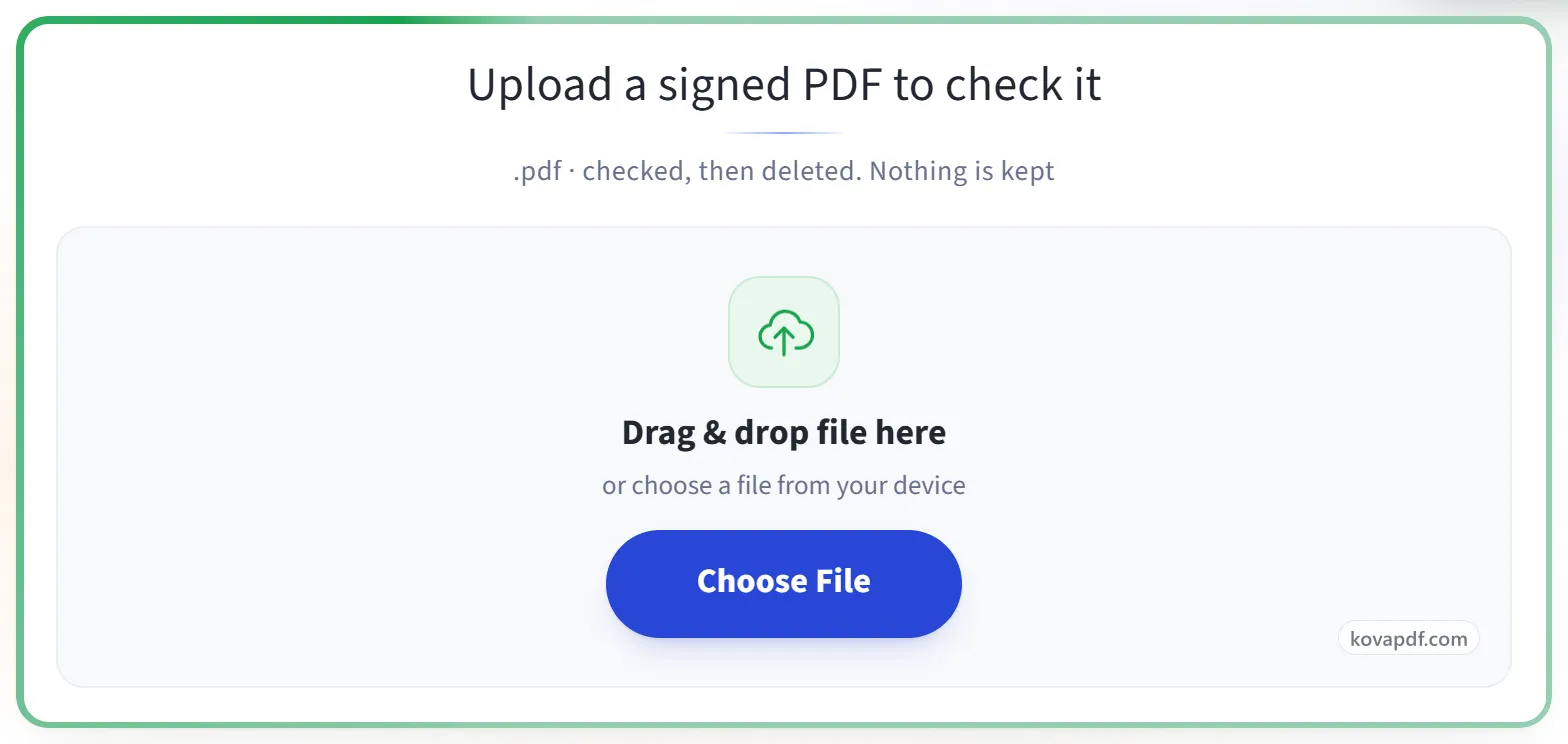
Upload de ondertekende PDF
Sleep de .pdf naar het vak, of klik erop om er een te kiezen. De controle begint meteen; er wordt daarna niets bewaard.
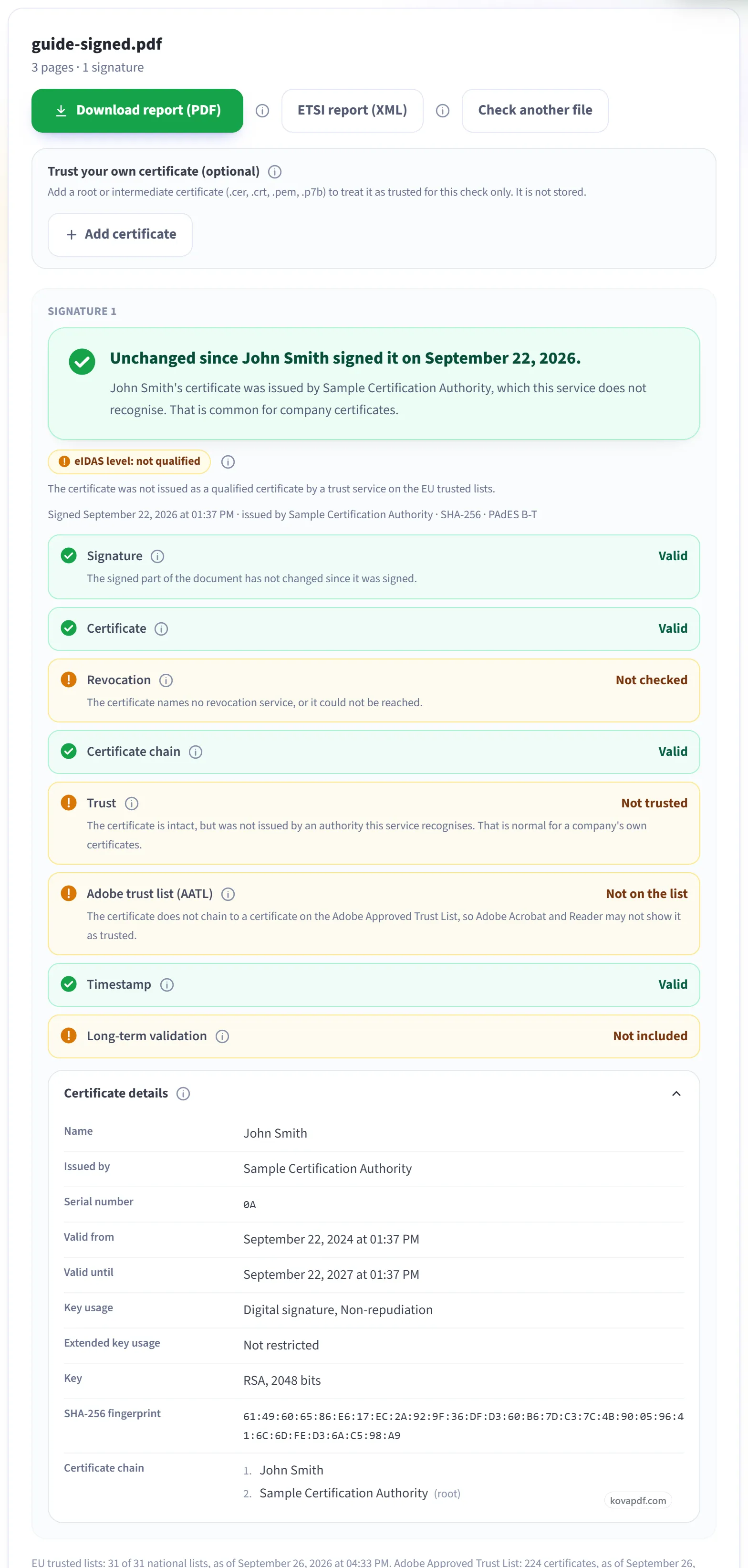
Lees het resultaat
Elke handtekening begint met één eenvoudige zin: groen als het document ongewijzigd is sinds die persoon het ondertekende. Daaronder heeft elke controle een eigen regel, en „Certificaatgegevens” laat zien van wie het certificaat is, wie het heeft uitgegeven en wat de vingerafdruk is. „Niet vertrouwd” betekent alleen dat we de uitgever niet herkennen. Normaal voor eigen certificaten van een bedrijf.
Als het bestand na ondertekening is gewijzigd
De zin wordt oranje en de wijzigingen worden per pagina vermeld, hier een opmerking die op pagina 2 is toegevoegd. „Download de versie die is ondertekend” geeft je het bestand precies zoals het werd ondertekend. Is er helemaal geen digitale handtekening, dan zegt de pagina dat en wijst ze op een eventuele handtekeningafbeelding die is gevonden. „Rapport downloaden (PDF)” slaat het hele resultaat op.

Veelgestelde vragen over Digitale handtekeningen in een PDF verifiëren
Hoe controleer ik of een digitale handtekening in een PDF geldig is?
Kies de ondertekende PDF. Elke digitale handtekening erin wordt vermeld met een gekleurd oordeel dat aangeeft of het document is gewijzigd sinds die persoon ondertekende, samen met van wie het certificaat is, wie het heeft uitgegeven, of het is ingetrokken en wanneer er is ondertekend. Je kunt het resultaat downloaden als PDF-rapport.
Er staat duidelijk een handtekening op mijn PDF. Waarom staat er dat er geen digitale handtekening is?
Wat je ziet, is een afbeelding van een handtekening, getekend, getypt, gescand of op de pagina gestempeld. Deze tool controleert op iets anders: een digitale handtekening die met een certificaat is gemaakt en in het bestand is opgeslagen. Een PDF kan een handtekening laten zien en er geen bevatten. Ons artikel „What is a digital signature in a PDF” legt het verschil uit.
Er staat dat er misschien een handtekeningafbeelding op een van mijn pagina's staat. Wat betekent dat?
We hebben gezocht naar dingen die op een handtekening lijken maar geen digitale zijn: afbeeldingen in de vorm van een handtekening, met de hand getekende tekens, stempels en handtekeningvelden die zijn voorbereid maar nooit ondertekend. We noemen de pagina, zodat je weet wat we bedoelen. Het is alleen een aanwijzing. We kunnen niet zien van wie de handtekening op een afbeelding is.
Wat betekent de gekleurde melding boven elke handtekening?
Het is het korte antwoord. Groen betekent dat het document ongewijzigd is sinds die persoon het ondertekende; staat er „alleen toegestane toevoegingen” bij, dan heeft iemand later een formulierveld ingevuld of nog een handtekening toegevoegd, wat de eerste handtekening toestaat. Oranje betekent dat het bestand na ondertekening is gewijzigd. Rood betekent dat de handtekening verbroken is, of dat het gebruikte certificaat is ingetrokken. De regels eronder geven de details.
Hoe zie ik wat er na ondertekening is gewijzigd?
Als het bestand is gewijzigd, vermeldt het resultaat elke wijziging, bijvoorbeeld „Pagina 1: de pagina-inhoud is gewijzigd” of „Pagina 2: er is een opmerking toegevoegd”. „De gewijzigde pagina's vergelijken” toont dan elk van die pagina's zoals hij werd ondertekend en zoals hij nu is, naast elkaar. De afbeeldingen worden in je browser getekend.
Kan ik de versie krijgen die is ondertekend?
Ja, als er na een handtekening iets is toegevoegd. „Download de versie die is ondertekend” geeft je het bestand precies zoals die persoon het heeft ondertekend, vóór latere wijzigingen. Het wordt in je browser uit het gekozen bestand gehaald, en er wordt niets extra geüpload.
Wat staat er in de certificaatgegevens?
Aan wie het certificaat is uitgegeven, wie het heeft uitgegeven, het serienummer, de datums waartussen het geldig is, waarvoor het mag worden gebruikt, de SHA-256-vingerafdruk en de keten van certificaten erboven. Wil je zeker weten dat een certificaat van iemand is, vraag die persoon dan om de vingerafdruk en vergelijk de twee.
Kan ik het resultaat opslaan of delen?
Ja. „Rapport downloaden (PDF)” slaat alles op wat op het scherm staat: het resultaat van elke handtekening, elke controle, de wijzigingen na ondertekening en de certificaatgegevens, met de naam, grootte en SHA-256-vingerafdruk van het bestand. Het rapport beschrijft wat de controle heeft gevonden. Het is zelf geen handtekening en certificeert het document niet.
Het bestand was digitaal ondertekend, maar nu wordt er geen handtekening gevonden. Wat is er gebeurd?
Waarschijnlijk is het na ondertekening naar PDF afgedrukt, platgemaakt, opnieuw opgeslagen of bewerkt. Die stappen bouwen het bestand opnieuw op en kunnen de afbeelding van de handtekening behouden terwijl de digitale handtekening zelf verdwijnt. Vraag de afzender om het oorspronkelijke ondertekende bestand.
Wat betekent „Handtekening: Geldig”?
Het betekent dat het document helemaal niet is veranderd sinds het werd ondertekend. Dit is de belangrijkste regel in het rapport.
Wat betekent „Handtekening: Ongeldig”?
Dat het document na ondertekening is gewijzigd, of dat de handtekening zelf beschadigd is. Vertrouw niet op de inhoud zonder het bij de afzender na te gaan.
Betekent „Niet vertrouwd” dat de handtekening nep is?
Nee. Het betekent dat deze controle niet herkent wie het certificaat heeft uitgegeven. Dat is heel gewoon bij certificaten die een bedrijf aan het eigen personeel geeft. Staat er bij „Handtekening” „Geldig”, dan is het document sinds de ondertekening niet veranderd. „Vertrouwen” is een aparte vraag: wie staat er in voor de ondertekenaar.
Wat betekent de regel over de vertrouwenslijst van Adobe?
Of Adobe Acrobat een groen vinkje zou tonen voor deze ondertekenaar. Alleen Adobe kan dat zeker zeggen, omdat het afhangt van Adobes eigen lijst met goedgekeurde certificeringsinstanties, dus deze tool meldt het als niet geverifieerd in plaats van te gokken.
Wat betekent „Intrekking”?
Of de uitgever van het certificaat het heeft ingetrokken, meestal omdat het kwijt, gestolen of per vergissing uitgegeven is. De controle vraagt het rechtstreeks aan de uitgever. „Niet gecontroleerd” betekent dat het certificaat zo'n dienst niet noemt, of dat die niet bereikbaar was. Het is geen mislukking.
Waarom zegt het rapport dat het bestand na de laatste handtekening is gewijzigd?
Er is iets aan het bestand toegevoegd nadat het was ondertekend, bijvoorbeeld een opmerking, een formulierinvoer of een latere bewerking. Het ondertekende deel is nog intact, maar wat er daarna is toegevoegd, valt onder geen enkele handtekening. De lijst onder die handtekening zegt wat er is toegevoegd, en op welke pagina.
Kan het handtekeningen controleren die in Adobe Acrobat of andere apps zijn gemaakt?
Ja. Elke standaard digitale PDF-handtekening kan worden gecontroleerd, met welk programma hij ook is gemaakt. Elke handtekening in het bestand wordt apart vermeld, met wie ondertekende en wanneer.
Is het gratis?
Ja. Elke tool werkt zonder te betalen en zonder account. Bestanden mogen tot 200 pagina's en 50 MB zijn, en een mislukte poging kost je niets. Pro heft de limieten op.
Moet ik een account aanmaken?
Nee. Alle tools werken zonder in te loggen. Een account verhoogt je tegoed en laat je zien wat je hebt verwerkt.
Wat gebeurt er met mijn bestand?
Je bestand staat alleen kort op onze server terwijl het wordt verwerkt en wordt daarna verwijderd. Het wordt verstuurd via een versleutelde verbinding. We houden bij dat de tool is gebruikt, maar niet de bestandsnaam of wat er in het bestand staat.