Scan naar PDF met uw telefoon
Richt uw camera op een pagina. KovaPDF vindt de randen, zet de pagina recht en schoont hem op, en zet daarna alle pagina's in één scherpe PDF. Gratis, zonder limiet, en uw scans verlaten nooit uw telefoon.
- Gratis, zonder limiet
- Geen account nodig
- Blijft op uw telefoon
Scan om de scanner te openen
Richt de camera van uw telefoon op de code. De scanner opent op uw telefoon, klaar voor gebruik.
Rechte pagina's
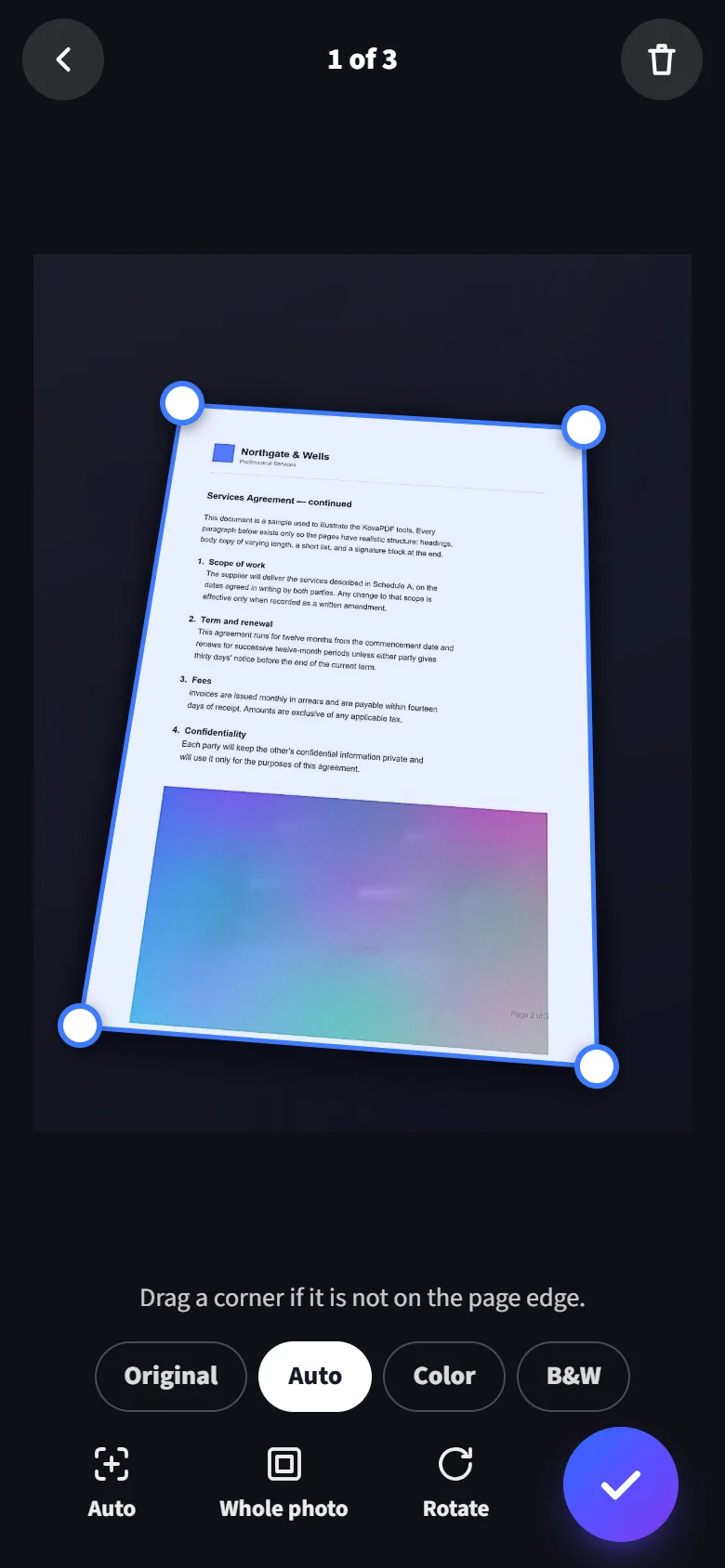
Hij vindt de vier hoeken en zet de pagina recht, ook als u schuin fotografeert.
Zo schoon als een fotokopie
Schaduwen en grijs papier worden wit. Handtekeningen, stempels en kleur blijven.
Nooit geüpload
Foto's, pagina's en PDF's blijven in het geheugen van uw eigen telefoon.
Geen limiet
Scan zoveel pagina's en documenten als u wilt, zonder account en zonder daglimiet.
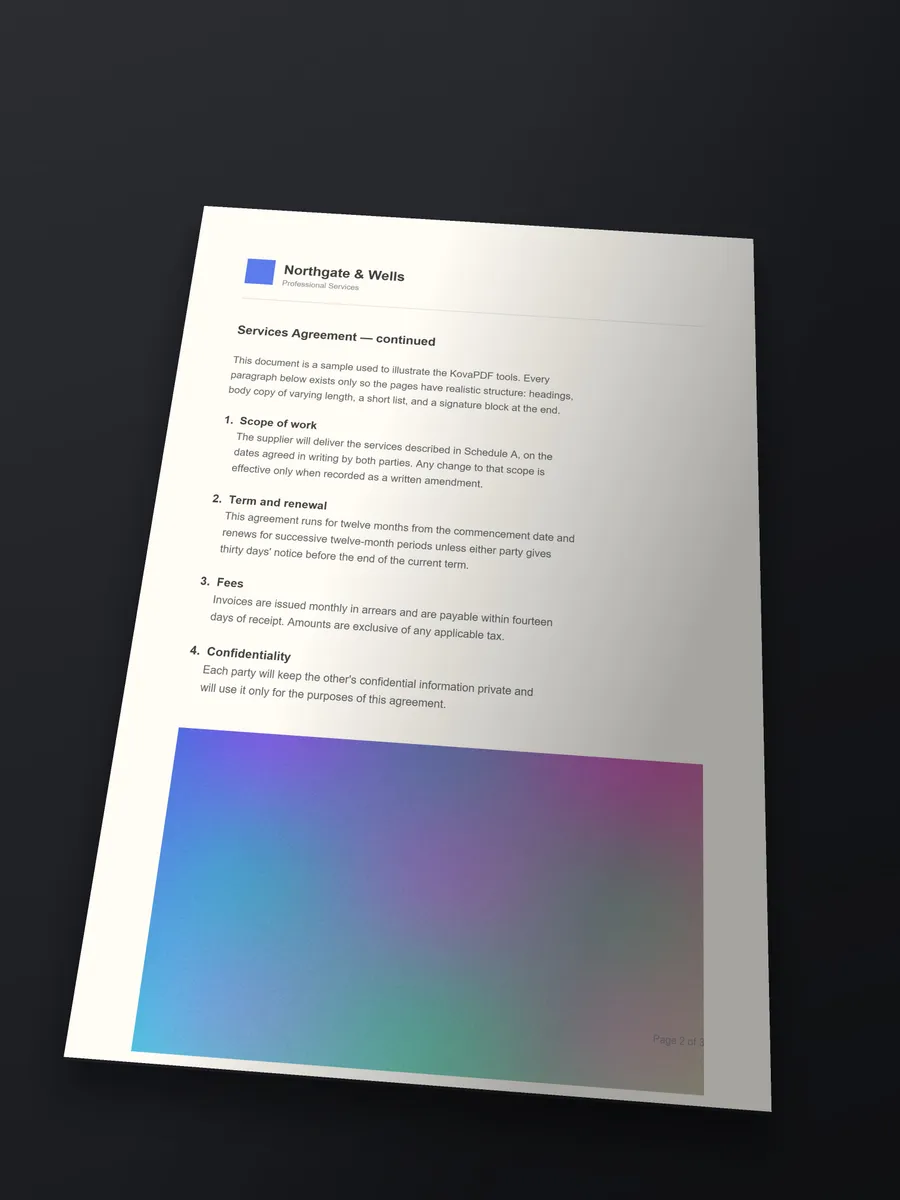
Van een foto op het bureau naar een pagina die u kunt versturen
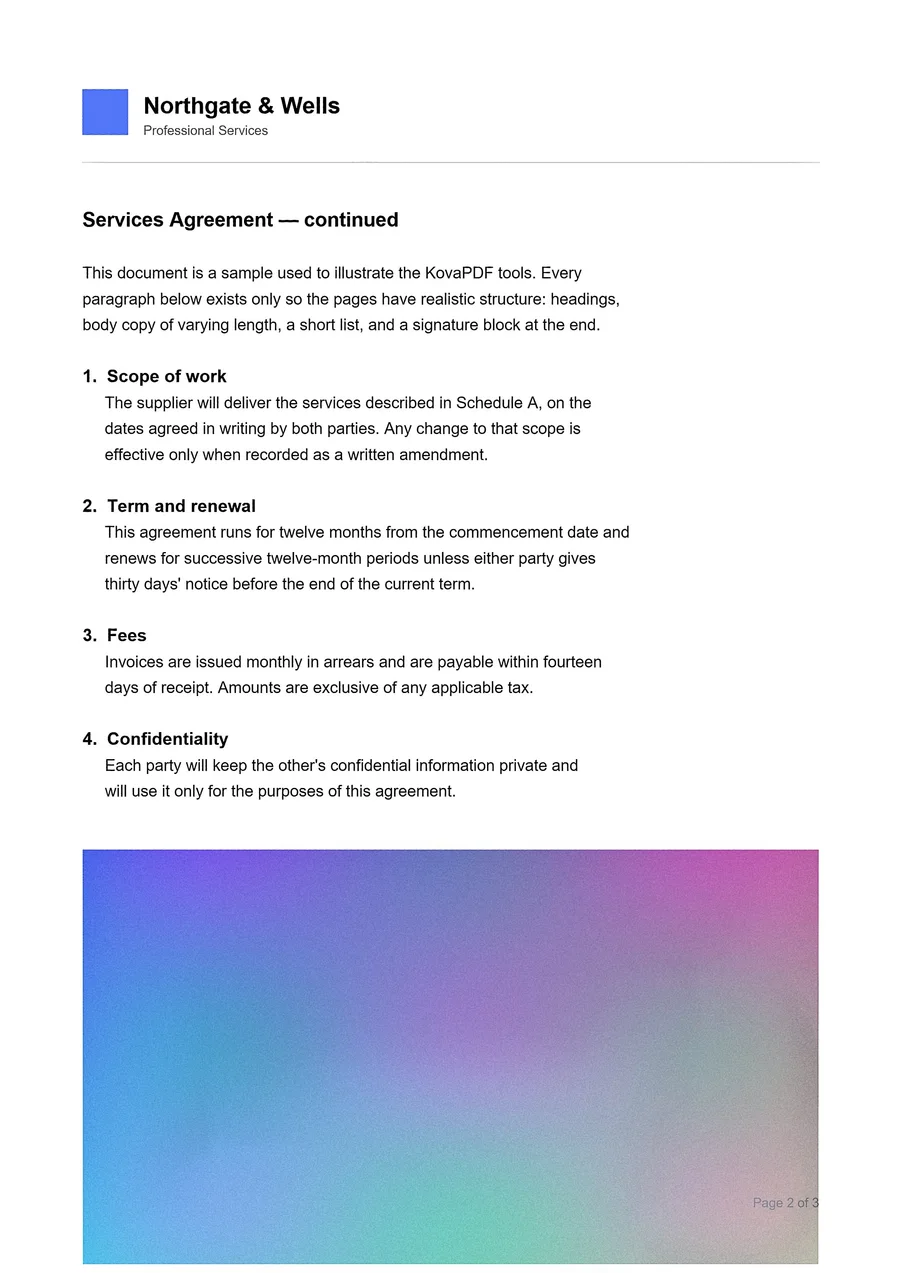
Links een geprinte pagina, schuin gefotografeerd op een donker bureau. Rechts de pagina die KovaPDF ervan maakte: rechtgezet, opgeschoond en met de kleurenafbeelding behouden.
- Randen gevonden
- Rechtgezet
- Opgeschoond
Drie stappen van papier naar PDF
Geen instellingen om te leren. De scanner doet het priegelwerk en laat u elke pagina zien voordat hij opslaat.
1
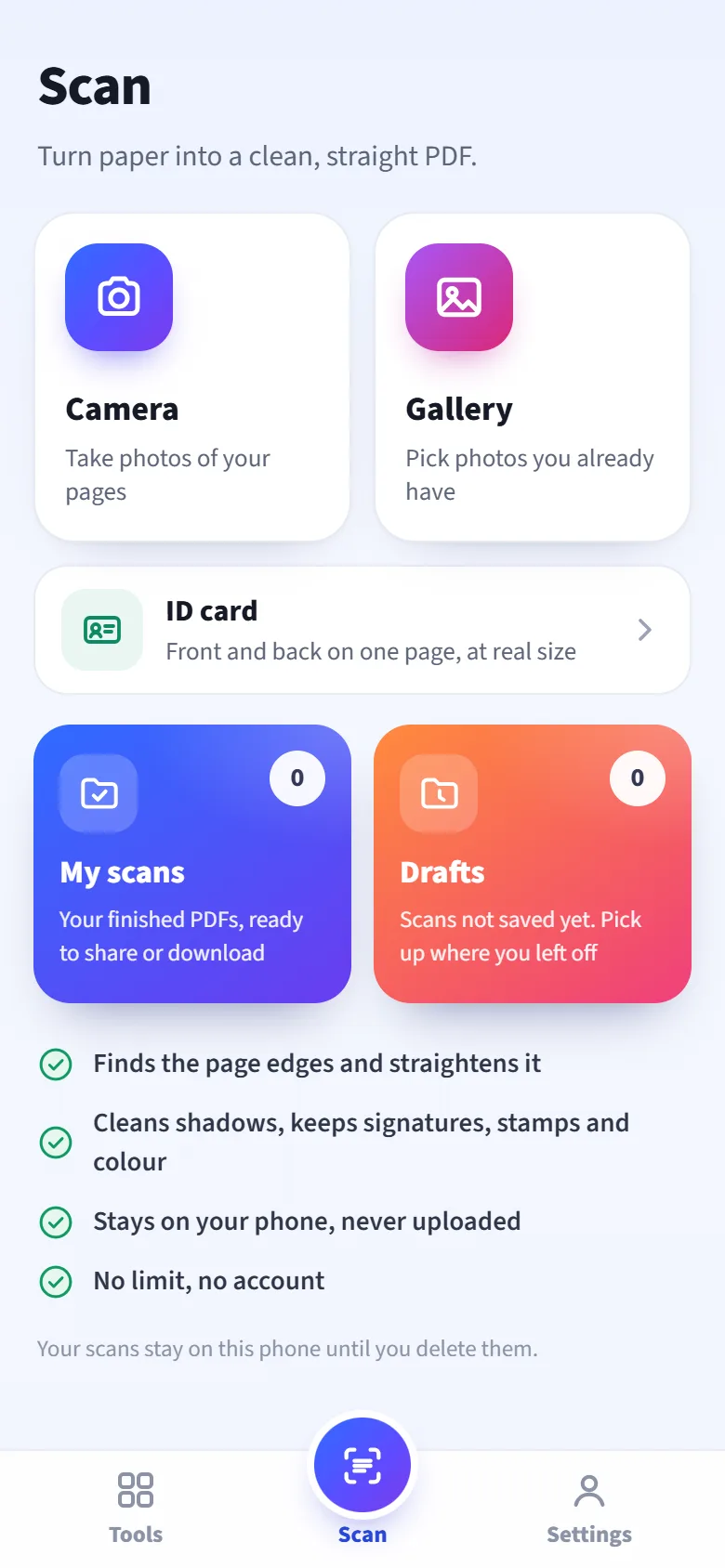
Maak of kies foto's
Fotografeer uw pagina's na elkaar, of kies foto's die u al hebt.
2
Controleer uw pagina's
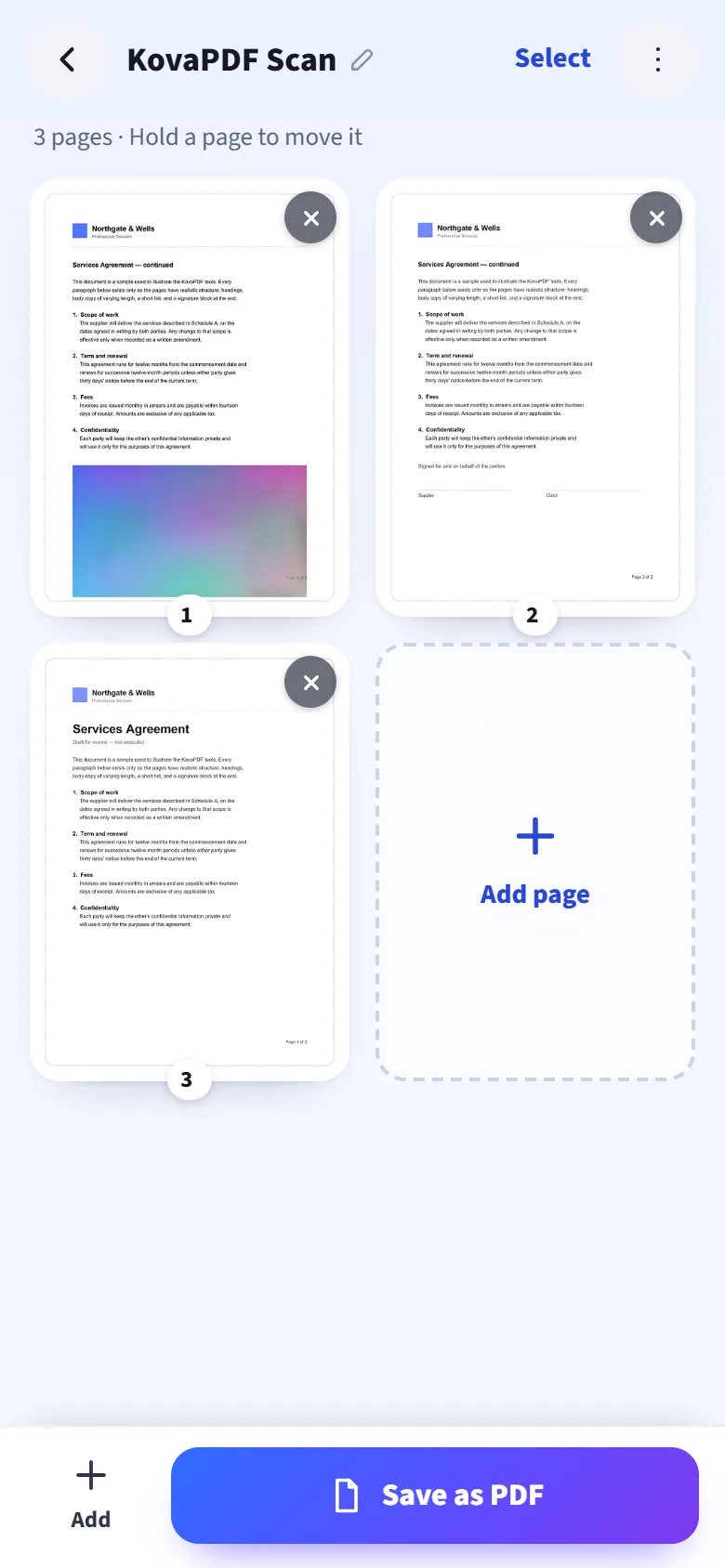
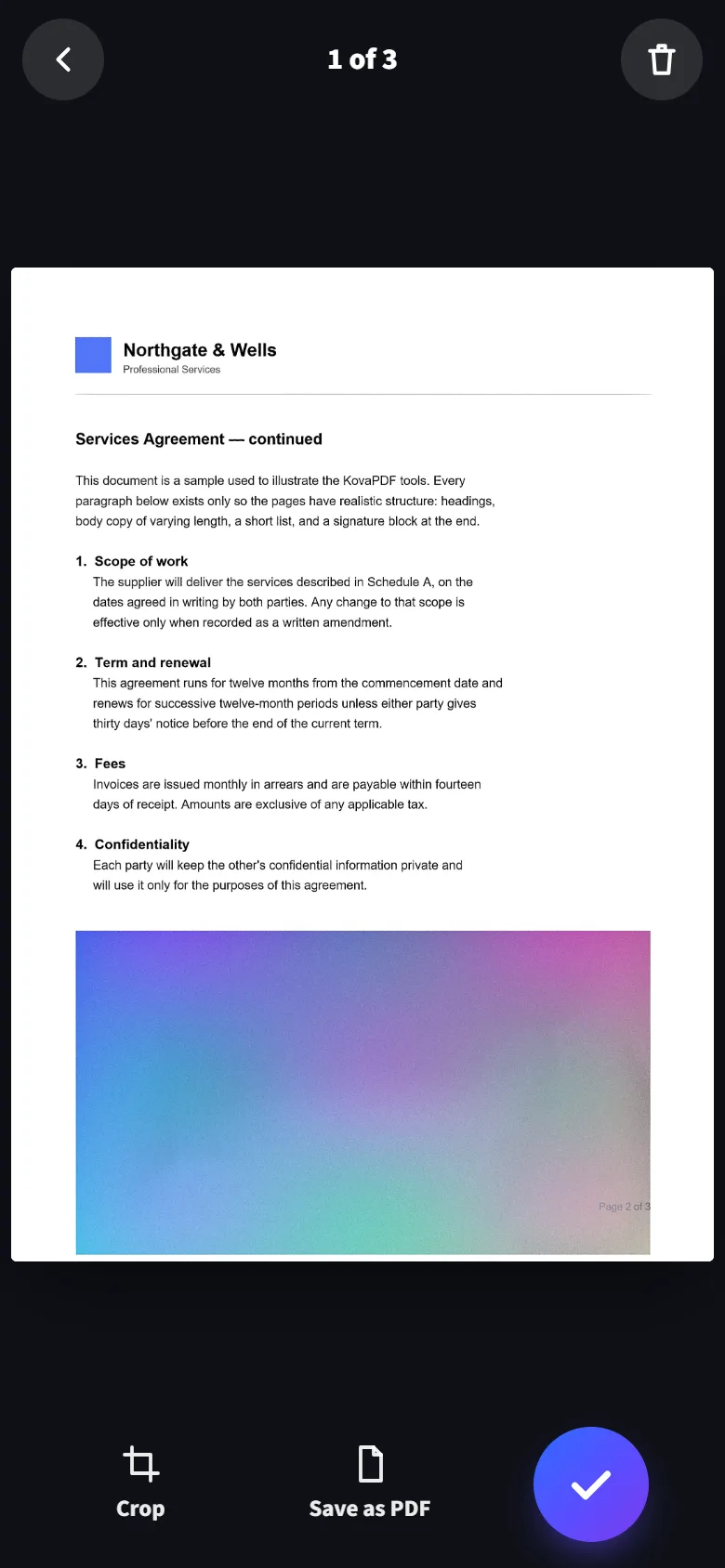
Elke pagina wordt voor u gevonden, rechtgezet en opgeschoond. Tik op een pagina om de weergave te wijzigen, hem bij te snijden of te draaien.
3
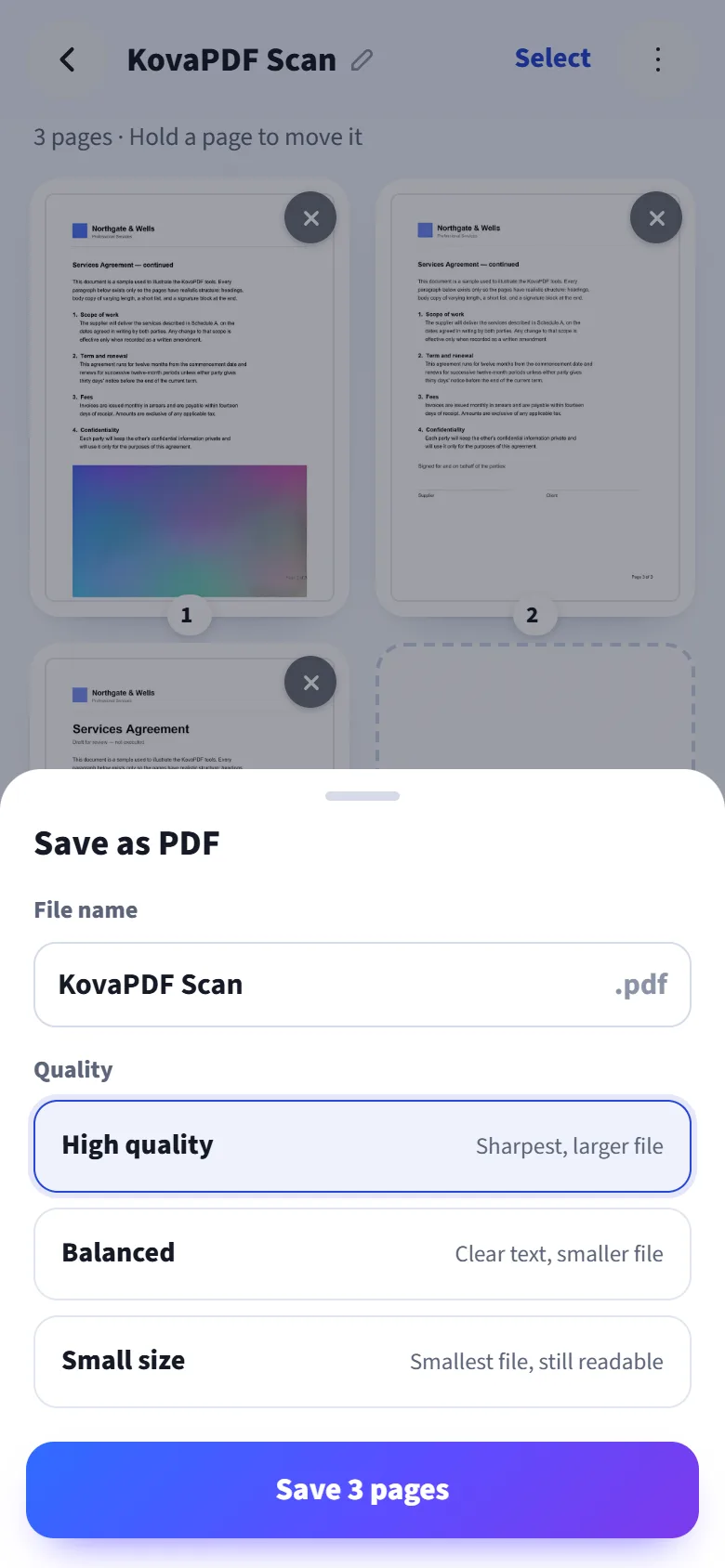
Sla één PDF op
Kies de kwaliteit en deel of download het bestand.
Alles wat een goede scanner moet kunnen
Vindt de pagina voor u
Hij haalt de pagina uit de foto en zet op elke rand een hoek. Sleep een hoek waarheen u wilt, met een vergrootglas voor de precieze plek.
Recht en in de juiste vorm
Een scheef gefotografeerde pagina komt recht uit, in de vorm van echt A4- of Letter-papier.
Vier weergaven
Auto, Kleur, Zwart-wit of de foto zoals hij was. Kies er een per pagina.
Identiteitskaartmodus
Voor- en achterkant op één A4-pagina, elk op de echte grootte van de kaart, klaar om te printen.
Zoveel pagina's als u nodig hebt
Voeg op elk moment pagina's toe. Houd een pagina ingedrukt om hem te verplaatsen, en draai, snijd bij of verwijder hem.
De juiste bestandsgrootte
Hoge kwaliteit om te printen, Gebalanceerd voor dagelijks gebruik, Klein bestand voor e-mail en online formulieren.
Een afbeelding als je die nodig hebt
Sla één pagina, of beide kanten van een ID-kaart, op als één JPG.
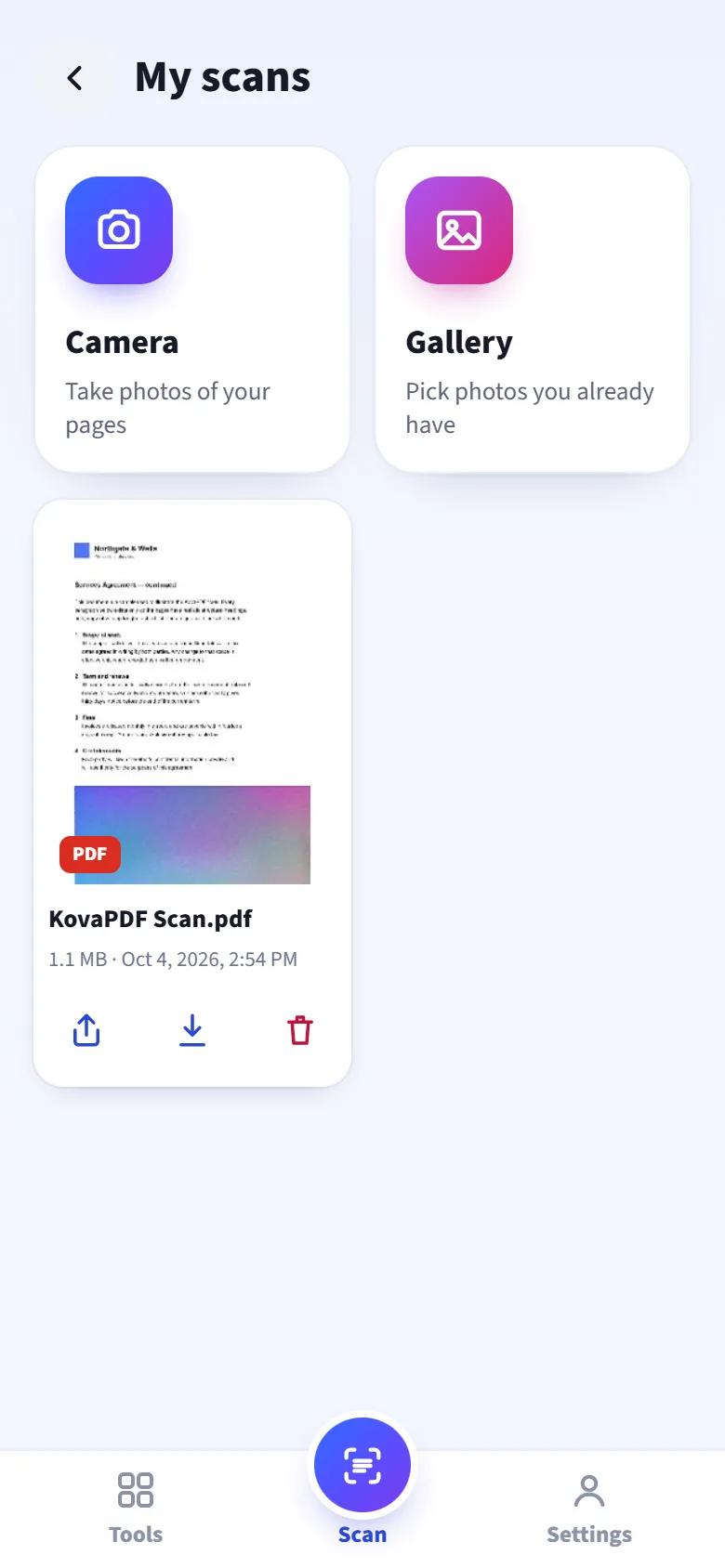
Opgeslagen scans
Elke PDF die u opslaat, blijft op de telefoon. Deel of download hem opnieuw wanneer u maar wilt.
Net als het papier, alleen schoner
Auto maakt van schaduwen en geel licht wit papier en houdt de inkt scherp. Elke pagina kan een eigen weergave hebben.
- Auto voor de meeste pagina's: wit papier, donkere tekst, kleur blijft behouden.
- Kleur voor foto's, grafieken en gekleurde formulieren.
- Zwart-wit voor alleen tekst, scherp en compact.
- Origineel laat de foto zoals hij is gemaakt, alleen rechtgezet.
Uw scans verlaten nooit uw telefoon
Mensen scannen identiteitsbewijzen, contracten, bonnetjes en brieven van de dokter. Daarom doet de scanner al zijn werk op de telefoon zelf.
- Er wordt niets geüpload. Foto's worden direct op uw telefoon opgeschoond en omgezet in een PDF.
- Bewaard tot u ze verwijdert. Opgeslagen scans blijven in het geheugen van uw eigen telefoon, zonder tijdslimiet.
- Wij zien ze nooit. We tellen alleen hoeveel scans er worden gemaakt, nooit wat erin staat.
Gebruik hem in uw browser of zet hem op uw beginscherm
Geen appwinkel nodig. De scanner hoort bij de gratis KovaPDF-app en werkt ook gewoon in de browser van uw telefoon.
Android
- Open kovapdf.com/app/scan in Chrome.
- Tik op App installeren, of op App installeren in het browsermenu.
- Open KovaPDF vanaf uw beginscherm en tik op Scannen.
iPhone
- Open kovapdf.com/app/scan in Safari.
- Tik op Deel, dan op Zet op beginscherm en daarna op Voeg toe.
- Open KovaPDF vanaf uw beginscherm en tik op Scannen.
Veelgestelde vragen
Is de scanner gratis?
Ja. Er is geen limiet op pagina's of scans, en u hebt geen account nodig.
Worden mijn scans ergens geüpload?
Nee. De foto's worden op uw telefoon opgeschoond en de PDF wordt daar gemaakt. Opgeslagen scans blijven in het geheugen van uw telefoon tot u ze verwijdert.
Komt de pagina recht uit als ik schuin fotografeer?
Ja. De scanner vindt de vier hoeken en zet de pagina recht. Staat een hoek op de verkeerde plek, sleep hem dan naar de rand van de pagina voordat u verdergaat.
Kan ik een identiteitskaart scannen?
Ja. Tik op Identiteitskaart, fotografeer eerst de voorkant en dan de achterkant, en beide kanten komen op één A4-pagina op de echte grootte van de kaart.
Hoeveel pagina's kan één PDF hebben?
Er is geen vaste limiet. Een lange scan doet er alleen wat langer over om op te slaan.
Werkt hij op iPhone en Android?
Ja. Hij werkt in Safari op een iPhone en in Chrome op Android, en u kunt hem als een app op uw beginscherm zetten.
Kan ik mijn scans later opnieuw openen?
Ja. Elke pdf die je opslaat staat in Mijn scans, waar je hem kunt delen, downloaden of verwijderen.
Moet ik toegang tot de camera geven?
Alleen om foto's te maken: uw telefoon vraagt erom de eerste keer dat u op Camera tikt. Wilt u foto's gebruiken die u al hebt, tik dan op Galerij.
Scan nu uw eerste pagina
Gratis, zonder limiet en zonder account. Uw scans blijven op uw telefoon.
Scan om de scanner te openen
Richt de camera van uw telefoon op de code. De scanner opent op uw telefoon, klaar voor gebruik.