PDF draaien
Zet gekantelde of omgekeerde pagina's recht, voor het hele document of per pagina, en sla de correctie direct op in je PDF.
- Gratis te gebruiken
- Werkt op elk apparaat
- Blijft op je apparaat
- Vastgelegd in het bestand
- Niet alleen in je viewer
- Eén pagina of allemaal
- Kwartslagen beide kanten op
Gekantelde pagina's rechtzetten
De draaiing wordt in het bestand zelf geschreven, zodat hij in elke viewer vast blijft · één PDF of meerdere tegelijk · je bestanden blijven op je apparaat en worden nooit geüpload
Sleep je bestanden hierheen
of kies een bestand op je apparaat
Geen internet? Download de Windows-appOp uw telefoon? Download de telefoon-app
Alles wat PDF draaien kan
Zet zijwaarts of ondersteboven staande pagina's rechtop, opgeslagen in de PDF zelf in plaats van alleen in je lezer. Gratis, in de browser.
Welke kant op gedraaid wordt
- 90° rechtsom, 180°, of 90° linksom
- De draai wordt toegepast bovenop de huidige stand van de pagina
- Een diagram van de draai, dat de hoek volgt die je kiest
Welke pagina's draaien
- Alle pagina's tegelijk, of alleen de pagina's die je noemt
- Losse pagina's en reeksen samen: 1-3, 7, 12-14
- Pagina's die je weglaat, blijven zoals ze nu zijn
Wat je terugkrijgt
- De rotatie in de PDF geschreven, zodat elke lezer hem rechtop opent
- Tekst blijft selecteerbaar, en afbeeldingen blijven staan waar ze op de pagina staan
- Het resultaatscherm vermeldt hoeveel pagina's zijn gedraaid, en in welke richting
- Eén gedraaide PDF, genoemd naar je document
- Meerdere PDF's tegelijk gedraaid, allemaal op dezelfde manier, in één ZIP
Het document bekijken
- Het hele bestand getoond op het scherm voordat je de draai bevestigt
- Er wordt alleen de paginahoek gewijzigd
- Draai het volgende bestand direct vanaf het resultaatscherm
- Gebeurt in je browser, dus je bestand wordt nooit geüpload
Hoe het werkt
PDF draaien in drie stappen
Voeg je PDF toe
Sleep je PDF naar het vak of klik erop om er een van je apparaat te kiezen. Je kunt meerdere PDF's tegelijk toevoegen: ze krijgen allemaal dezelfde instellingen en worden samen gedownload in één ZIP. Alles gebeurt in je browser, dus je bestanden blijven op je apparaat en worden nooit geüpload.
Kies de draaiing
Draai het hele document of alleen de pagina's die je opgeeft, 90°, 180° of 270°.
Draaien en downloaden
De draaiing wordt in het bestand geschreven, dus het opent in elke viewer goed om, niet alleen in de jouwe.
PDF draaien: stap voor stap in beeld
Corrigeer pagina's die zijwaarts of ondersteboven zijn gescand, en behoud de correctie permanent.
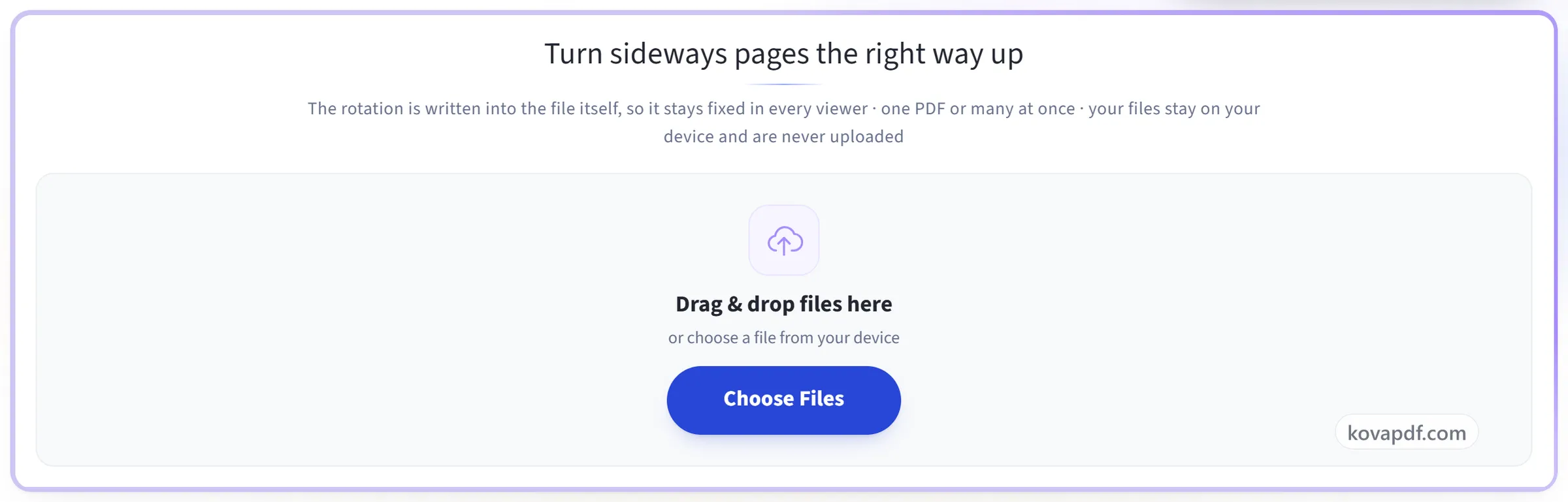
Voeg je PDF toe
Sleep je PDF naar het vak of klik erop om er een van je apparaat te kiezen. Je kunt meerdere PDF's tegelijk toevoegen: ze krijgen allemaal dezelfde instellingen en worden samen gedownload in één ZIP. Alles gebeurt in je browser, dus je bestanden blijven op je apparaat en worden nooit geüpload.
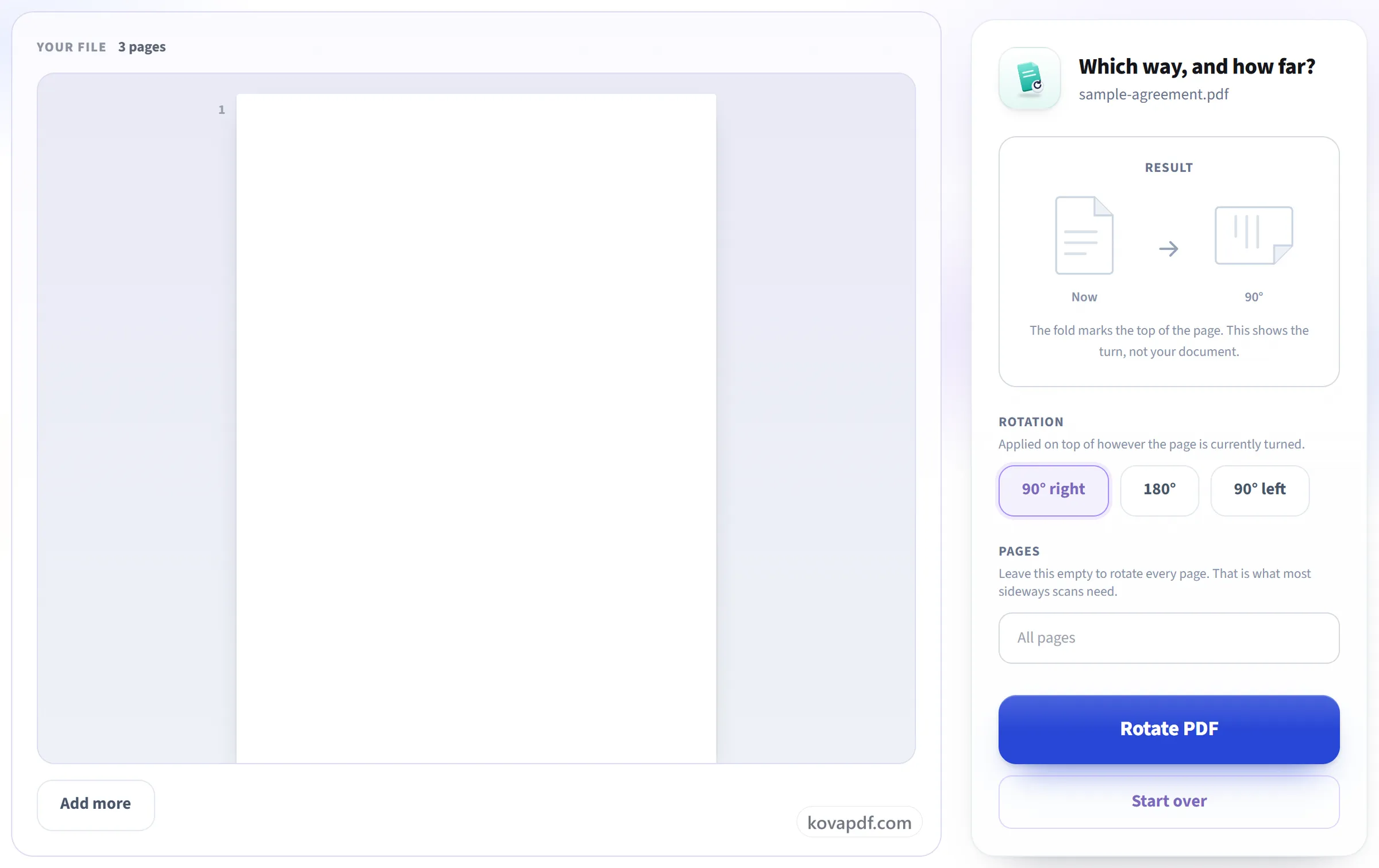
Kies de draaiing
Draai het hele document of alleen de pagina's die je opgeeft, 90°, 180° of 270°.
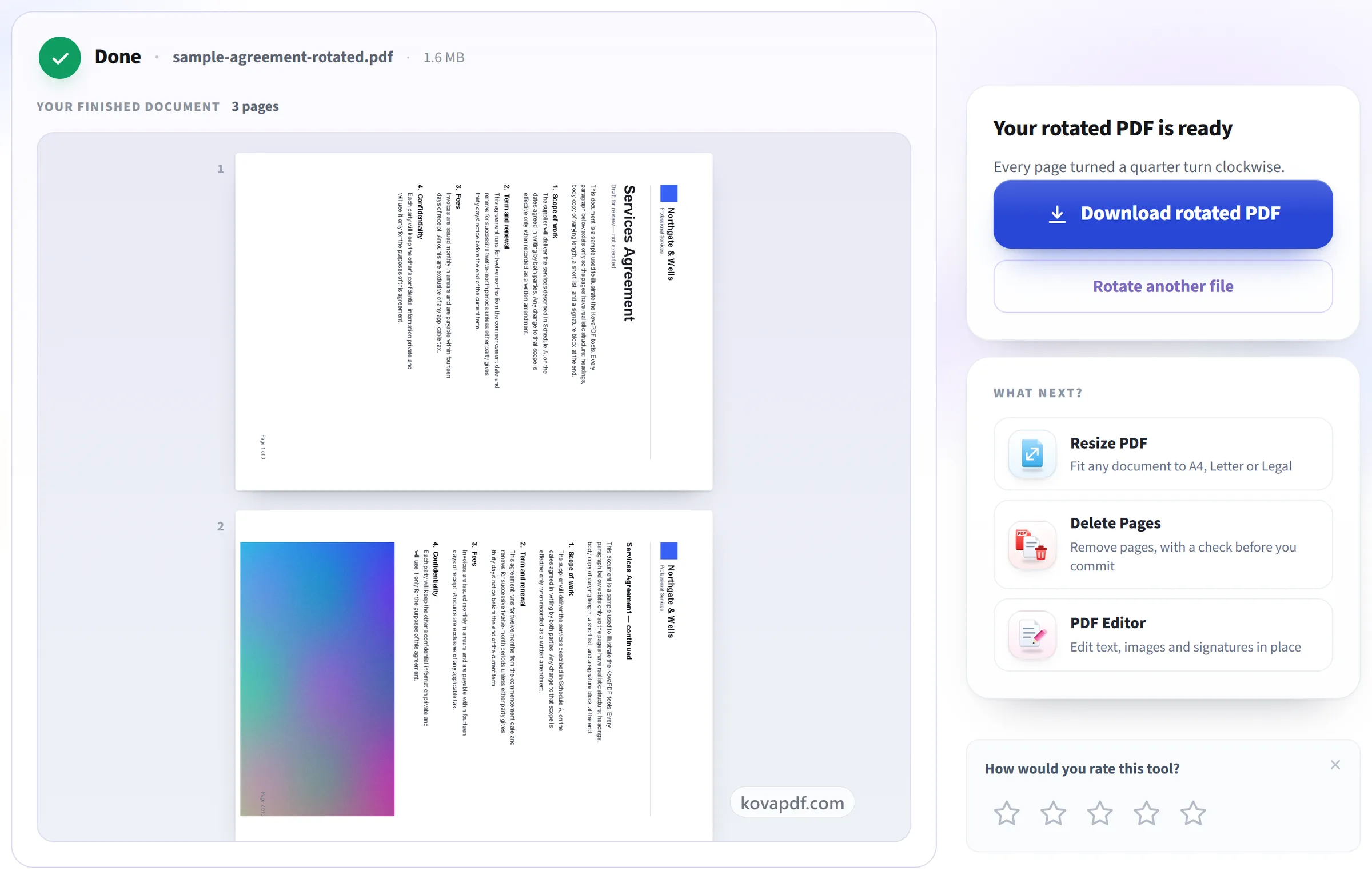
Draaien en downloaden
De draaiing wordt in het bestand geschreven, dus het opent in elke viewer goed om, niet alleen in de jouwe.
Veelgestelde vragen over PDF draaien
Is de draaiing blijvend?
Ja. De draaiing wordt in het bestand opgeslagen, dus het document opent in elke viewer de goede kant op.
Kan ik alleen sommige pagina's draaien?
Ja. Geef op welke pagina's moeten draaien, of pas de draaiing toe op het hele document.
Welke kant kan ik de pagina op draaien?
Een kwartslag met de klok mee, een halve slag, of een kwartslag tegen de klok in (90, 180 of 270 graden). Een pagina die ondersteboven is gescand, heeft de halve slag nodig. Een pagina die op zijn kant is uitgekomen, heeft een kwartslag nodig.
Verandert draaien de bestandsgrootte of de tekst?
Nee. De pagina wordt gedraaid zonder opnieuw te worden getekend, dus de tekst blijft selecteerbaar, er wordt niets opnieuw gecomprimeerd en de bestandsgrootte blijft ongeveer gelijk.
Waarom opent mijn PDF weer op zijn kant nadat ik hem heb gedraaid?
De draaiknop in de meeste viewers draait alleen jouw weergave van de pagina, niet het bestand, dus de volgende keer dat je het opent, ligt het weer op zijn kant. Draaien hier schrijft de draaiing in de PDF zelf, zodat de gedownloade kopie in elke viewer de goede kant op opent.
Kan ik verschillende pagina's in verschillende richtingen draaien?
Niet in één keer, want elke keer wordt één draaiing toegepast op de pagina's die je opgeeft. Draai de eerste groep, open daarna het resultaat hier en draai de volgende groep de andere kant op.
Kan ik meerdere bestanden tegelijk doen?
Ja. Voeg tot 10 PDF's tegelijk toe, of tot 50 als je bent ingelogd (een account is gratis). Ze worden allemaal even ver gedraaid en je downloadt ze samen in één ZIP. De hele set telt als één taak. Als één bestand niet kan worden gedraaid, bijvoorbeeld omdat het een wachtwoord heeft, worden de andere toch afgemaakt, en het resultaatscherm vermeldt om welk bestand het ging en waarom.
Wat gebeurt er met mijn bestand?
Het blijft op je apparaat. Je browser doet het werk en maakt de download, dus het bestand wordt nooit geüpload. Wij houden bij dat de tool is gebruikt, maar niet de bestandsnaam of wat erin staat.
Is het gratis?
Ja. Elke tool werkt zonder te betalen en zonder account. Bestanden mogen tot 200 pagina's en 50 MB zijn, en een mislukte poging kost je niets. Pro heft de limieten op.
Moet ik een account aanmaken?
Nee. Alle tools werken zonder in te loggen. Een account verhoogt je tegoed en laat je zien wat je hebt verwerkt.