ODS naar PDF
Zet een spreadsheet uit LibreOffice of OpenOffice Calc (.ods) om naar PDF, passend op één paginabreedte zodat elke kolom op het juiste blad blijft.
- Behoudt je opmaak
- Werkt op elk apparaat
- Verwijderd na verwerking
- Elke kolom op de pagina
- Niet over extra vellen verdeeld
- Uit LibreOffice of OpenOffice
- Rijen lopen door op volgende pagina's
.ods
Upload een OpenDocument-spreadsheet om er een PDF van te maken
.ods · je bestand wordt verwijderd zodra de PDF klaar is
Sleep je bestand hierheen
of kies een bestand op je apparaat
Op uw computer? Download de Windows-appOp uw telefoon? Download de telefoon-app
Alles wat ODS naar PDF kan
Zet een OpenDocument-werkblad om naar PDF, gratis en online, zonder account.
Nauwkeurige omzetting
- .ods omgezet met volledige ondersteuning voor het formaat
- Celvullingen, lettertypen en randen afgedrukt zoals het werkblad ze opslaat
- Grafieken en ingesloten tekeningen weergegeven door de kantoor-engine
- De eigen afdrukinstellingen van de werkmap bepalen waar pagina's afbreken
- Complexe schriften en rechts-naar-linkstekst gezet door de engine
Papier en marges
- Passend op één pagina breed, al aan voordat je iets aanraakt
- Paginaformaat: dat van het vel zelf, A4, Letter, Legal of A3
- Staand, liggend, of de al opgeslagen afdrukstand
- Breed, Normaal, Smal of geen marges
Wat eruit komt
- Eén PDF, genoemd naar je .ods
- Elk werkblad in de werkmap in één keer geconverteerd
- Lees de voltooide PDF in de browser voordat je hem opslaat
- Hoeveel pagina's het werden, vermeld bij het resultaat
Direct daarna
- Comprimeer het resultaat zonder de tool te verlaten
- Voeg het samen met andere PDF's
- Open het in de PDF-editor
Hoe het werkt
ODS naar PDF in drie stappen
Upload je spreadsheet
Sleep een .ods naar het vak, of klik erop om er een te kiezen. Je bestand wordt verwijderd zodra de PDF klaar is.
Controleer de pagina-instelling
'Alles passend op één paginabreedte' staat al aan; dat voorkomt dat een breed werkblad over extra pagina's wordt verdeeld. Alleen de breedte wordt passend gemaakt, dus de tekst blijft leesbaar.
Download je PDF
Elke kolom staat op de pagina, en alleen de hoogte loopt door op volgende pagina's.
ODS naar PDF: stap voor stap in beeld
Elke kolom naast elkaar op de pagina, met rijen die zo ver naar beneden doorlopen als nodig is.
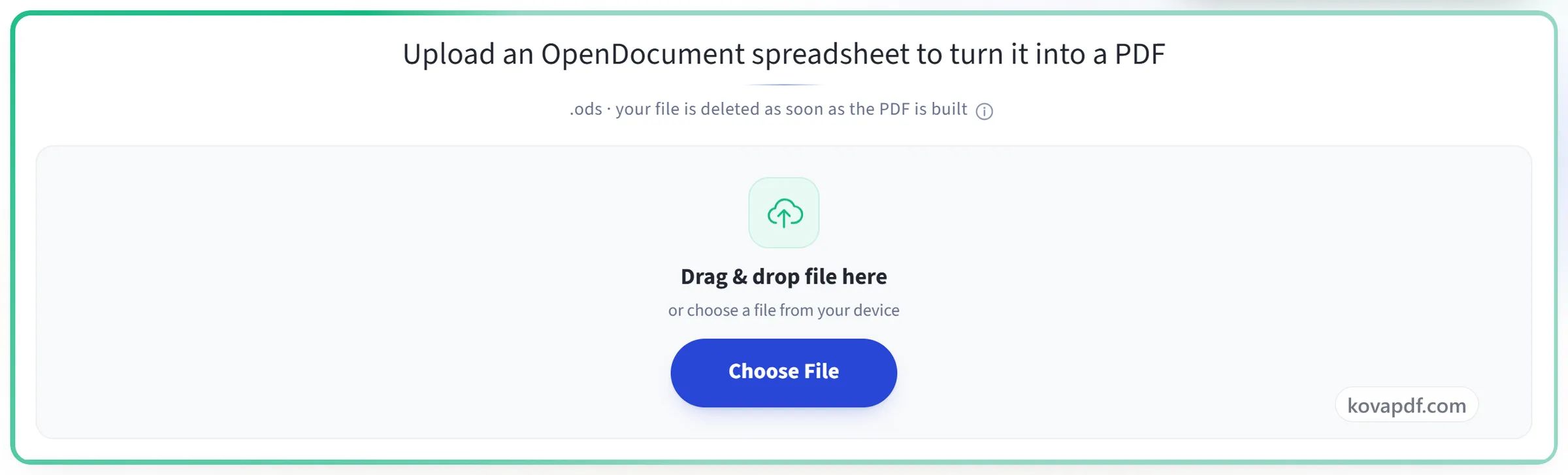
Upload je spreadsheet
Sleep een .ods naar het vak, of klik erop om er een te kiezen. Je bestand wordt verwijderd zodra de PDF klaar is.
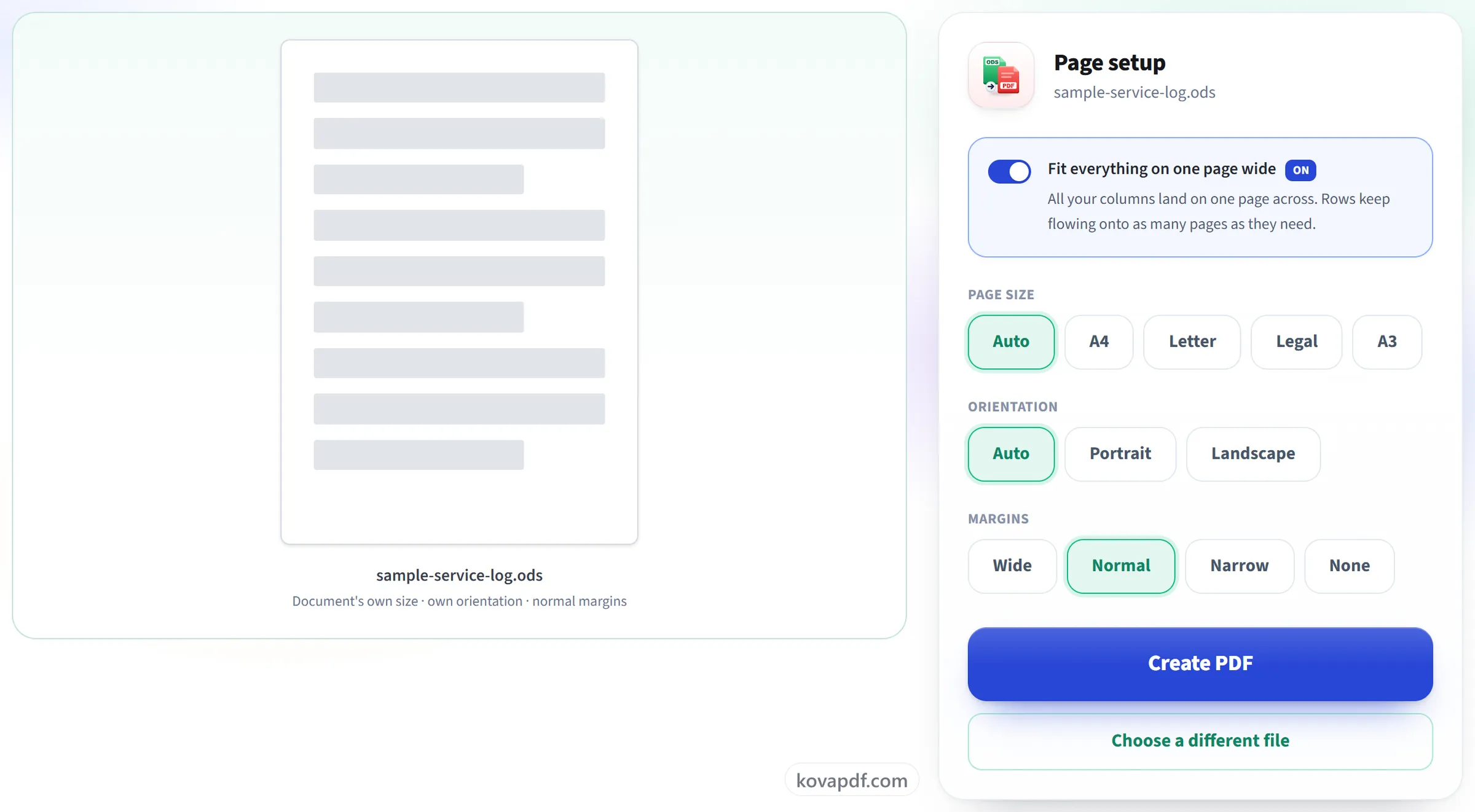
Controleer de pagina-instelling
'Alles passend op één paginabreedte' staat al aan; dat voorkomt dat een breed werkblad over extra pagina's wordt verdeeld. Alleen de breedte wordt passend gemaakt, dus de tekst blijft leesbaar.
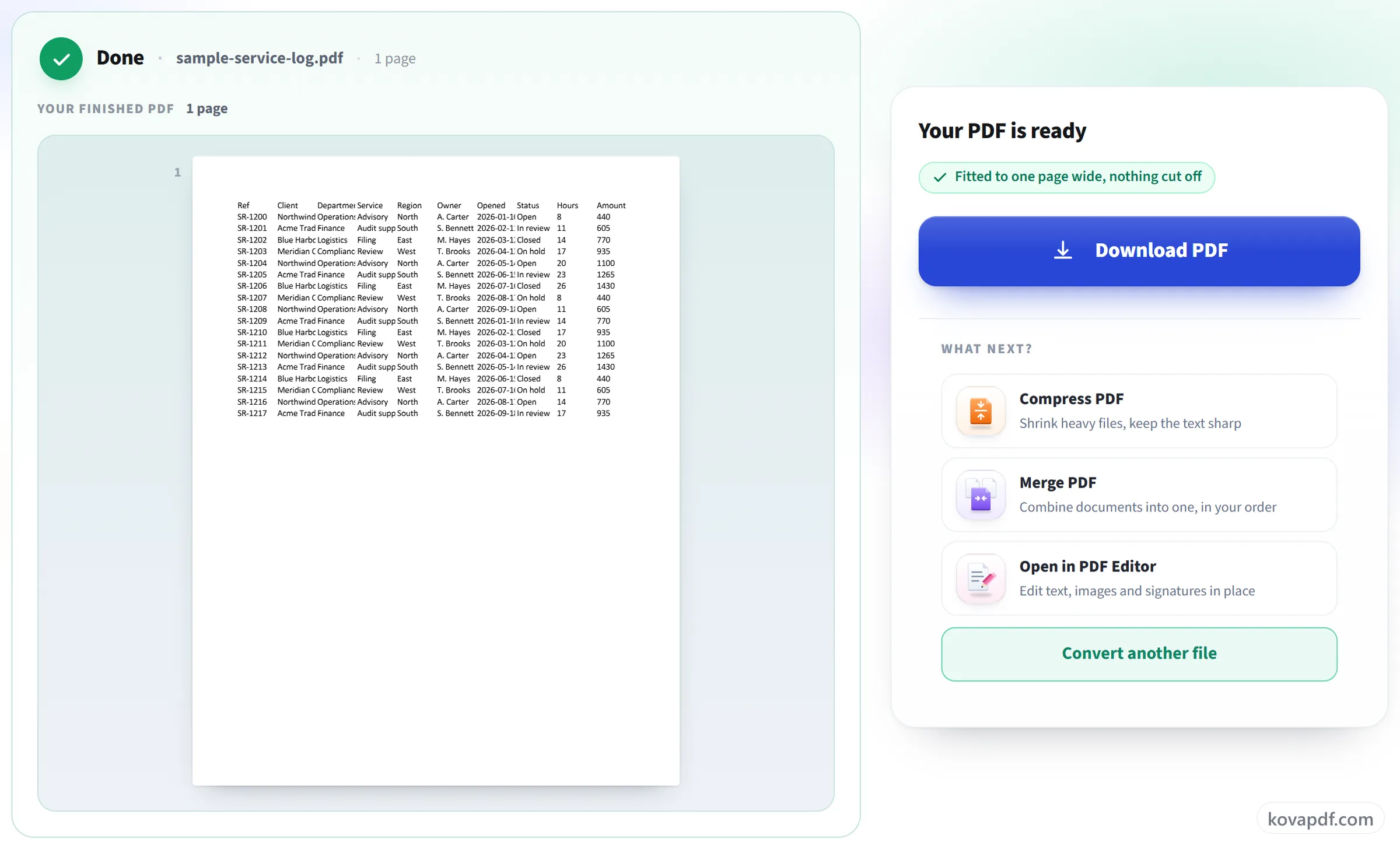
Download je PDF
Elke kolom staat op de pagina, en alleen de hoogte loopt door op volgende pagina's.
Veelgestelde vragen over ODS naar PDF
Hoe zet ik een ODS-spreadsheet om naar PDF?
Kies je .ods-bestand, controleer de instellingen voor papier en marges en klik op „PDF maken”. Standaard worden alle kolommen in de breedte op de pagina gepast en lopen de rijen door over zoveel pagina's als nodig. De omzetting gebeurt op onze server, dus je hoeft niets te installeren.
Worden mijn kolommen afgesneden?
Nee. 'Alles passend op één paginabreedte' staat standaard aan; daarmee staat elke kolom naast elkaar op de pagina en lopen de rijen door over zoveel pagina's als nodig.
Worden er honderden rijen op één pagina geperst?
Nee. Alleen de breedte wordt passend gemaakt. Rijen lopen door over zoveel pagina's als nodig, zodat de tekst leesbaar blijft.
Worden alle werkbladen omgezet?
Ja. Elk werkblad komt in dezelfde PDF, in de volgorde van de tabbladen, en begint telkens op een nieuwe pagina. Verborgen werkbladen worden weggelaten, en van een werkblad met een ingesteld afdrukbereik wordt alleen dat bereik afgedrukt. Wil je één werkblad omzetten, sla dan een kopie op die alleen dat werkblad bevat.
Kan ik liggend, het papierformaat of de marges kiezen?
Ja: A4, Letter, Legal of A3, staand of liggend, en brede, normale, smalle of geen marges. Een breed werkblad leest meestal het best liggend, omdat de kolommen dan minder verkleind hoeven te worden om in de breedte op de pagina te passen.
Kan ik meerdere bestanden tegelijk omzetten?
Hier één tegelijk. Wil je er veel in één keer omzetten, stop ze dan in een .zip en gebruik ZIP naar PDF, dat ze kan samenvoegen tot één PDF of voor elk bestand een aparte PDF kan teruggeven.
Kan ik een met een wachtwoord beveiligd bestand omzetten?
Nee. Een document dat een wachtwoord nodig heeft om te openen, kan niet worden omgezet. Open het in LibreOffice, sla een kopie op zonder het wachtwoord en zet die om.
Welke bestanden kan ik uploaden?
.ods. Gebruik voor .xlsx of .csv Excel naar PDF of CSV naar PDF.
Is het gratis?
Ja. Elke tool werkt zonder te betalen en zonder account. Bestanden mogen tot 200 pagina's en 50 MB zijn, en een mislukte poging kost je niets. Pro heft de limieten op.
Moet ik een account aanmaken?
Nee. Alle tools werken zonder in te loggen. Een account verhoogt je tegoed en laat je zien wat je hebt verwerkt.
Wat gebeurt er met mijn bestand?
Je bestand staat alleen kort op onze server terwijl het wordt verwerkt en wordt daarna verwijderd. Het wordt verstuurd via een versleutelde verbinding. We houden bij dat de tool is gebruikt, maar niet de bestandsnaam of wat er in het bestand staat.