ODS ke PDF
Ubah spreadsheet OpenDocument menjadi PDF dengan semua kolom muat di halaman, tanpa terpotong ke halaman tambahan.
- Tata letak tetap terjaga
- Berfungsi di perangkat apa pun
- Dihapus setelah diproses
- Semua kolom masuk ke halaman
- Tidak terpotong ke lembar tambahan
- Dari LibreOffice atau OpenOffice
- Baris berlanjut ke halaman berikutnya
.ods
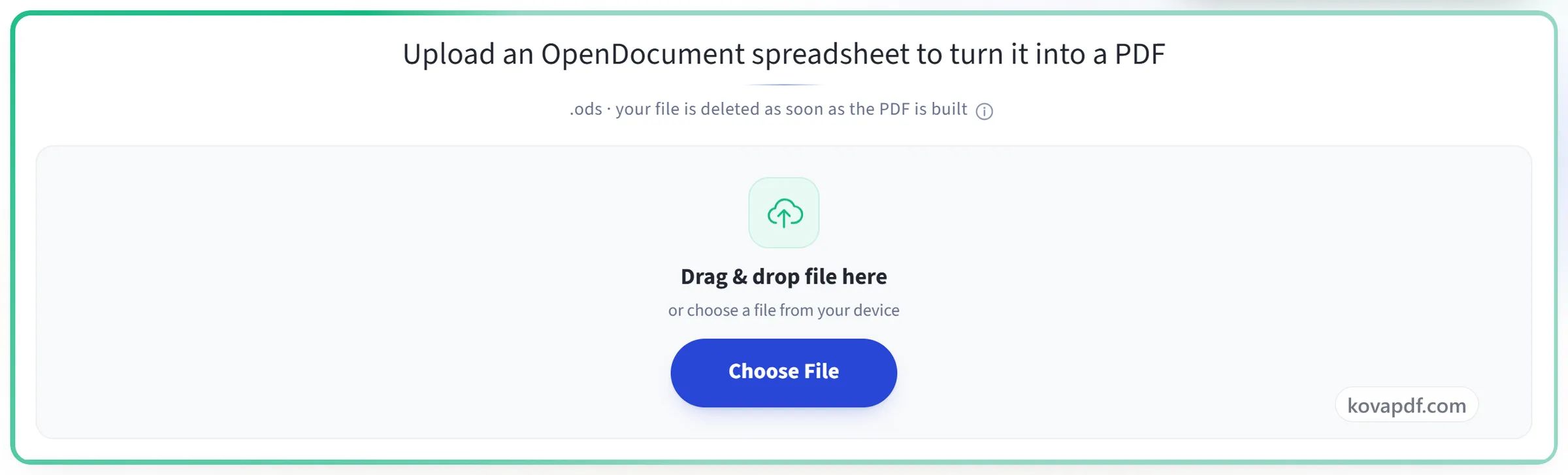
Unggah spreadsheet OpenDocument untuk mengubahnya menjadi PDF
.ods · file Anda dihapus begitu PDF selesai dibuat
Seret & lepas file di sini
atau pilih file dari perangkat Anda
Di komputer? Dapatkan aplikasi WindowsDi ponsel? Dapatkan aplikasi ponsel
Semua yang bisa dilakukan ODS ke PDF
Ubah spreadsheet OpenDocument menjadi PDF, gratis dan online, tanpa akun.
Konversi akurat
- .ods dikonversi dengan dukungan penuh untuk formatnya
- Isian warna sel, font, dan garis tepi dicetak sebagaimana disimpan lembarnya
- Bagan dan gambar tersemat dirender oleh mesin office
- Pengaturan cetak milik workbook itu sendiri yang menentukan di mana halaman terpotong
- Aksara rumit dan teks kanan-ke-kiri ditata oleh mesinnya
Kertas dan margin
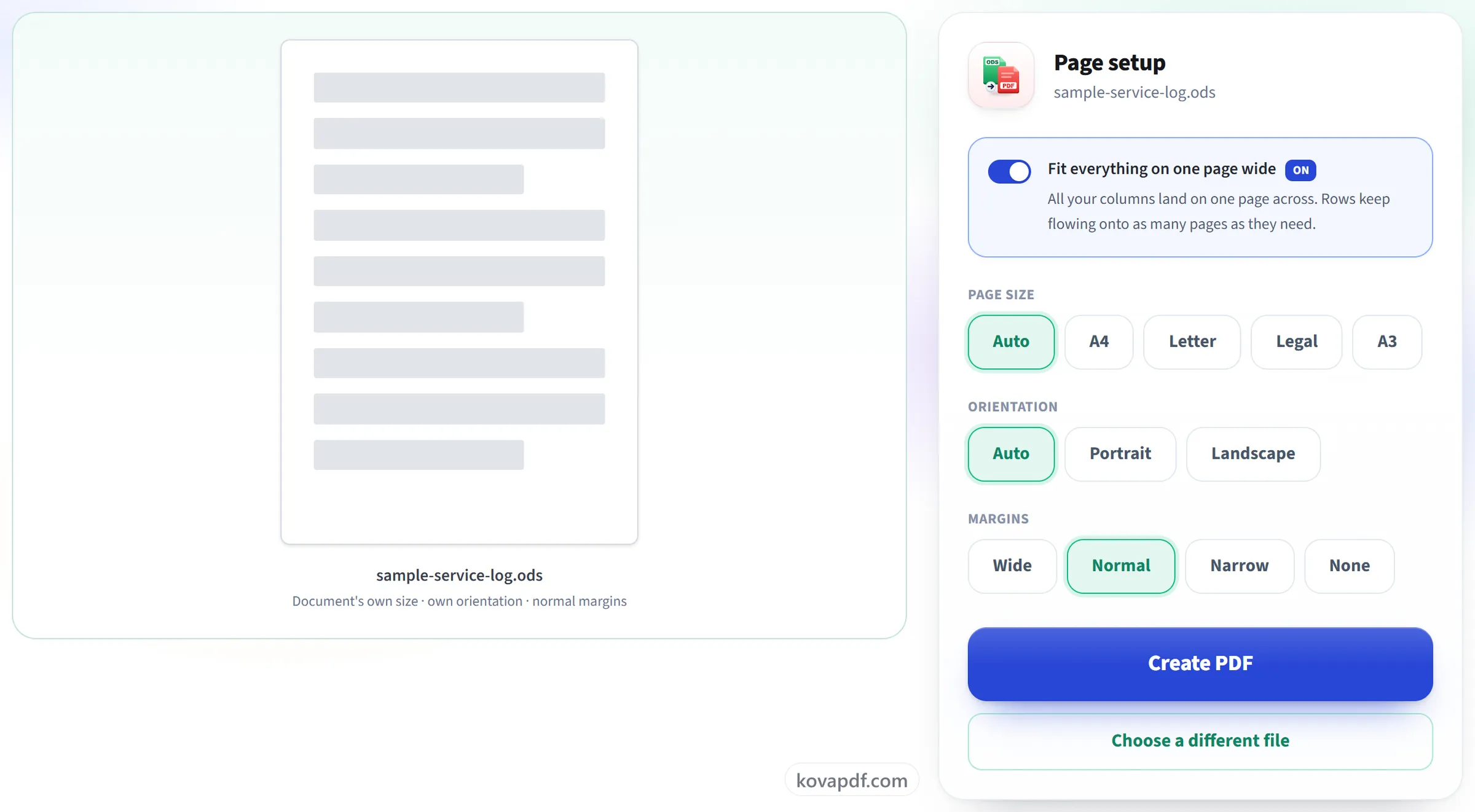
- Sesuaikan dengan satu lebar halaman, aktif sebelum Anda menyentuh apa pun
- Ukuran halaman: milik lembarnya sendiri, A4, Letter, Legal, atau A3
- Potret, lanskap, atau orientasi yang sudah tersimpan
- Margin Lebar, Normal, Sempit, atau tanpa margin
Apa yang keluar
- Satu PDF, dinamai mengikuti file .ods Anda
- Setiap lembar dalam workbook dikonversi sekali jalan
- Baca PDF jadinya di browser sebelum menyimpannya
- Jadi berapa halaman, disebutkan bersama hasilnya
Tepat sesudahnya
- Kompres hasilnya tanpa meninggalkan alat ini
- Gabungkan dengan PDF lain
- Buka di Editor PDF
Cara kerjanya
ODS ke PDF dalam tiga langkah
Unggah spreadsheet Anda
Seret file .ods ke panel, atau klik panel untuk memilihnya. File Anda dihapus begitu PDF selesai dibuat.
Periksa pengaturan halaman
“Muatkan semuanya dalam satu lebar halaman” sudah aktif, dan itulah yang mencegah lembar kerja lebar terpotong ke halaman tambahan. Hanya lebarnya yang dimuatkan, jadi hurufnya tetap terbaca.
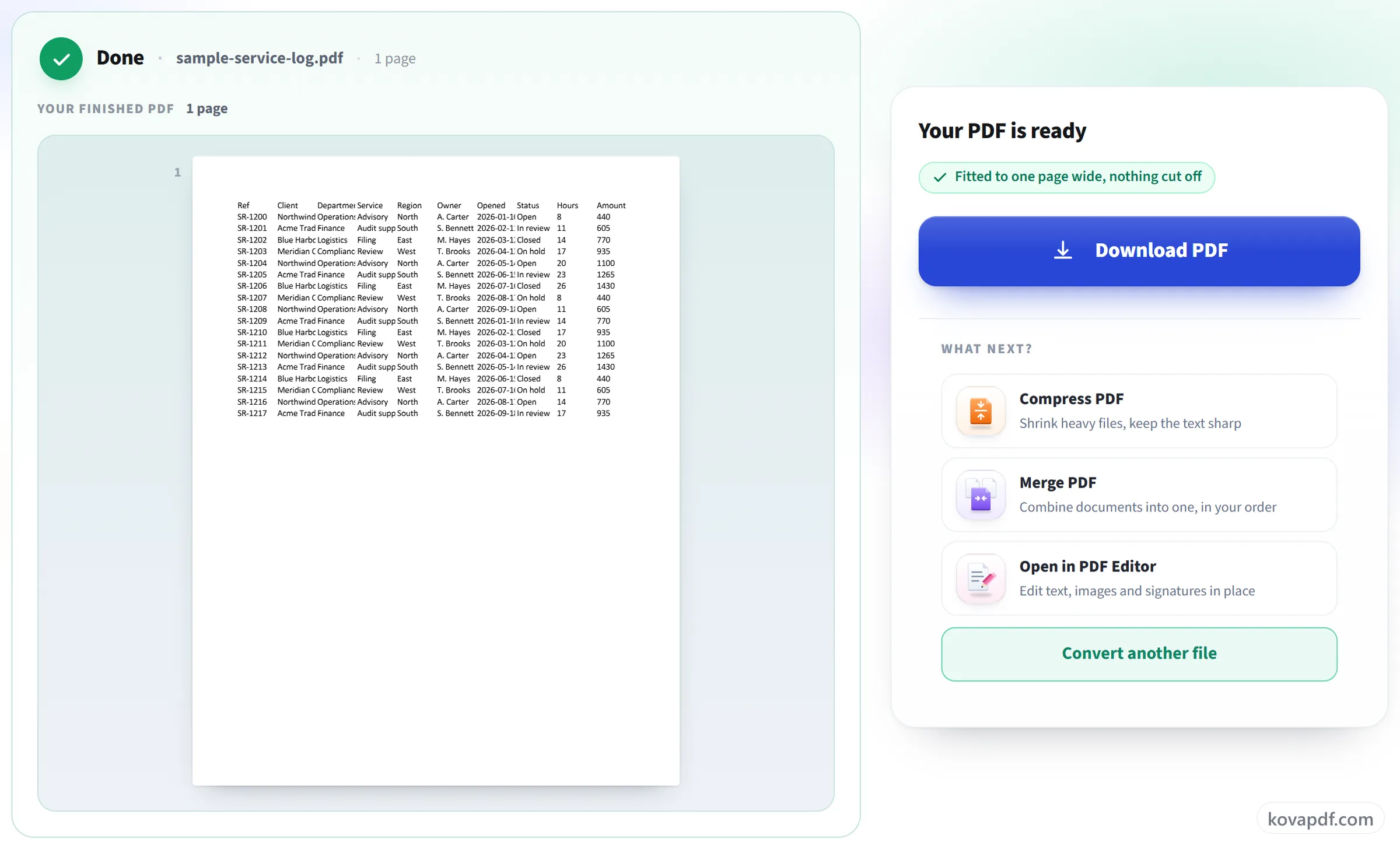
Unduh PDF Anda
Setiap kolom berada di halaman, dan hanya tingginya yang berlanjut ke halaman berikutnya.
ODS ke PDF: panduan bergambar langkah demi langkah
Semua kolom masuk selebar halaman, barisnya mengalir ke bawah sejauh yang diperlukan.
Unggah spreadsheet Anda
Seret file .ods ke panel, atau klik panel untuk memilihnya. File Anda dihapus begitu PDF selesai dibuat.
Periksa pengaturan halaman
“Muatkan semuanya dalam satu lebar halaman” sudah aktif, dan itulah yang mencegah lembar kerja lebar terpotong ke halaman tambahan. Hanya lebarnya yang dimuatkan, jadi hurufnya tetap terbaca.
Unduh PDF Anda
Setiap kolom berada di halaman, dan hanya tingginya yang berlanjut ke halaman berikutnya.
Pertanyaan umum tentang ODS ke PDF
Bagaimana cara mengonversi spreadsheet ODS ke PDF?
Pilih file .ods Anda, periksa pengaturan kertas dan margin, lalu tekan “Buat PDF”. Secara bawaan, semua kolom dimuatkan selebar halaman, dan baris berlanjut ke halaman berikutnya sebanyak yang diperlukan. Konversi berjalan di server kami, jadi tidak ada yang perlu diinstal.
Apakah kolom saya akan terpotong?
Tidak. “Muatkan semuanya dalam satu lebar halaman” aktif secara bawaan, yang menempatkan setiap kolom melintang di halaman dan membiarkan baris berlanjut ke bawah sebanyak halaman yang diperlukan.
Apakah ratusan baris akan dijejalkan ke satu halaman?
Tidak. Hanya lebarnya yang disesuaikan. Baris berlanjut ke sebanyak mungkin halaman yang dibutuhkan, sehingga teks tetap mudah dibaca.
Apakah semua lembar kerja dikonversi?
Ya. Setiap lembar kerja masuk ke dalam satu PDF yang sama, sesuai urutan tab, dan masing-masing dimulai di halaman baru. Lembar kerja yang disembunyikan tidak disertakan, dan lembar kerja yang memiliki area cetak hanya mencetak area tersebut. Untuk mengonversi satu lembar kerja saja, simpan salinan yang hanya berisi lembar kerja itu.
Bisakah saya memilih lanskap, ukuran kertas, atau margin?
Bisa: A4, Letter, Legal, atau A3, potret atau lanskap, dan margin lebar, normal, sempit, atau tanpa margin. Lembar kerja yang lebar biasanya paling mudah dibaca dalam lanskap, karena kolom-kolomnya tidak perlu diperkecil sebanyak itu agar muat selebar halaman.
Bisakah saya mengonversi beberapa file sekaligus?
Di sini, satu per satu. Untuk mengonversi banyak file sekaligus, masukkan semuanya ke dalam .zip dan gunakan ZIP ke PDF, yang dapat menggabungkannya menjadi satu PDF atau menghasilkan PDF terpisah untuk masing-masing file.
Bisakah saya mengonversi file yang dilindungi kata sandi?
Tidak. Dokumen yang memerlukan kata sandi untuk dibuka tidak dapat dikonversi. Buka dokumen itu di LibreOffice, simpan salinan tanpa kata sandi, lalu konversikan salinan tersebut.
File apa saja yang bisa saya unggah?
.ods. Untuk .xlsx atau .csv, gunakan Excel ke PDF atau CSV ke PDF.
Apakah gratis?
Ya. Setiap alat bisa dipakai tanpa membayar dan tanpa akun. File bisa berisi hingga 200 halaman dan 50 MB, dan proses yang gagal tidak memakan jatah Anda. Pro menghapus batasannya.
Apakah saya perlu membuat akun?
Tidak. Semua alat bisa dipakai tanpa masuk. Akun menaikkan jatah Anda dan menampilkan apa saja yang sudah Anda proses.
Apa yang terjadi pada file saya?
File Anda hanya berada di server kami sebentar selama diproses, lalu dihapus. File dikirim lewat koneksi terenkripsi. Kami menyimpan catatan bahwa alat ini digunakan, tetapi tidak nama file atau isi file.