Kompres Gambar
Perkecil gambar JPG, PNG, dan WebP untuk dikirim atau diunggah, dengan lebar dan tinggi yang tetap sama.
- Gratis digunakan
- Berfungsi di perangkat apa pun
- Tetap di perangkat Anda
- Lebar dan tinggi tetap
- Tingkat atau ukuran dalam KB
- PNG transparan tetap transparan
- Tidak pernah lebih besar dari aslinya
JPG · PNG · WebP
Perkecil gambar Anda
JPG, PNG, atau WebP · satu atau banyak gambar sekaligus · lebar dan tinggi tetap sama kecuali Anda memilih lain. Gambar Anda tetap di perangkat ini
Seret & lepas file di sini
atau pilih file dari perangkat Anda
Semua yang bisa dilakukan Kompres Gambar
Perkecil gambar JPG, PNG, dan WebP untuk dikirim lewat email, diunggah, atau dipasang di situs web, dengan lebar dan tinggi yang tetap sama. Gratis, di perangkat Anda sendiri.
Seberapa kecil
- Tiga tingkat, yaitu Ringan, Disarankan, dan Kuat, atau angka pilihan Anda sendiri
- Atau ukuran dalam KB: ketuk 100 KB, 200 KB, 500 KB, atau 1 MB, atau ketik ukuran berapa pun
- Kualitas tertinggi yang muat dalam ukuran itu, ditemukan dengan mencoba, bukan menebak
- Pesan yang jelas jika suatu ukuran tidak bisa dicapai, beserta ukuran terkecil yang berhasil
Piksel dan format
- Lebar dan tinggi tetap seperti semula kecuali Anda mengaktifkan Kurangi juga piksel
- Sisi terpanjang 3840, 2560, 1920, atau 1280 piksel, atau angka berapa pun
- Pertahankan format, atau simpan sebagai JPG atau WebP
Gambar PNG
- Disimpan dengan palet hingga 256 warna, bukan jutaan, dan itulah yang membuat PNG kecil
- Latar transparan dan tepi halus tetap terjaga
- Ringan tidak menghilangkan detail; logo dan ikon dengan sedikit warna terlihat sama di semua tingkat
Gambar Anda
- Tidak pernah lebih besar: jika tidak bisa lebih kecil, file asli yang dipertahankan dan Anda diberi tahu
- Foto ponsel keluar dengan posisi yang benar, tanpa lokasi atau detail kamera
- Banyak gambar sekaligus, diunduh bersama dalam satu ZIP
- Gambar tetap di perangkat Anda dan tidak pernah diunggah
Cara kerjanya
Kompres Gambar dalam tiga langkah
Tambahkan gambar Anda
Seret gambar Anda ke panel, atau klik panel untuk memilih dari perangkat Anda. Anda bisa menambahkan beberapa sekaligus. Semuanya berlangsung di browser, jadi gambar tetap di perangkat Anda dan tidak pernah diunggah.
Pilih tingkat atau ukuran
Biarkan Tingkat kualitas di Disarankan, atau pilih Ringan atau Kuat. Jika formulir atau email memberi batas ukuran, pilih Ukuran file dalam KB lalu ketuk atau ketik batasnya. Aktifkan Kurangi juga piksel hanya jika Anda juga ingin jumlah piksel berkurang.
Unduh gambar yang sudah diperkecil
Hasilnya menampilkan ukuran sebelum dan sesudah. Satu gambar diunduh tersendiri; beberapa gambar diunduh bersama dalam satu ZIP. Gambar yang tidak bisa diperkecil lagi dibiarkan apa adanya, dan halaman ini memberi tahu Anda.
Kompres Gambar: panduan bergambar langkah demi langkah
Perkecil gambar JPG, PNG, dan WebP, dengan lebar dan tinggi yang tetap sama.
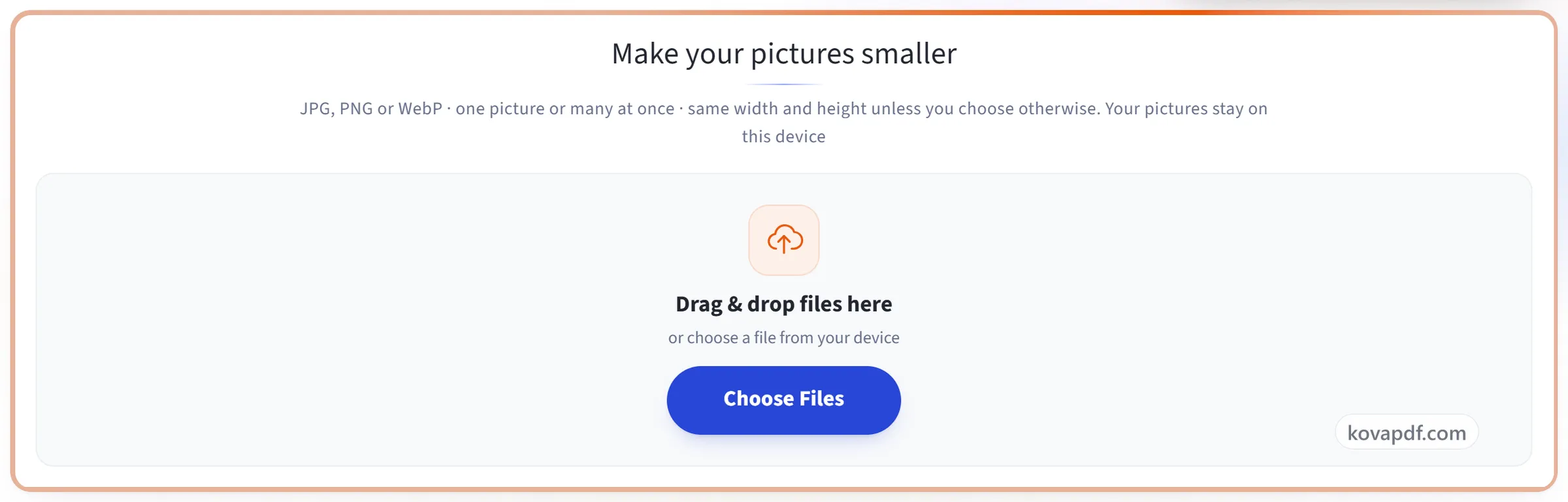
Tambahkan gambar Anda
Seret gambar Anda ke panel, atau klik panel untuk memilih dari perangkat Anda. Anda bisa menambahkan beberapa sekaligus. Semuanya berlangsung di browser, jadi gambar tetap di perangkat Anda dan tidak pernah diunggah.
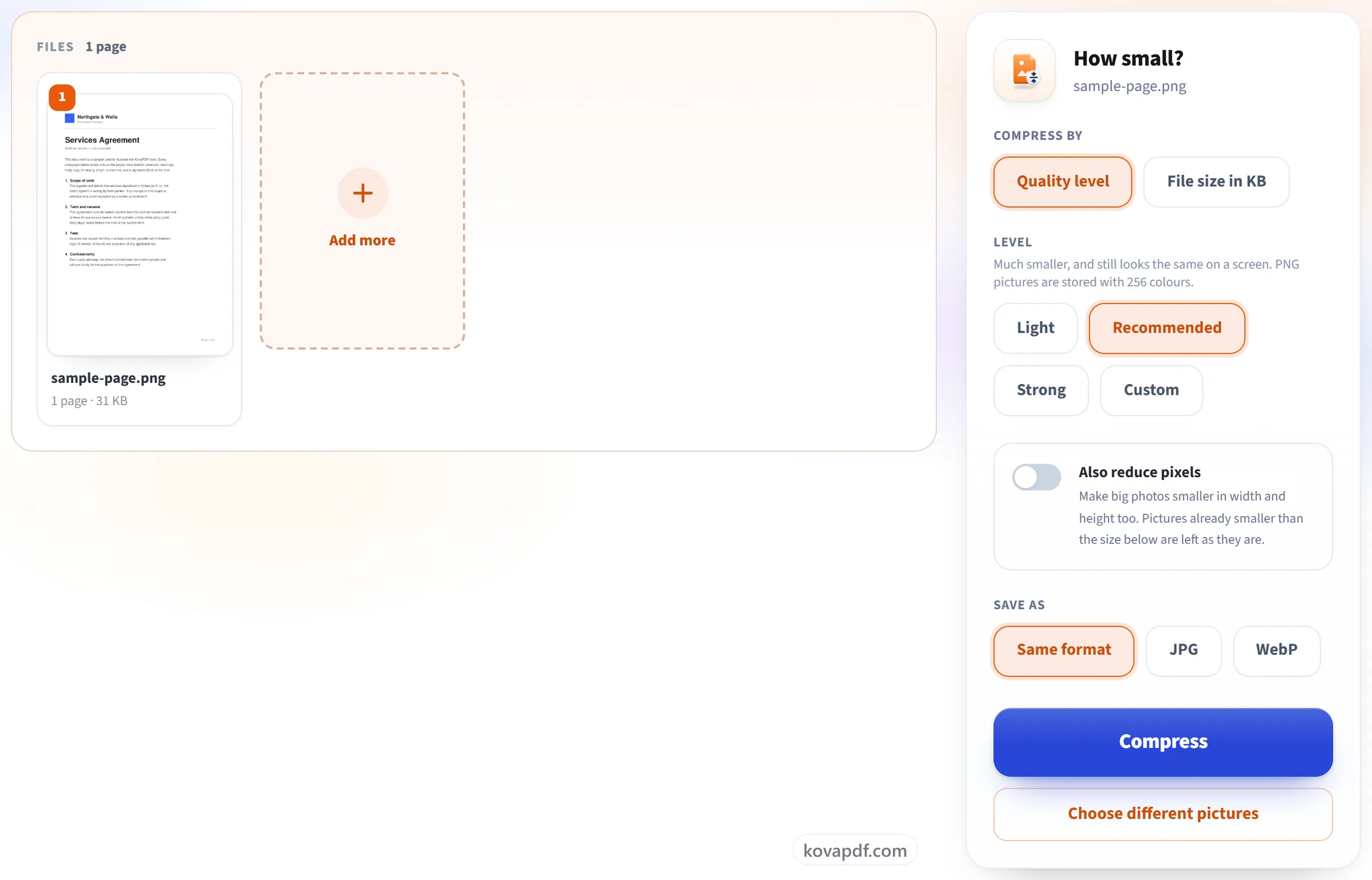
Pilih tingkat atau ukuran
Biarkan Tingkat kualitas di Disarankan, atau pilih Ringan atau Kuat. Jika formulir atau email memberi batas ukuran, pilih Ukuran file dalam KB lalu ketuk atau ketik batasnya. Aktifkan Kurangi juga piksel hanya jika Anda juga ingin jumlah piksel berkurang.
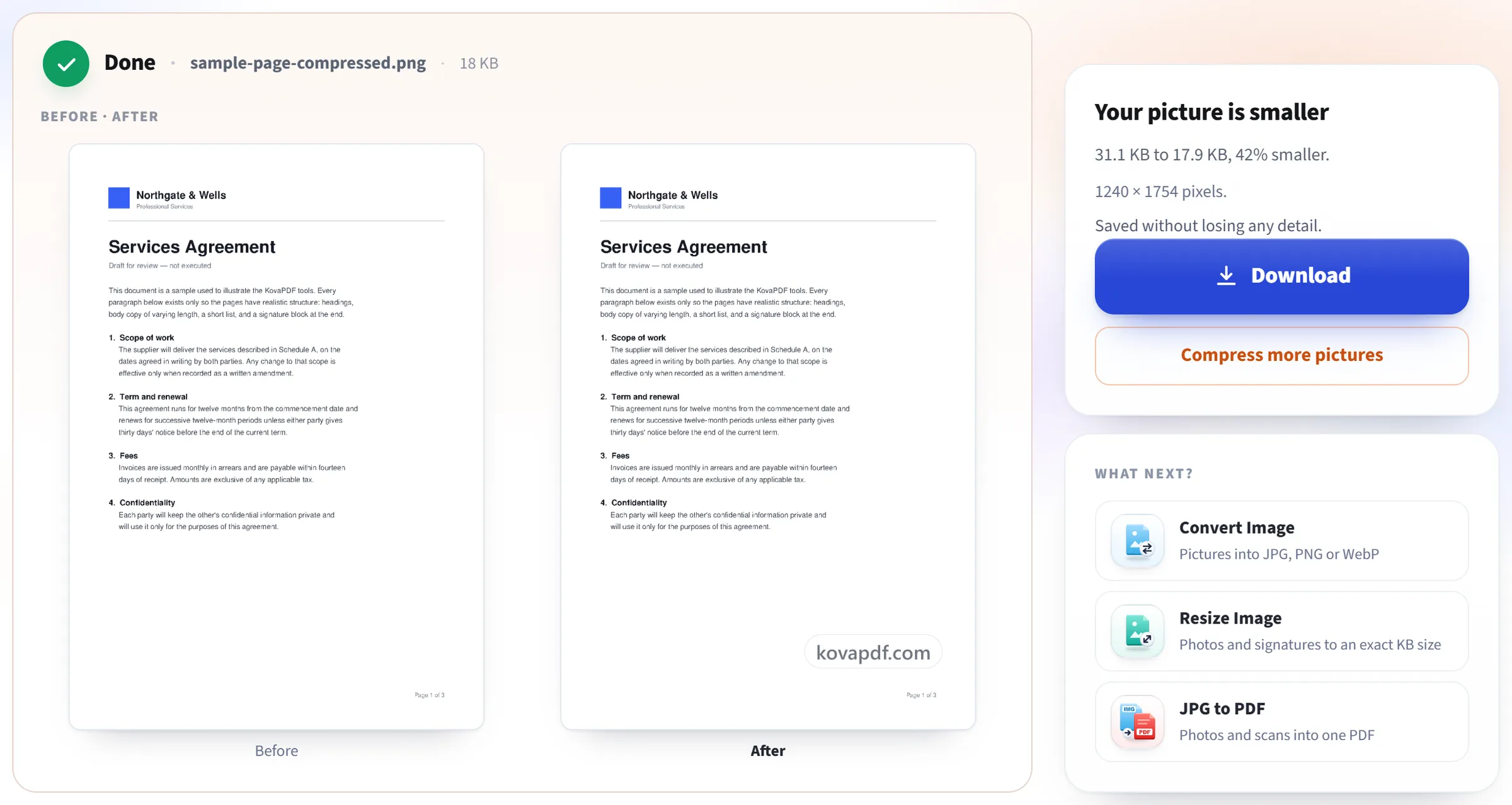
Unduh gambar yang sudah diperkecil
Hasilnya menampilkan ukuran sebelum dan sesudah. Satu gambar diunduh tersendiri; beberapa gambar diunduh bersama dalam satu ZIP. Gambar yang tidak bisa diperkecil lagi dibiarkan apa adanya, dan halaman ini memberi tahu Anda.
Pertanyaan umum tentang Kompres Gambar
Bagaimana cara memperkecil gambar tanpa mengubah lebar dan tingginya?
Tambahkan gambar dan biarkan Tingkat kualitas di Disarankan. Lebar dan tinggi tetap persis sama; yang berubah hanya cara gambar disimpan. Ringan mengubah lebih sedikit, Kuat menghasilkan file terkecil.
Bagaimana cara mengompres gambar ke ukuran KB tertentu, misalnya 200 KB?
Pilih Ukuran file dalam KB, lalu ketuk 100 KB, 200 KB, 500 KB, atau 1 MB, atau ketik sendiri. Setiap gambar mendapat kualitas tertinggi yang masih muat di bawah ukuran itu. Jika kualitas terendah pun masih terlalu besar, halaman ini menunjukkan ukuran terkecil yang berhasil dicapai; aktifkan Kurangi juga piksel, dan lebar serta tinggi gambar diperkecil sampai muat.
Seberapa kecil gambar saya nantinya?
Tergantung gambarnya. Foto langsung dari ponsel atau kamera biasanya menyusut banyak, karena disimpan dengan kualitas sangat tinggi. Gambar yang sudah pernah dikompres, misalnya yang disimpan dari situs web, mungkin hampir tidak berubah. Hasilnya tidak pernah lebih besar dari aslinya: jika tidak bisa lebih kecil, file asli yang dipertahankan dan Anda diberi tahu.
Bagaimana file PNG diperkecil?
PNG disimpan dengan palet warna, bukan jutaan warna: 256 pada Disarankan dan 64 pada Kuat, dengan pola titik halus agar gradasi yang mulus tidak berubah menjadi garis-garis. Latar transparan tetap transparan. Ringan sama sekali tidak menghilangkan detail, dan logo atau ikon yang hanya memakai sedikit warna terlihat sama di semua tingkat.
Apakah penurunan kualitasnya akan terlihat?
Pada Ringan, hampir tidak pernah. Pada Disarankan, foto terlihat sama di layar ponsel atau komputer. Kuat dipakai saat ukuran paling penting; detail halus dan langit yang mulus sedikit melembut.
Apa yang terjadi pada file saya?
Tetap di perangkat Anda. Gambar dikompres di browser Anda dan tidak pernah dikirim ke kami. Yang dihitung hanyalah fakta bahwa satu tugas dijalankan.
Bisakah saya mengompres banyak gambar sekaligus?
Bisa. Hingga 10 sekaligus tanpa akun, dan 50 jika Anda sudah masuk. Semuanya memakai pengaturan yang sama dan diunduh bersama dalam satu ZIP, masing-masing dinamai sesuai file aslinya dengan tambahan -compressed.
Apakah gratis?
Ya. Setiap alat bisa dipakai tanpa membayar dan tanpa akun. File bisa berisi hingga 200 halaman dan 50 MB, dan proses yang gagal tidak memakan jatah Anda. Pro menghapus batasannya.
Apakah saya perlu membuat akun?
Tidak. Semua alat bisa dipakai tanpa masuk. Akun menaikkan jatah Anda dan menampilkan apa saja yang sudah Anda proses.