ODP ke PDF
Ubah presentasi OpenDocument menjadi PDF, satu halaman per slide dengan ukuran slide aslinya.
- Tata letak tetap terjaga
- Berfungsi di perangkat apa pun
- Dihapus setelah diproses
- Satu halaman per slide
- Dengan ukuran slide aslinya
- Dari LibreOffice atau OpenOffice
- Font dan gambar dipertahankan
.odp
Unggah presentasi OpenDocument untuk mengubahnya menjadi PDF
.odp · file Anda dihapus begitu PDF selesai dibuat
Seret & lepas file di sini
atau pilih file dari perangkat Anda
Di komputer? Dapatkan aplikasi WindowsDi ponsel? Dapatkan aplikasi ponsel
Semua yang bisa dilakukan ODP ke PDF
Ubah presentasi OpenDocument menjadi PDF, satu halaman per slide.
Slide per slide
- Setiap slide menjadi satu halaman, dalam urutan seperti di deknya
- Setiap halaman berukuran sama dengan slidenya, atau disesuaikan utuh dengan kertas pilihan Anda
- Latar slide, gradasi, dan isian warna dicetak sesuai rancangannya
- Gambar dan ilustrasi tetap di tempat yang diberikan deknya
Mesin milik Impress sendiri
- .odp dikonversi oleh suite yang menetapkan formatnya
- Font tersemat dipakai, jadi judul tampil dengan hurufnya sendiri
- Bagan dan bentuk bergrup dirender, bukan dibuat ulang
- Tabel di sebuah slide digambar dengan garis tepi yang ditetapkan deknya
Apa yang kembali
- Satu PDF, dinamai mengikuti file .odp Anda
- Telusuri PDF jadinya sebelum mengunduh
- Jumlah halaman ditampilkan di samping file jadinya
- Kirim langsung ke Kompres, Gabungkan, atau Editor PDF
Cara kerjanya
ODP ke PDF dalam tiga langkah
Unggah presentasi Anda
Seret file .odp ke panel, atau klik panel untuk memilihnya. File Anda dihapus begitu PDF selesai dibuat.
Konfirmasi halamannya
Setiap slide menjadi satu halaman seukuran slide presentasinya, jadi tidak ada yang perlu disesuaikan dan tidak ada yang meluber ke luar tepi.
Unduh PDF Anda
Latar, gambar, dan tata letak tampil sesuai desainnya, siap dikirim lewat email atau dicetak sebagai handout.
ODP ke PDF: panduan bergambar langkah demi langkah
Satu halaman per slide, pada ukuran seperti saat Anda merancangnya.
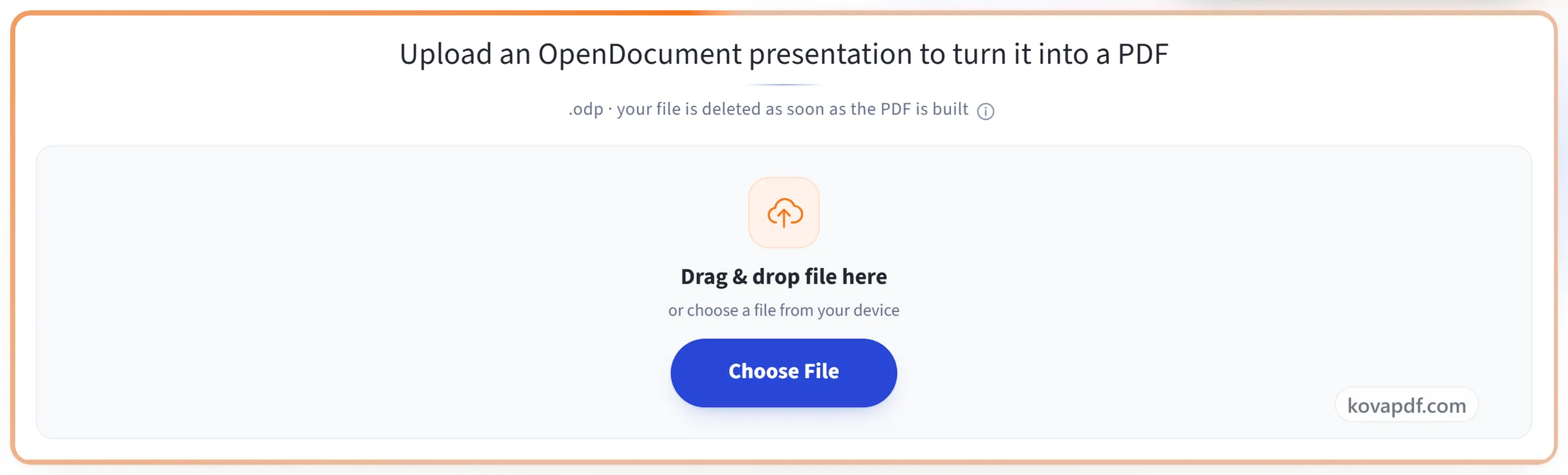
Unggah presentasi Anda
Seret file .odp ke panel, atau klik panel untuk memilihnya. File Anda dihapus begitu PDF selesai dibuat.
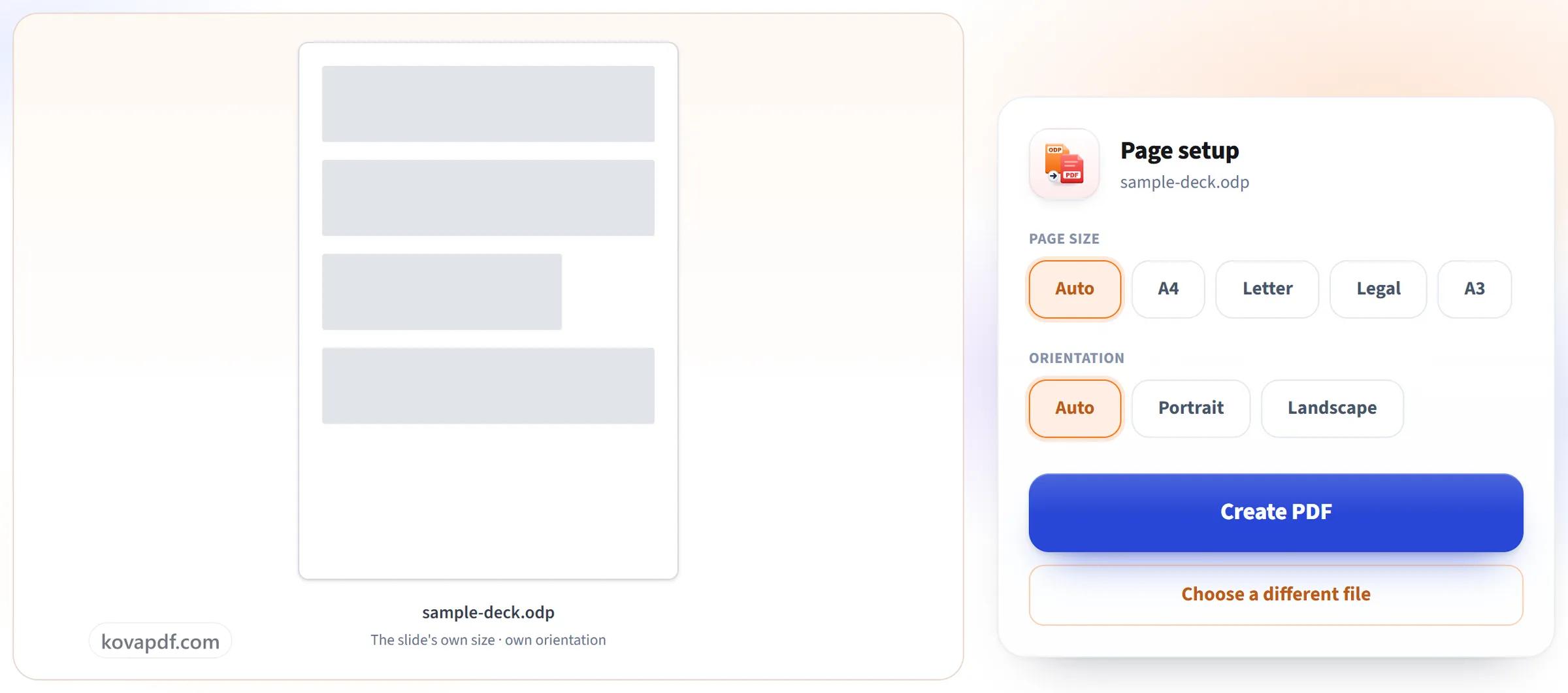
Konfirmasi halamannya
Setiap slide menjadi satu halaman seukuran slide presentasinya, jadi tidak ada yang perlu disesuaikan dan tidak ada yang meluber ke luar tepi.
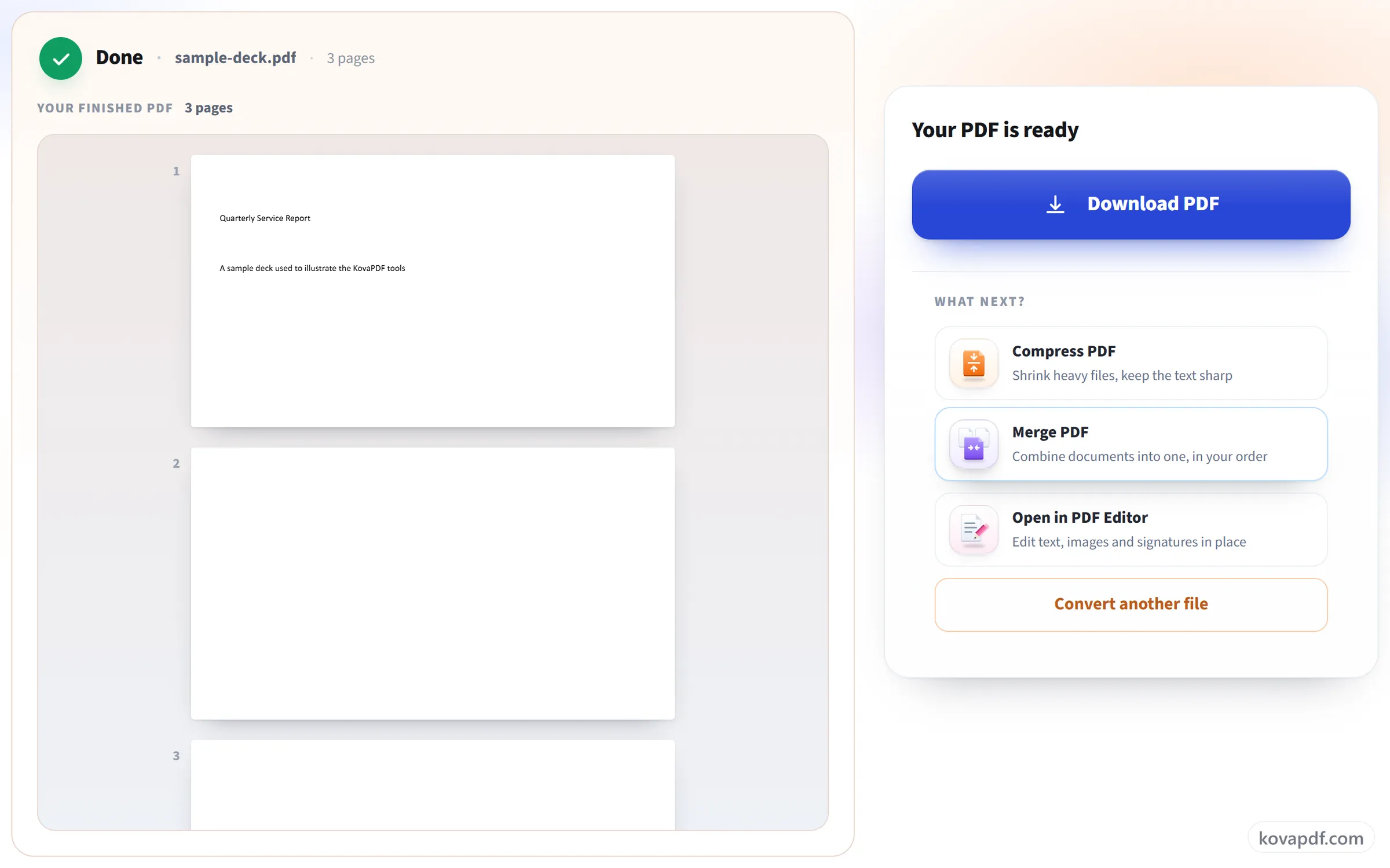
Unduh PDF Anda
Latar, gambar, dan tata letak tampil sesuai desainnya, siap dikirim lewat email atau dicetak sebagai handout.
Pertanyaan umum tentang ODP ke PDF
Bagaimana cara mengonversi presentasi ODP ke PDF?
Pilih file .odp Anda dan tekan “Buat PDF”. Setiap slide menjadi satu halaman PDF, dengan ukuran slide presentasi itu sendiri kecuali Anda memilih ukuran kertas. Prosesnya berjalan di server kami, jadi tidak ada yang perlu diinstal.
Bagaimana slide ditata?
Satu slide per halaman, seukuran slide presentasinya kecuali Anda memilih ukuran kertas. Tidak ada yang meluber ke luar tepi halaman.
Apakah latar dan gambar dipertahankan?
Ya. Setiap slide tampil sesuai rancangannya, termasuk isian latar, gambar, dan bentuk.
Apakah catatan pembicara disertakan?
Tidak. PDF hanya berisi slide, satu per halaman. Catatan pembicara dan slide tersembunyi tidak disertakan.
Apakah animasi dan transisi dipertahankan?
Tidak. Halaman PDF bersifat statis, jadi setiap slide diekspor sesuai tampilannya dengan semua kontennya terlihat. Transisi dan animasi tidak ikut terbawa.
Bisakah saya mencetak slide di kertas A4 atau Letter?
Bisa. Pilih A4, Letter, Legal, atau A3, dalam potret atau lanskap, dan setiap slide diskalakan agar muat di lembar kertas lalu diletakkan di tengahnya, sehingga tidak ada yang terpotong atau meregang. Biarkan di “Otomatis” untuk mempertahankan ukuran slide.
Bisakah saya mengonversi beberapa file sekaligus?
Di sini, satu per satu. Untuk mengonversi banyak file sekaligus, masukkan semuanya ke dalam .zip dan gunakan ZIP ke PDF, yang dapat menggabungkannya menjadi satu PDF atau menghasilkan PDF terpisah untuk masing-masing file.
File apa saja yang bisa saya unggah?
.odp. Untuk .pptx, gunakan PowerPoint ke PDF.
Apakah gratis?
Ya. Setiap alat bisa dipakai tanpa membayar dan tanpa akun. File bisa berisi hingga 200 halaman dan 50 MB, dan proses yang gagal tidak memakan jatah Anda. Pro menghapus batasannya.
Apakah saya perlu membuat akun?
Tidak. Semua alat bisa dipakai tanpa masuk. Akun menaikkan jatah Anda dan menampilkan apa saja yang sudah Anda proses.
Apa yang terjadi pada file saya?
File Anda hanya berada di server kami sebentar selama diproses, lalu dihapus. File dikirim lewat koneksi terenkripsi. Kami menyimpan catatan bahwa alat ini digunakan, tetapi tidak nama file atau isi file.