ODPをPDFに変換
LibreOffice Impressのプレゼンテーションを、1スライド1ページのPDFに変換します。
- レイアウトを維持
- どの端末でも使えます
- 処理後に削除
- 1スライド1ページ
- スライドの元のサイズで
- LibreOfficeまたはOpenOfficeから
- フォントと画像を保持
.odp
OpenDocumentのプレゼンテーションをアップロードしてPDFに変換
.odp · PDFが完成するとすぐにファイルは削除されます
ここにファイルをドラッグ&ドロップ
またはお使いの端末からファイルを選択
パソコンで使うなら Windows アプリを入手スマホで使うなら スマホアプリを入手
「ODPをPDFに変換」でできることすべて
OpenDocumentのプレゼンテーションを、1スライド1ページのPDFに変換。
スライドごとに
- 各スライドが、デッキに並んでいる順番どおり1ページずつになる
- 各ページはスライド本来のサイズになるか、選んだ用紙にまるごと収められる
- スライドの背景、グラデーション、塗りつぶしをデザインどおりに出力
- 画像や図は、デッキで指定された位置を保つ
Impress本来のエンジン
- .odpは、この形式を定めたオフィスソフトが変換
- 埋め込みフォントを使うため、見出しも本来の書体で組まれる
- グラフやグループ化した図形は、作り直さずそのまま描画
- スライド上の表を、デッキで設定された罫線のまま描画
返ってくるもの
- 元の.odpの名前を付けた1つのPDF
- 完成したPDFを、ダウンロードする前にめくって確認できる
- 完成したファイルの横にページ数を表示
- そのまま「PDF圧縮」「PDF結合」「PDFエディター」に送れる
使い方
3ステップでODPをPDFに変換
プレゼンテーションをアップロード
.odpをパネルにドラッグするか、クリックして選んでください。PDFが完成するとすぐにファイルは削除されます。
ページを確認
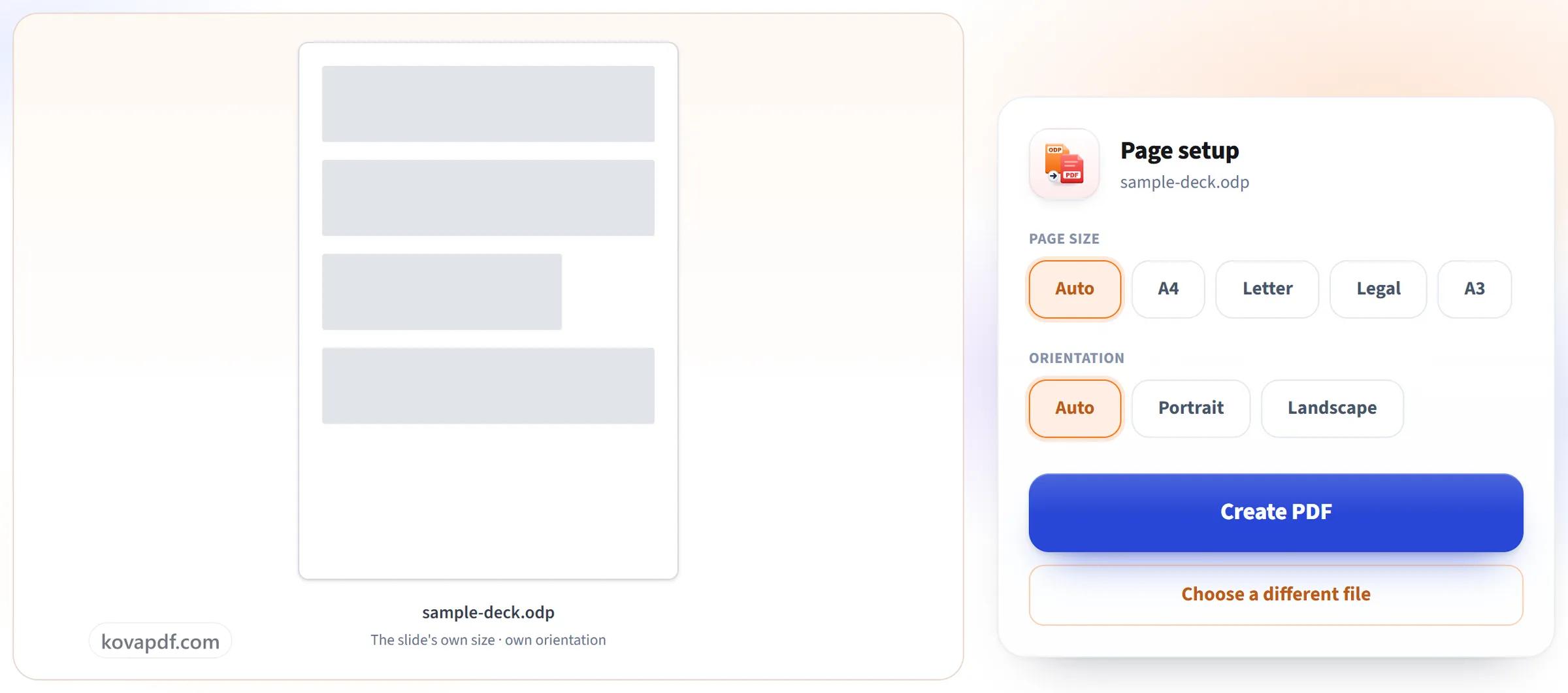
各スライドはプレゼンテーションのスライドと同じサイズの1ページになるため、サイズ調整は不要で、端からはみ出すこともありません。
PDFをダウンロード
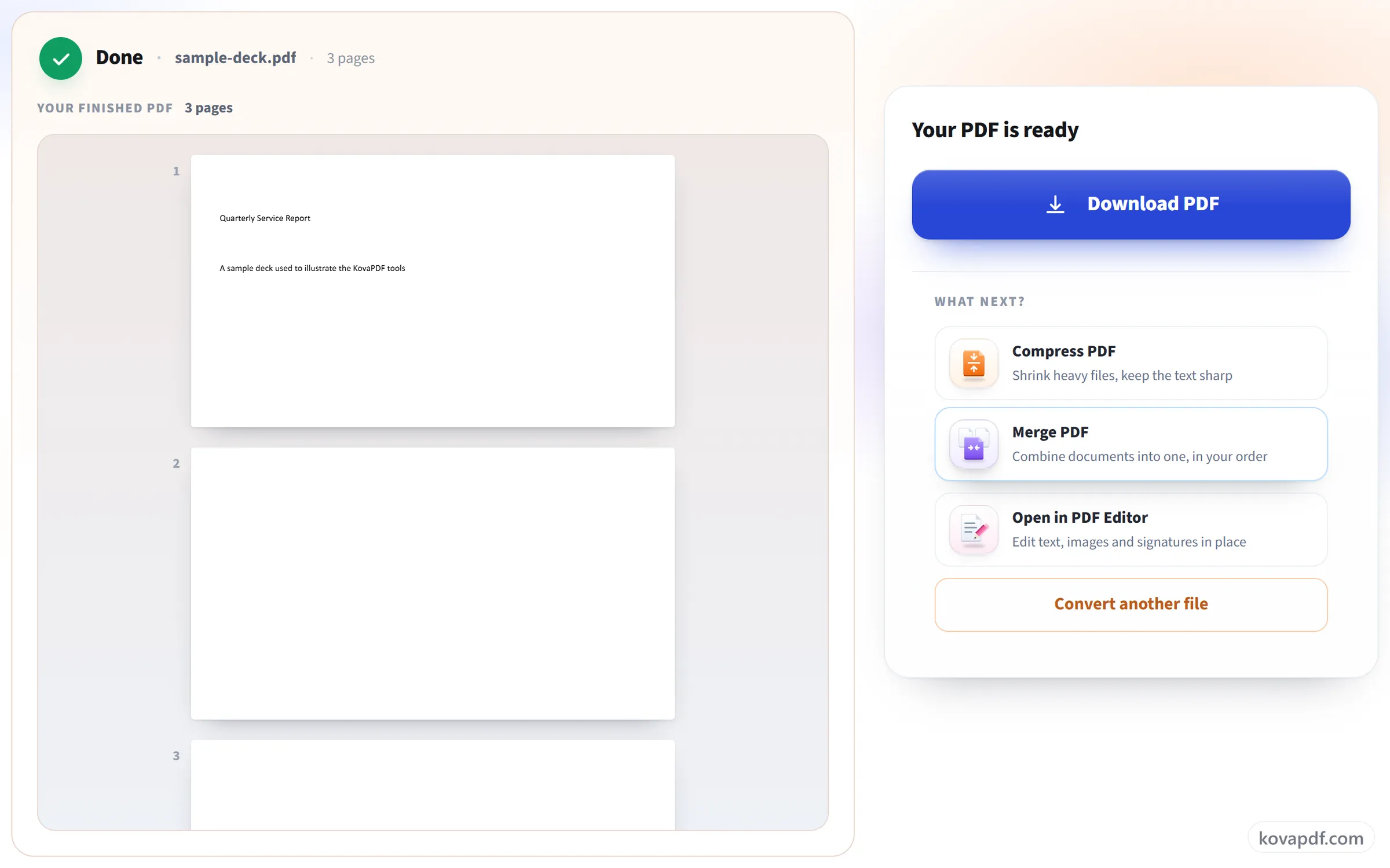
背景、画像、レイアウトはデザインどおりに再現され、そのままメールで送ったり、配布資料として印刷したりできます。
ODPをPDFに変換:画像で見る手順
スライド1枚につき1ページ、作成したときのサイズのまま変換します。
プレゼンテーションをアップロード
.odpをパネルにドラッグするか、クリックして選んでください。PDFが完成するとすぐにファイルは削除されます。
ページを確認
各スライドはプレゼンテーションのスライドと同じサイズの1ページになるため、サイズ調整は不要で、端からはみ出すこともありません。
PDFをダウンロード
背景、画像、レイアウトはデザインどおりに再現され、そのままメールで送ったり、配布資料として印刷したりできます。
ODPをPDFに変換に関するよくある質問
ODPプレゼンテーションをPDFに変換するにはどうすればよいですか?
.odpファイルを選び、「PDFを作成」を押します。各スライドがPDFの1ページになり、用紙サイズを選ばない限り、プレゼンテーション本来のスライドサイズで出力されます。処理は当社のサーバーで行われるため、何もインストールする必要はありません。
スライドはどのように配置されますか?
1ページに1スライドです。用紙サイズを選ばない限り、プレゼンテーション自体のスライドサイズになります。ページの端からはみ出すものはありません。
背景や画像は保持されますか?
はい。背景の塗りつぶし、画像、図形も含め、各スライドはデザインされたとおりに表示されます。
スピーカーノートは含まれますか?
いいえ。PDFに含まれるのはスライドのみで、1ページに1枚です。発表者ノートと非表示のスライドは含まれません。
アニメーションや画面切り替えは保持されますか?
いいえ。PDFのページは静的なため、各スライドはすべての内容が表示された状態の見た目で書き出されます。画面切り替えとアニメーションは引き継がれません。
スライドをA4やLetterの用紙に印刷できますか?
はい。A4、Letter、Legal、A3を縦向きまたは横向きで選ぶと、各スライドが用紙に収まるよう拡大縮小されて中央に配置されるため、切れたり引き伸ばされたりすることはありません。スライドサイズを保つには「自動」のままにしてください。
複数のファイルをまとめて変換できますか?
ここでは1つずつです。多数のファイルを一度に変換するには、.zipにまとめて「ZIPをPDFに変換」を使ってください。1つのPDFに結合することも、ファイルごとに別々のPDFを受け取ることもできます。
どのファイルをアップロードできますか?
.odpです。.pptxの場合は「PowerPointをPDFに変換」をお使いください。
無料ですか?
はい。すべてのツールは料金もアカウントも不要で使えます。ファイルは200ページ・50MBまで対応しており、失敗した処理は利用枠を消費しません。Proなら制限がなくなります。
アカウントを作成する必要はありますか?
いいえ。すべてのツールはサインインなしで使えます。アカウントがあると利用枠が増え、処理した内容を確認できます。
ファイルはどうなりますか?
ファイルは処理のあいだだけ短時間サーバーに置かれ、その後削除されます。送信は暗号化された接続で行われます。ツールが使われたという記録は残しますが、ファイル名やファイルの内容は記録しません。