空白ページを追加
文書内の好きな位置に空白ページを挿入し、「文書を編集」を押すとその上に入力できます。
- 無料で利用可能
- どの端末でも使えます
- インストール不要
- ファイル内のどこにでも挿入
- フルエディターで入力できます
- 他のページと同じサイズ
- 必要なだけ
ここにファイルをドラッグ&ドロップ
またはお使いの端末からファイルを選択
新しいページを挿入するPDFを選択
PDFファイルのみ
インターネットがなくても Windows アプリを入手スマホで使うなら スマホアプリを入手
「空白ページを追加」でできることすべて
必要な場所に空白ページを挿入して、そのまますぐ入力を始められます。
ページを挿入する位置
- 末尾だけでなく、どのページの前にも挿入できる
- 開始用に1つ、終了用に1つのボタン
- 空白ページをまとめて追加
- 番号がどうずれるかを1文で説明
新しいページ
- 前後のページと同じサイズと向きになる
- ワープロのように、そのまますぐ入力できる
- どの編集ツールも、他のページと同じように使える
進めながら
- 元に戻せば、文書は元どおりになる
- ページはブラウザ上で追加され、ファイルをアップロードする必要はありません
- 取り込んだ後も、ページの移動・回転・コピーができる
仕上げ
- ダウンロードする前に、文書全体を確認できる
- 新しいページが入った本物のPDFをダウンロードできる
- 同じ画面から、そのままフル機能のエディターに進める
使い方
3ステップで空白ページを追加
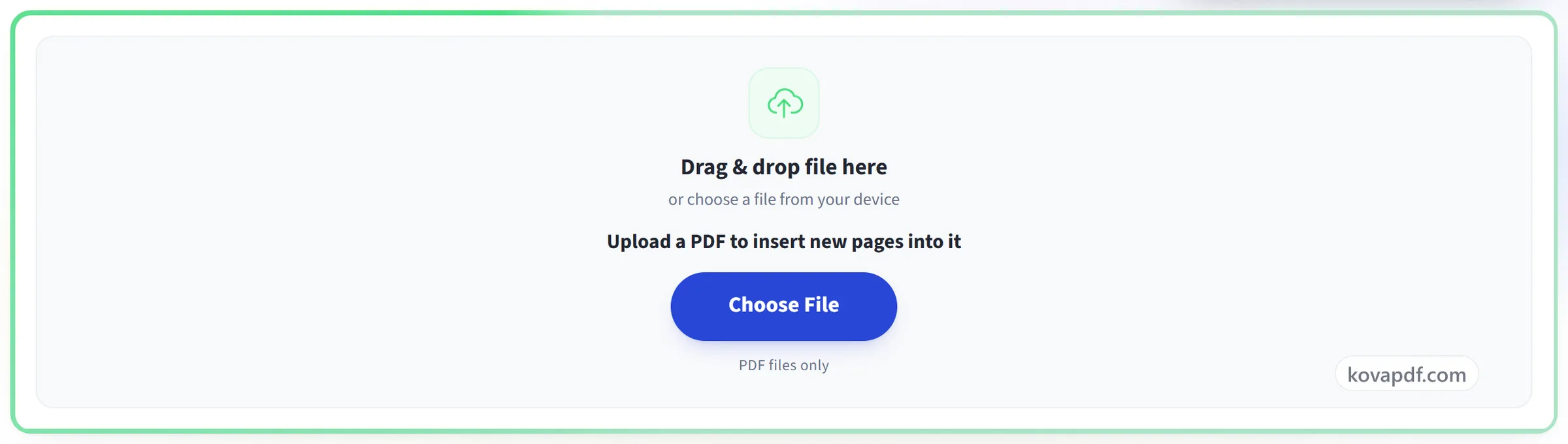
PDFを追加
PDFをパネルにドラッグするか、パネルをクリックして端末から選びます。ページはブラウザ上で追加されるので、ファイルがアップロードされることはありません。ページに文字を入力したり描き込んだりした場合に限り、それを書き込むためにファイルが当社のサーバーに送られ、作業用のコピーは処理が終わった時点で削除されます。
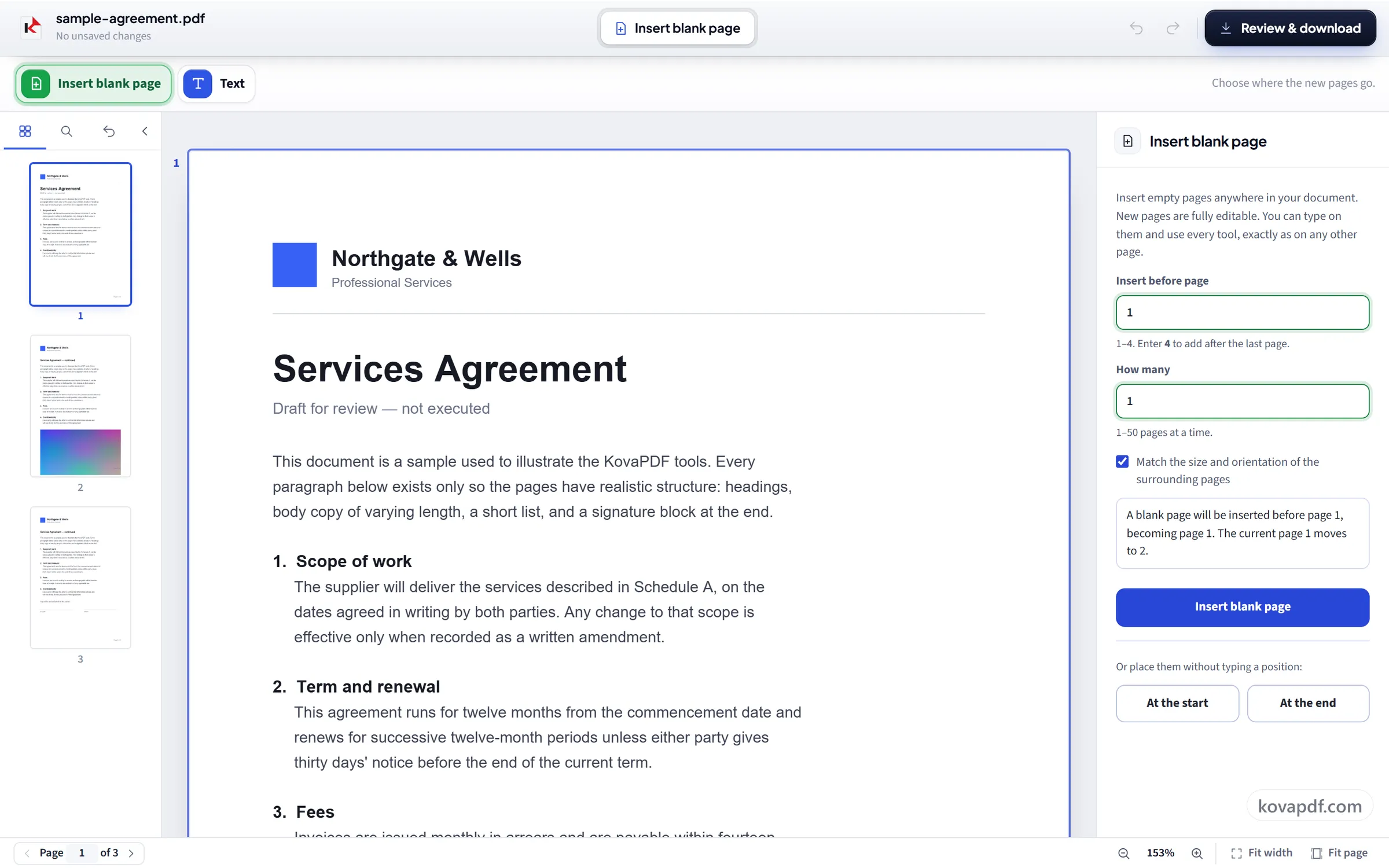
必要な場所にページを挿入
位置と追加するページ数を選んでください。新しいページは文書と同じサイズになるため、何もずれたり縮尺が変わったりしません。
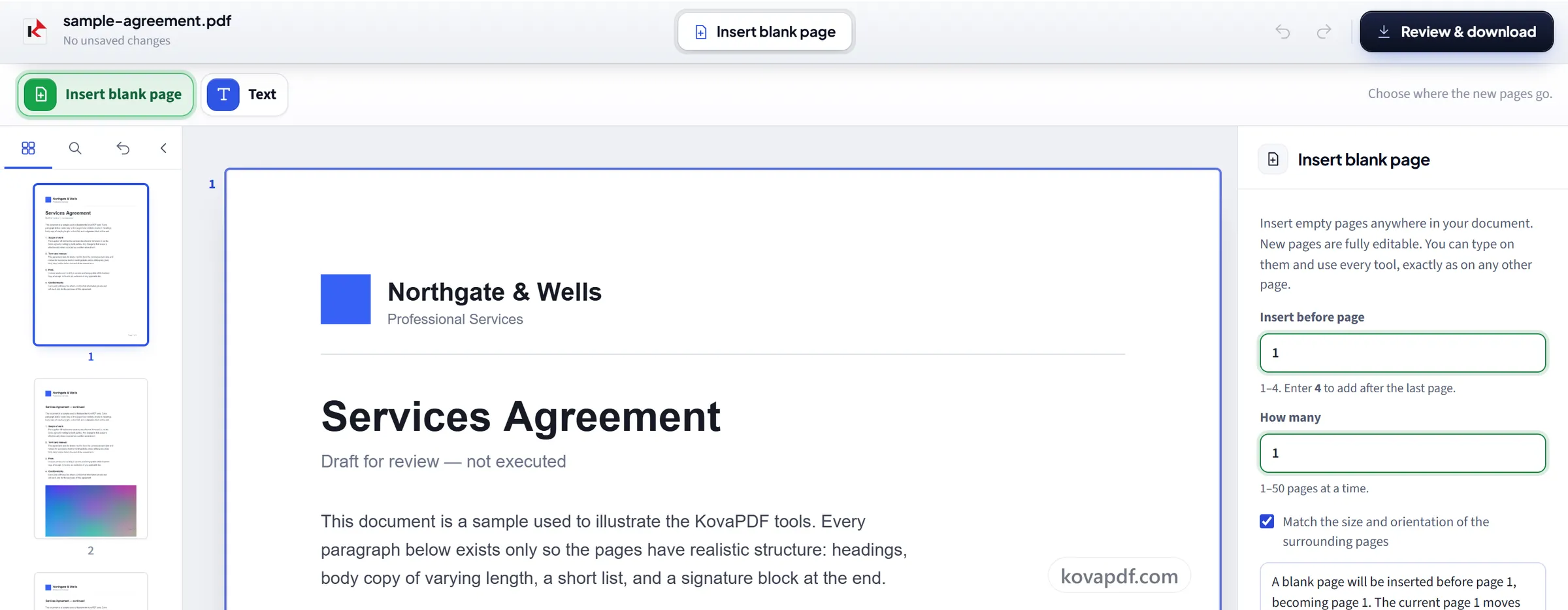
入力してダウンロード
空白ページは普通のページです。クリックして入力してください。「確認してダウンロード」で、すべてが完成したPDFに書き込まれ、ダウンロードの前に表示されます。
空白ページを追加:画像で見る手順
文書の好きな位置に空白ページを挿入し、すぐに文字を入力できます。
PDFを追加
PDFをパネルにドラッグするか、パネルをクリックして端末から選びます。ページはブラウザ上で追加されるので、ファイルがアップロードされることはありません。ページに文字を入力したり描き込んだりした場合に限り、それを書き込むためにファイルが当社のサーバーに送られ、作業用のコピーは処理が終わった時点で削除されます。
必要な場所にページを挿入
位置と追加するページ数を選んでください。新しいページは文書と同じサイズになるため、何もずれたり縮尺が変わったりしません。
入力してダウンロード
空白ページは普通のページです。クリックして入力してください。「確認してダウンロード」で、すべてが完成したPDFに書き込まれ、ダウンロードの前に表示されます。
空白ページを追加に関するよくある質問
PDFに空白ページを追加するにはどうすればよいですか?
新しいページをどのページの前に入れるかページ番号を入力するか、「先頭に」または「末尾に」を押し、追加するページ数を選んで挿入します。その後、保存してPDFをダウンロードしてください。
新しいページはどこに入りますか?
好きな位置に入れられます。どのページの前に入れるかを1から最終ページの次の番号までで入力すれば、任意の2ページの間に入れられます。たとえば、署名用のページを第4条の後に入れるといった使い方です。
空白ページを一度に複数追加できますか?
はい。一度に1〜50ページまで追加できます。すべて選んだ位置にまとめて挿入されます。
挿入するページのサイズは?
初期設定では、表示中のページと同じサイズと向きになるため、すべてのページが同じサイズの文書なら他のページと揃います。サイズが混在する文書では、挿入する前に希望するサイズのページを開いてください。
空白ページに書き込めますか?
はい。空白ページは普通のページです。クリックして入力してください。
そもそも空白ページを追加するのはなぜですか?
主に印刷や署名のためです。両面印刷の文書では章を右ページから始める必要があり、書類には記入する場所が必要で、スキャンした束では、ホチキスで留められていた2つの文書の間に区切りが必要になることがよくあります。
ファイルはどうなりますか?
ページを追加するだけなら、ファイルはお使いの端末から出ません。ブラウザがページを追加してダウンロードを作るので、ファイルがアップロードされることはありません。ページに文字を入力したり描き込んだりする場合は、それを書き込むために、ファイルが暗号化された接続で当社のサーバーに送られます。サーバーに置かれるのは処理中の短い間だけで、その後削除されます。ツールが使われたという記録は残しますが、ファイル名やファイルの中身は記録しません。
無料ですか?
はい。すべてのツールは料金もアカウントも不要で使えます。ファイルは200ページ・50MBまで対応しており、失敗した処理は利用枠を消費しません。Proなら制限がなくなります。
アカウントを作成する必要はありますか?
いいえ。すべてのツールはサインインなしで使えます。アカウントがあると利用枠が増え、処理した内容を確認できます。