PowerPointからPDFへの変換ツール
プレゼンテーションをPDFに変換。1スライド1ページで、フォントも埋め込まれます。
- レイアウトを維持
- どの端末でも使えます
- 処理後に削除
- 1スライド1ページ
- スライドの元のサイズで
- フォントと画像を保持
- 発表者ノートは含まれません
.pptx · .ppt · .odp
PowerPointのプレゼンテーションをアップロードしてPDFに変換
.pptx, .ppt, .odp · PDFが完成するとすぐにファイルは削除されます
ここにファイルをドラッグ&ドロップ
またはお使いの端末からファイルを選択
パソコンで使うなら Windows アプリを入手スマホで使うなら スマホアプリを入手
「PowerPointをPDFに変換」でできることすべて
プレゼンテーションを、1スライド1ページのPDFにします。オンラインで無料、アカウントも不要です。
スライドをページに
- 各スライドが、デッキの順番どおり1ページずつになる
- 用紙を指定しないかぎり、各ページはスライド本来のサイズと形を保つ
- またはすべてのスライドを、A4、レター、リーガル、A3の縦向き・横向きに収める
- 収めたスライドは全体が中央に配置され、切り取られも引き伸ばされもしない
描画エンジンが保つもの
- .pptx、.ppt、.odpに対応
- フォントを埋め込むため、見出しも選んだ書体で組まれる
- 背景、グラデーション、写真をデザインどおりに描画
- グラフ、表、グループ化した図形は、本格的なオフィスエンジンが描画
結果を確認する
- 選んだサイズで、1スライド1ページのプレビュー
- 完成したPDFを、ブラウザで1ページずつ表示
- ダウンロードの横にページ数を表示
そのまま次へ
- 元のデッキの名前を付けた1つのPDF
- 作業の流れを離れずに、結果を圧縮したり結合したりできる
- 完成したPDFをPDFエディターで開ける
使い方
3ステップでPowerPointをPDFに変換
プレゼンテーションをアップロード
.pptx(または.ppt、.odp)をパネルにドラッグするか、クリックして選んでください。PDFが完成するとすぐにファイルは削除されます。
ページを確認
各スライドはプレゼンテーションのスライドと同じサイズの1ページになるため、16:9のスライドは16:9のままで、サイズ調整は不要です。
PDFをダウンロード
フォント、画像、レイアウトはデザインどおりに再現され、そのままメールで送ったり、配布資料として印刷したりできます。
PowerPointをPDFに変換:画像で見る手順
スライド1枚につき1ページ、作成したときのサイズのまま変換します。
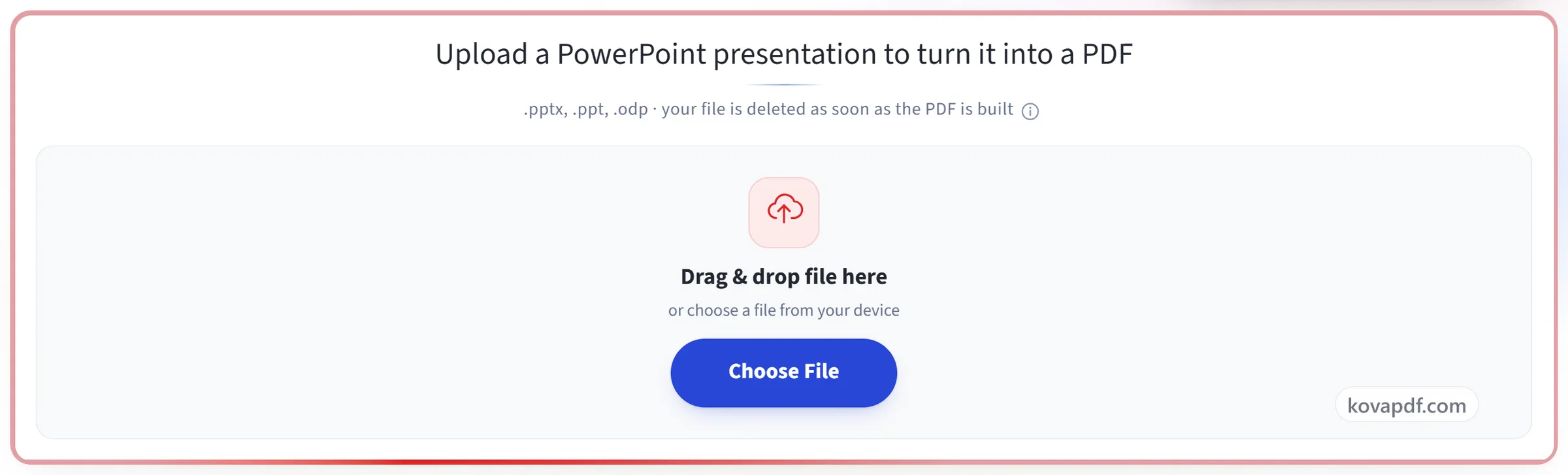
プレゼンテーションをアップロード
.pptx(または.ppt、.odp)をパネルにドラッグするか、クリックして選んでください。PDFが完成するとすぐにファイルは削除されます。
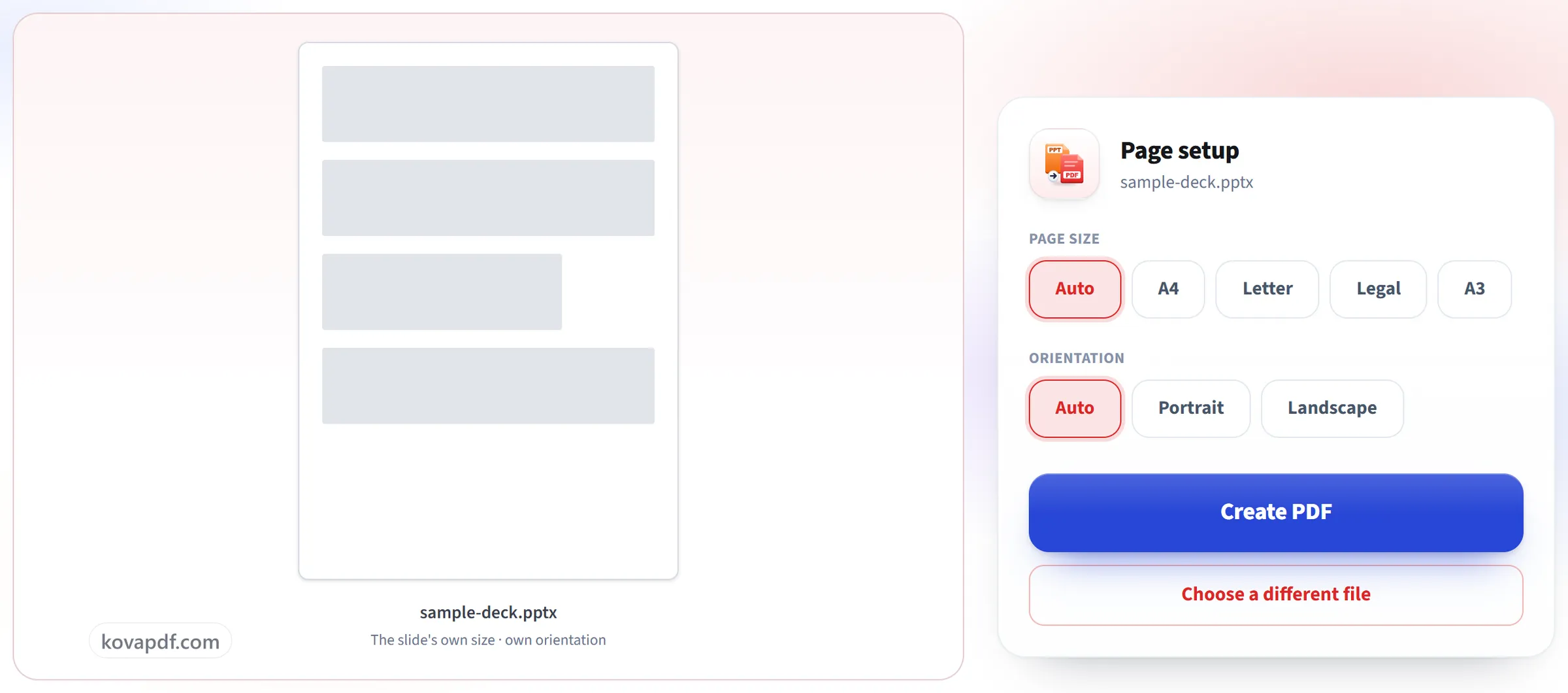
ページを確認
各スライドはプレゼンテーションのスライドと同じサイズの1ページになるため、16:9のスライドは16:9のままで、サイズ調整は不要です。
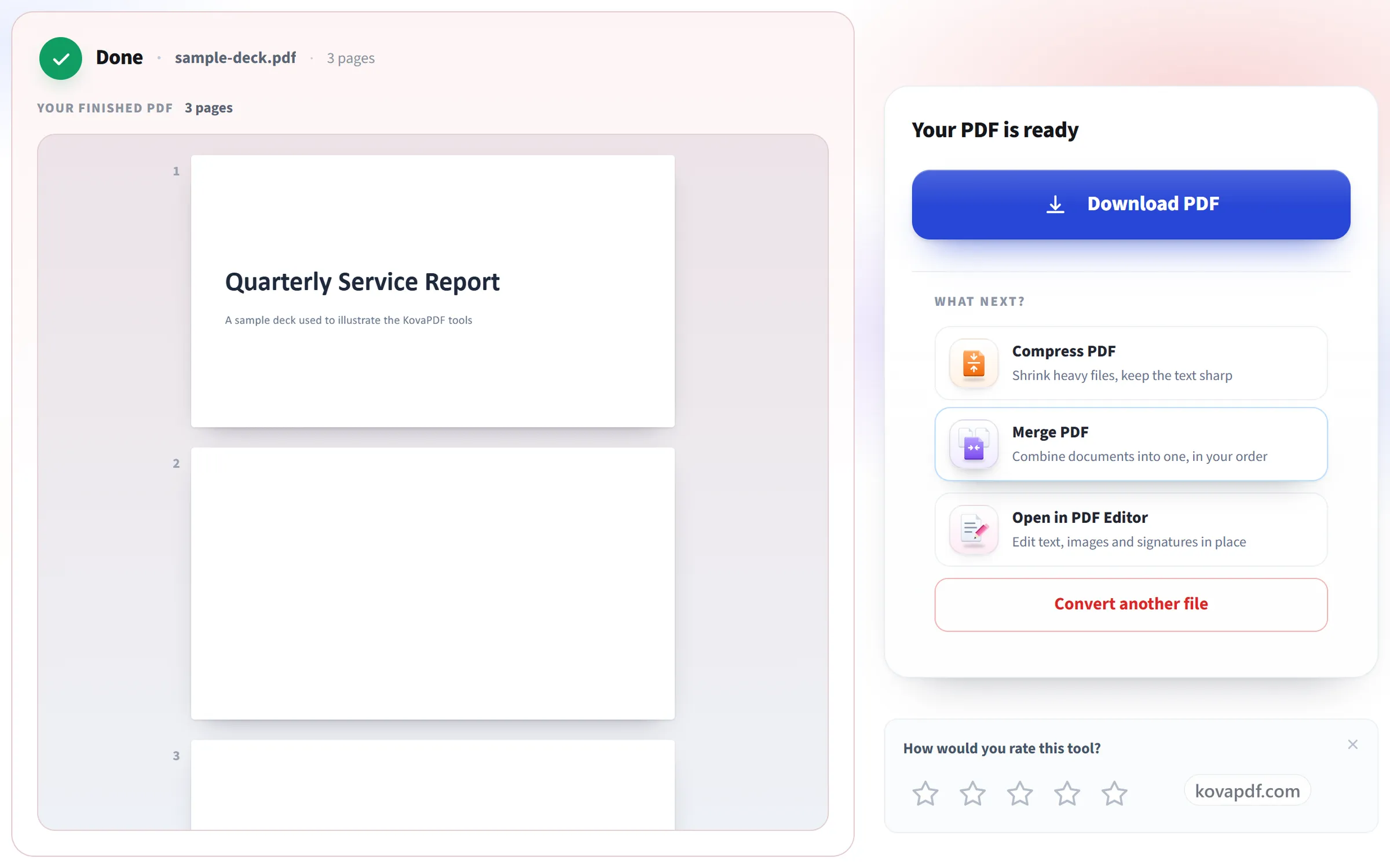
PDFをダウンロード
フォント、画像、レイアウトはデザインどおりに再現され、そのままメールで送ったり、配布資料として印刷したりできます。
PowerPointをPDFに変換に関するよくある質問
PowerPointをPDFに変換するにはどうすればよいですか?
.pptx、.ppt、.odpファイルをアップロードして変換してください。各スライドが順番どおりにPDFの1ページになり、完成したファイルは結果画面に表示されるので、ダウンロードする前に確認できます。
PDFではスライドはどのように配置されますか?
1ページに1スライドです。ページサイズと向きを初期設定の「自動」のままにすると、各ページはプレゼンテーション自体のスライドサイズになるため、16:9は16:9のままです。代わりにA4などの用紙サイズを選ぶと、各スライドはその用紙に収まるようにサイズ調整されて中央に配置されます。その場合も、鮮明で選択可能な内容のままです。
フォントや画像は同じように表示されますか?
画像、図形、グラフはスライド上の見た目どおりに変換され、テキストは選択可能な本物のテキストのままです。変換ツールにないフォントは最も近いフォントに置き換えられるため、珍しい書体を使ったスライドは見た目が少し変わることがあります。
アニメーションや画面切り替え効果は再現されますか?
いいえ。PDFでは再生できません。各スライドは、印刷した資料と同じように最終的な状態で表示されます。
スピーカーノートは含まれますか?
いいえ。PDFに含まれるのはスライドそのものです。配布資料やメールで送るスライドに必要なのはそれです。
1ページに複数のスライドを配置できますか?
このツールではできません。常に各スライドを個別のページにします。1枚の用紙に複数のスライドを並べた配布資料が必要な場合は、お使いのプレゼンテーションアプリにある、PDFに印刷する際の配布資料レイアウトを使ってください。
どのファイルをアップロードできますか?
.pptx、.ppt、.odp。
無料ですか?
はい。すべてのツールは料金もアカウントも不要で使えます。ファイルは200ページ・50MBまで対応しており、失敗した処理は利用枠を消費しません。Proなら制限がなくなります。
アカウントを作成する必要はありますか?
いいえ。すべてのツールはサインインなしで使えます。アカウントがあると利用枠が増え、処理した内容を確認できます。
ファイルはどうなりますか?
ファイルは処理のあいだだけ短時間サーバーに置かれ、その後削除されます。送信は暗号化された接続で行われます。ツールが使われたという記録は残しますが、ファイル名やファイルの内容は記録しません。