Konwerter PowerPoint na PDF
Zamień prezentację w PDF, jedna strona na slajd, w rozmiarze slajdu, z nienaruszonymi czcionkami i obrazami.
- Zachowuje twój układ
- Działa na każdym urządzeniu
- Usuwane po przetworzeniu
- Jedna strona na slajd
- W rozmiarze slajdu
- Czcionki i obrazy zachowane
- Pominięto notatki prelegenta
.pptx · .ppt · .odp
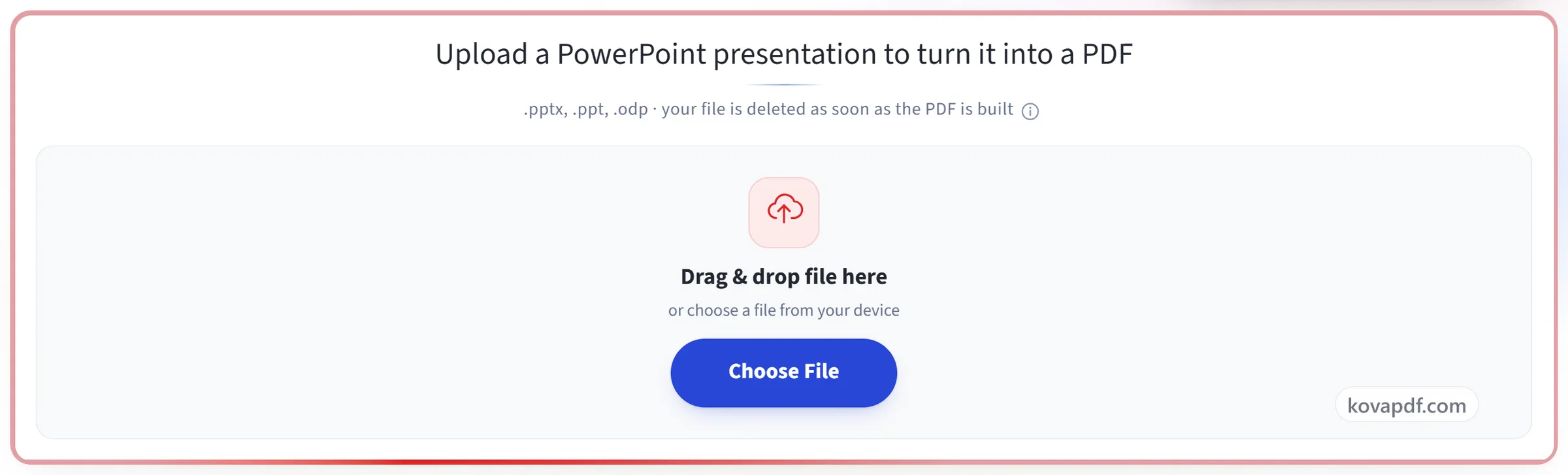
Prześlij prezentację PowerPoint, aby zamienić ją w PDF
.pptx, .ppt, .odp · plik jest usuwany zaraz po utworzeniu PDF
Przeciągnij i upuść plik tutaj
lub wybierz plik z urządzenia
Na komputerze? Pobierz aplikację na WindowsNa telefonie? Pobierz aplikację na telefon
Wszystko, co potrafi PowerPoint do PDF
Zamień prezentację w PDF, po jednej stronie na slajd, za darmo i online, bez konta.
Slajdy jako strony
- Każdy slajd staje się jedną stroną, w kolejności prezentacji
- Każda strona zachowuje rozmiar i kształt własnego slajdu, chyba że wybierzesz papier
- Albo dopasuj każdy slajd do A4, Letter, Legal lub A3, pionowo lub poziomo
- Dopasowane slajdy są wyśrodkowane w całości, nigdy nie są przycinane ani rozciągane
Co zachowuje renderer
- Obsługuje pliki .pptx, .ppt i .odp
- Czcionki osadzone, dzięki czemu tytuły są złożone wybraną przez Ciebie czcionką
- Tła, gradienty i zdjęcia renderowane zgodnie z projektem
- Wykresy, tabele i zgrupowane kształty rysowane przez pełny silnik biurowy
Przeglądanie wyniku
- Podgląd pokazujący jedną stronę na slajd, w wybranym rozmiarze
- Gotowy PDF pokazany strona po stronie w przeglądarce
- Liczba stron podana obok pobierania
Prosto dalej
- Jeden PDF, nazwany tak jak Twoja prezentacja
- Skompresuj lub połącz wynik bez opuszczania procesu
- Otwórz gotowy PDF w Edytorze PDF
Jak to działa
PowerPoint do PDF w trzech krokach
Prześlij prezentację
Przeciągnij plik .pptx (lub .ppt, .odp) na panel albo kliknij, aby go wybrać. Plik jest usuwany zaraz po utworzeniu PDF.
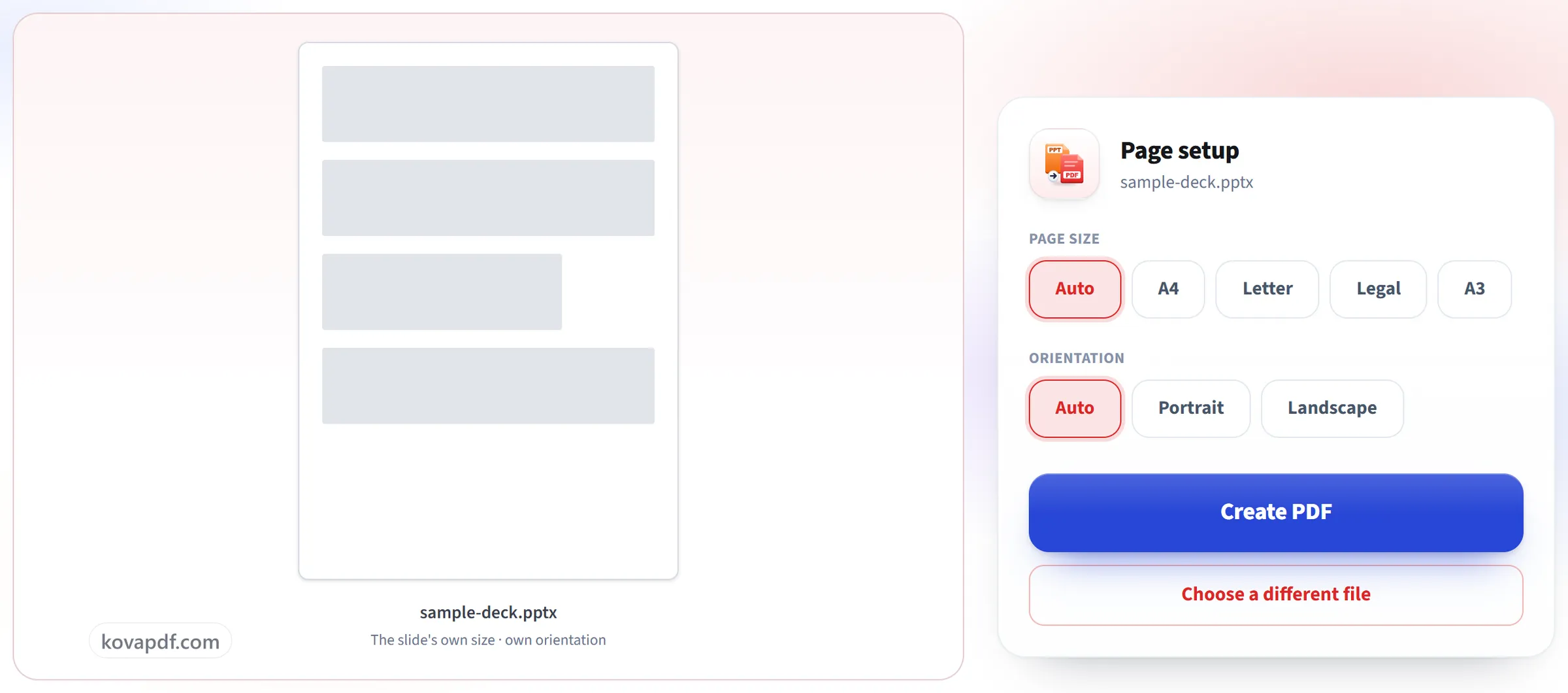
Potwierdź stronę
Każdy slajd staje się jedną stroną w rozmiarze slajdu prezentacji, więc prezentacja 16:9 pozostaje 16:9 i nic nie trzeba dopasowywać.
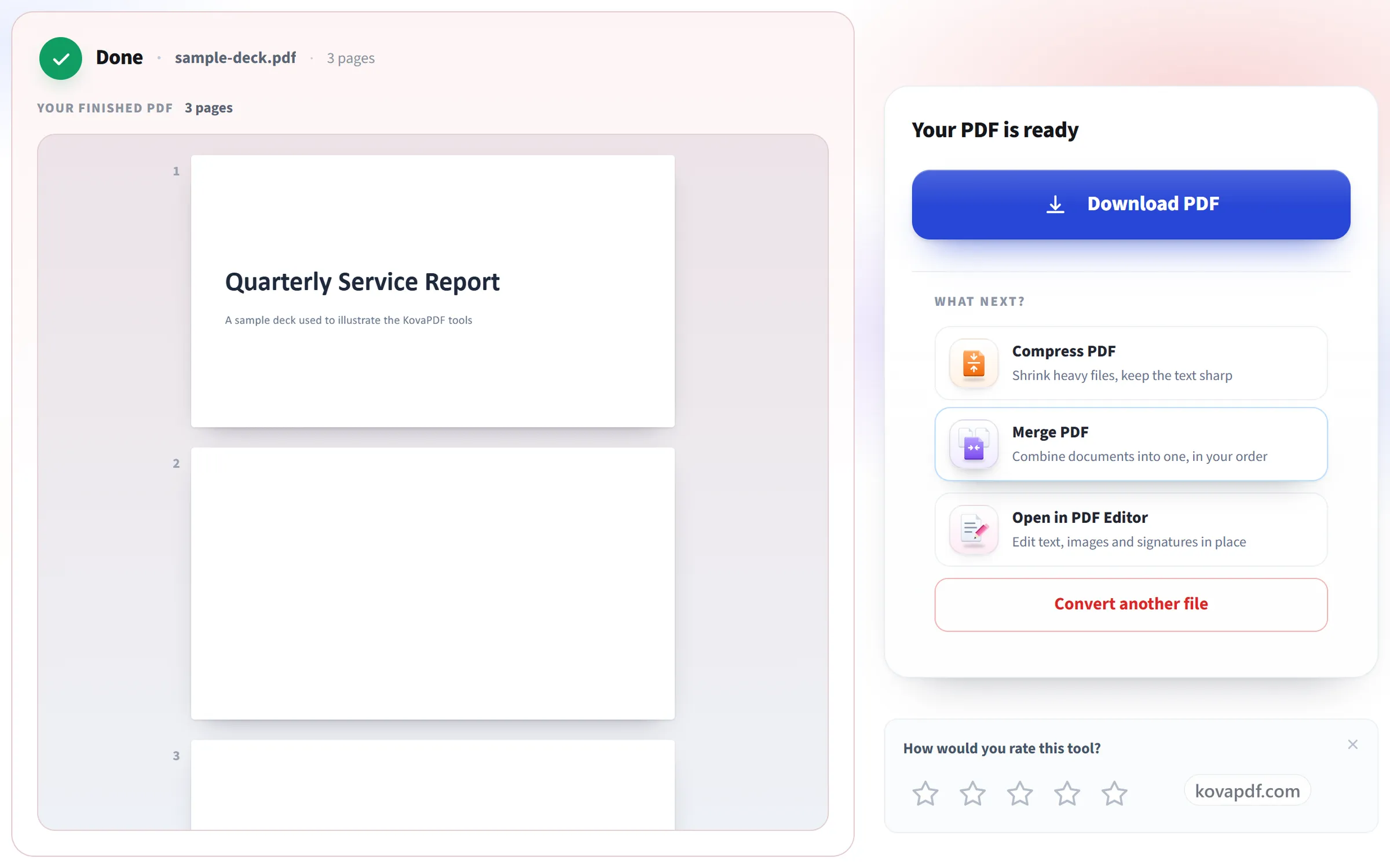
Pobierz swój PDF
Czcionki, obrazy i układ zostają przeniesione tak, jak je zaprojektowano – gotowe do wysłania e-mailem lub wydrukowania jako materiały.
PowerPoint do PDF: przewodnik krok po kroku w obrazach
Jedna strona na slajd, w rozmiarze, w jakim je zaprojektowano.
Prześlij prezentację
Przeciągnij plik .pptx (lub .ppt, .odp) na panel albo kliknij, aby go wybrać. Plik jest usuwany zaraz po utworzeniu PDF.
Potwierdź stronę
Każdy slajd staje się jedną stroną w rozmiarze slajdu prezentacji, więc prezentacja 16:9 pozostaje 16:9 i nic nie trzeba dopasowywać.
Pobierz swój PDF
Czcionki, obrazy i układ zostają przeniesione tak, jak je zaprojektowano – gotowe do wysłania e-mailem lub wydrukowania jako materiały.
Najczęstsze pytania o PowerPoint do PDF
Jak przekonwertować PowerPoint na PDF?
Prześlij plik .pptx, .ppt lub .odp i przekonwertuj go. Każdy slajd staje się jedną stroną PDF, po kolei, a gotowy plik jest wyświetlany na ekranie wyniku, więc możesz go sprawdzić przed pobraniem.
Jak slajdy są rozmieszczone w PDF?
Jeden slajd na stronę. Gdy rozmiar strony i orientacja pozostają na „Auto”, czyli domyślnie, każda strona zachowuje rozmiar slajdów prezentacji, więc 16:9 pozostaje 16:9. Jeśli zamiast tego wybierzesz rozmiar papieru, np. A4, każdy slajd zostanie przeskalowany do tego arkusza i wyśrodkowany, nadal jako ostra treść, którą można zaznaczać.
Czy moje czcionki i obrazy będą wyglądać tak samo?
Obrazy, kształty i wykresy są przenoszone tak, jak wyglądają na slajdzie, a tekst pozostaje prawdziwym tekstem, który można zaznaczać. Czcionka, której konwerter nie ma, zostaje zastąpiona najbardziej podobną, więc slajd złożony nietypowym krojem pisma może wyglądać nieco inaczej.
Czy animacje i przejścia są przenoszone?
Nie. PDF nie potrafi ich odtwarzać. Każdy slajd pojawia się w stanie końcowym, tak jak w wydrukowanej prezentacji.
Czy notatki prelegenta są uwzględniane?
Nie. PDF zawiera same slajdy – a tego właśnie potrzeba w materiałach do rozdania lub prezentacji wysyłanej e-mailem.
Czy mogę umieścić kilka slajdów na jednej stronie?
Nie za pomocą tego narzędzia, które zawsze daje każdemu slajdowi osobną stronę. Jeśli potrzebujesz materiałów informacyjnych z kilkoma slajdami na arkusz, użyj układu materiałów informacyjnych w funkcji drukowania do PDF we własnej aplikacji do prezentacji.
Jakie pliki mogę przesłać?
.pptx, .ppt i .odp.
Czy to jest darmowe?
Tak. Każde narzędzie działa bez płacenia i bez konta. Pliki mogą mieć do 200 stron i 50 MB, a nieudane przetwarzanie nic cię nie kosztuje. Pro znosi limity.
Czy muszę zakładać konto?
Nie. Wszystkie narzędzia działają bez logowania. Konto zwiększa Twój limit i pokazuje, co już przetworzono.
Co się dzieje z moim plikiem?
Twój plik zostaje na naszym serwerze tylko przez krótki czas, gdy jest przetwarzany, a potem jest usuwany. Jest przesyłany szyfrowanym połączeniem. Zapisujemy informację, że narzędzie zostało użyte, ale nie nazwę pliku ani jego zawartość.
Powiązane narzędzia
Wszystkie narzędzia PDF · Jak obchodzimy się z twoimi plikami