Konwerter PDF na Excel
Przenieś tabele i tekst z PDF do skoroszytu Excel, jeden arkusz na stronę, każda wartość we własnej komórce.
- Zachowuje twój układ
- Działa na każdym urządzeniu
- Usuwane po przetworzeniu
- Tabele trafiają do prawdziwych komórek
- Jeden arkusz na stronę
- Szerokości kolumn i obramowania zachowane
- Otwiera się w Excelu lub LibreOffice
Przeciągnij i upuść plik tutaj
lub wybierz plik z urządzenia
Prześlij PDF, aby przekonwertować go na edytowalny arkusz Excel
Tylko pliki PDF
Brak internetu? Pobierz aplikację na WindowsNa telefonie? Pobierz aplikację na telefon
Wszystko, co potrafi PDF do Excel
Odtwórz tabele i tekst z PDF-a jako edytowalny skoroszyt .xlsx, za darmo i online, bez konta.
Jeden arkusz na stronę
- Każda strona PDF staje się osobnym arkuszem, w kolejności stron
- Szerokości kolumn zmierzone na podstawie odstępów na stronie
- Wysokości wierszy pobrane z odstępów pozostawionych na stronie
Wyrównana siatka
- Linie narysowane na stronie decydują o tym, gdzie wypadają kolumny
- Szerokie komórki stają się prawdziwymi scaleniami obejmującymi pola, które zajmują
- Trzykolumnowy nagłówek nadal znajduje się nad dziewięciokolumnową tabelą
- Tekst w komórkach wyrównany do lewej, środka lub prawej, tak jak na stronie
Jak wygląda każda komórka
- Czcionka, rozmiar, pogrubienie i kursywa zachowane komórka po komórce
- Kolor tekstu zachowany ze strony
- Obramowania komórek narysowane z taką grubością, jaką miały linie
- Komórka zawierająca dwie linie zachowuje obie i zawija tekst
Więcej z jednego przesłanego pliku
- Strona bez warstwy tekstowej jest umieszczana w całości na osobnym arkuszu
- Przełącz na Word lub PowerPoint bez ponownego przesyłania pliku
- Najpierw otwórz PDF w edytorze, a potem wróć po skoroszyt
Jak to działa
PDF do Excel w trzech krokach
Prześlij PDF
Przeciągnij plik na panel przesyłania albo kliknij go, aby wybrać plik z urządzenia. Konwersja zaczyna się, gdy tylko plik zostanie odczytany, a robocza kopia jest usuwana natychmiast po jej zakończeniu.
Odczytuje układ twojego dokumentu
Każda strona staje się osobnym arkuszem, a tekst jest dzielony na kolumny wszędzie tam, gdzie odstępy w samym PDF wskazują prawdziwą tabelę.
Pobierz swój skoroszyt
Otwórz go w Excelu, aby sortować i filtrować dane. Liczby trafiają tam jako tekst, więc przed obliczeniami przekonwertuj kolumnę na liczby.
PDF do Excel: przewodnik krok po kroku w obrazach
Zamień tabele i tekst z PDF-a w prawdziwy skoroszyt Excela.
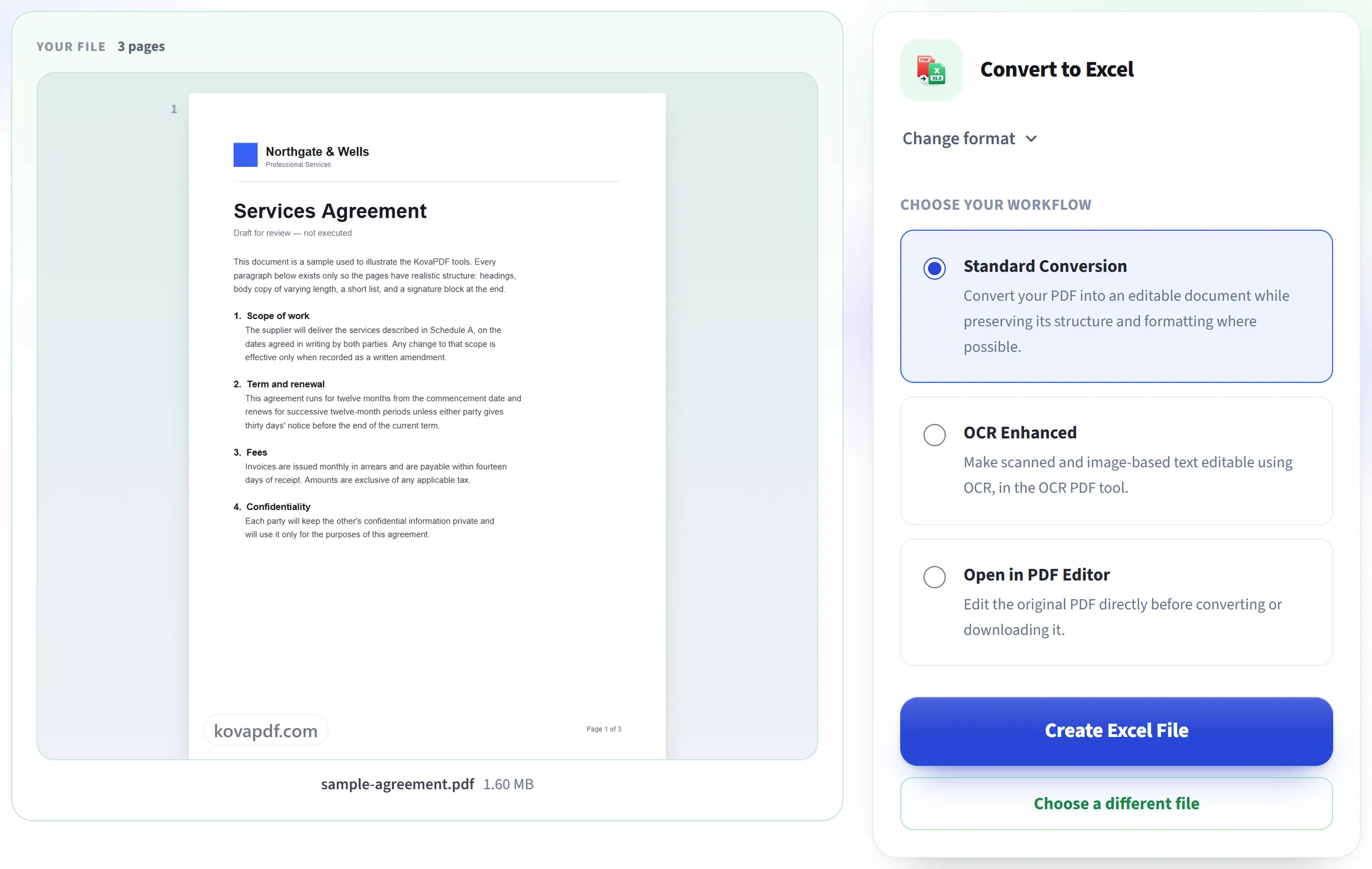
Prześlij PDF
Przeciągnij plik na panel przesyłania albo kliknij go, aby wybrać plik z urządzenia. Konwersja zaczyna się, gdy tylko plik zostanie odczytany, a robocza kopia jest usuwana natychmiast po jej zakończeniu.

Odczytuje układ twojego dokumentu
Każda strona staje się osobnym arkuszem, a tekst jest dzielony na kolumny wszędzie tam, gdzie odstępy w samym PDF wskazują prawdziwą tabelę.
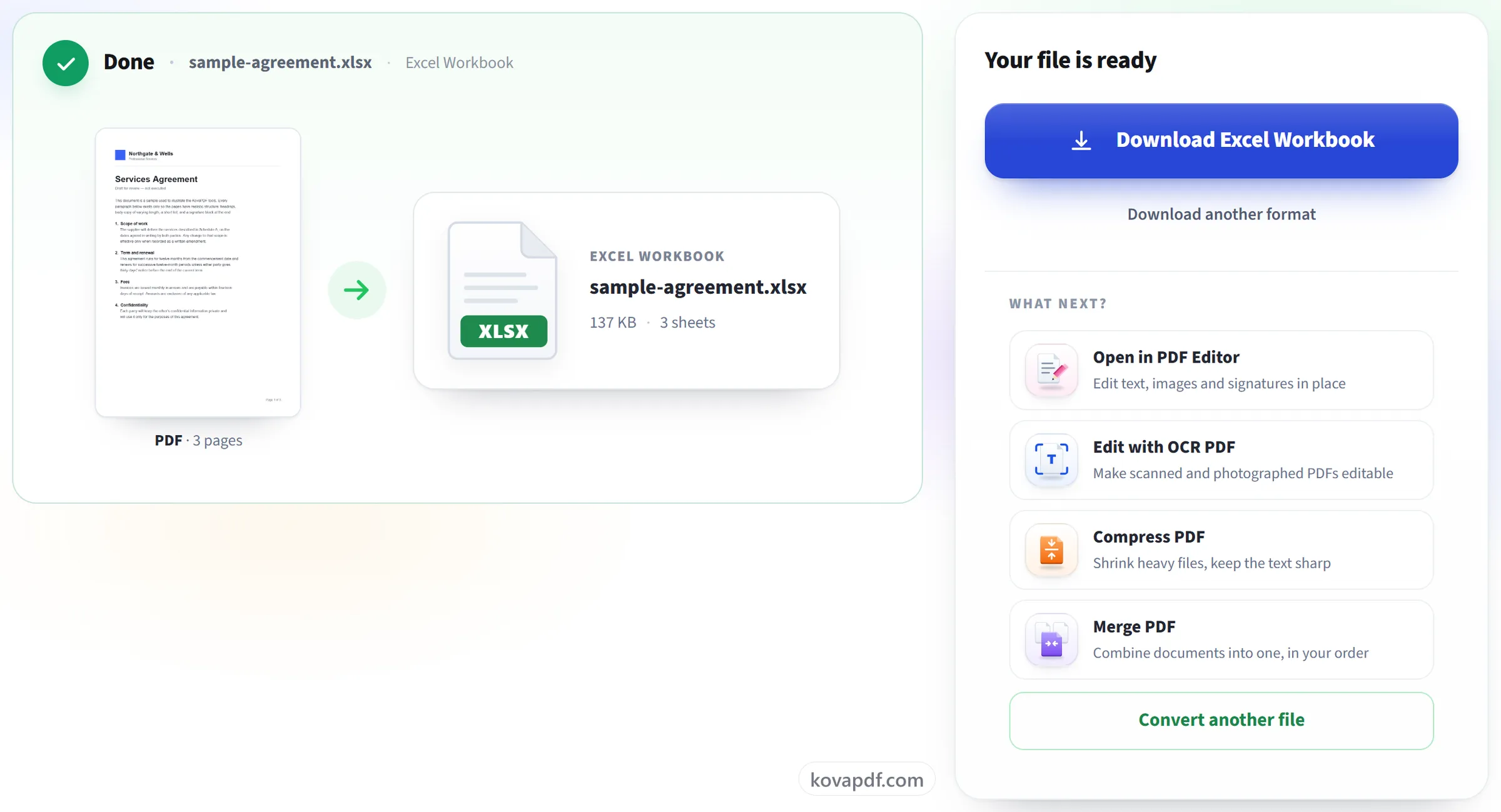
Pobierz swój skoroszyt
Otwórz go w Excelu, aby sortować i filtrować dane. Liczby trafiają tam jako tekst, więc przed obliczeniami przekonwertuj kolumnę na liczby.
Najczęstsze pytania o PDF do Excel
Jak przekonwertować PDF do Excela?
Prześlij PDF i pobierz zwrócony plik .xlsx. Każda strona staje się osobnym arkuszem, a tabele i tekst ze strony są rozmieszczone w komórkach w takim samym układzie jak na stronie.
Czy moje tabele trafią do prawdziwych kolumn?
Najlepiej wychodzą tabele narysowane liniami: każda wyznaczona liniami komórka staje się komórką, z oryginalnymi szerokościami kolumn, scalonymi komórkami i obramowaniami. Na stronie bez narysowanych linii kolumny są ustalane na podstawie położenia tekstu, co sprawdza się przy prostych listach, ale jest tylko najlepszym przybliżeniem.
Czy liczby będą działać w formułach?
Nie od razu. Każda komórka trafia do arkusza jako tekst, także liczby, więc SUMA i inne formuły je pomijają, dopóki nie zostaną przekonwertowane. Zaznacz kolumnę i użyj w Excelu opcji Konwertuj na liczbę albo Tekst jako kolumny, aby zamienić je w prawdziwe liczby.
Jak są uporządkowane strony?
Każda strona PDF staje się osobnym arkuszem w skoroszycie, o nazwach „Page 1”, „Page 2” i tak dalej.
Czy obrazy i logo są uwzględniane?
Zdjęcia i inne obrazy osadzone na stronie są umieszczane na arkuszu w pobliżu miejsca, w którym się znajdowały. Logo i grafiki narysowane jako kształty, a nie zapisane jako obrazy, nie są przenoszone.
Czy działa ze zeskanowanymi plikami PDF?
Konwertuje je, ale zeskanowana strona jest umieszczana w arkuszu jako obraz, więc nie ma komórek, z którymi można pracować. Ekran wyniku informuje, gdy tak się stało. Aby wydobyć słowa i liczby jako tekst, użyj narzędzia PDF na tekst, które odczytuje zeskanowane strony za pomocą OCR.
Czy to jest darmowe?
Tak. Każde narzędzie działa bez płacenia i bez konta. Pliki mogą mieć do 200 stron i 50 MB, a nieudane przetwarzanie nic cię nie kosztuje. Pro znosi limity.
Czy muszę zakładać konto?
Nie. Wszystkie narzędzia działają bez logowania. Konto zwiększa Twój limit i pokazuje, co już przetworzono.
Co się dzieje z moim plikiem?
Twój plik zostaje na naszym serwerze tylko przez krótki czas, gdy jest przetwarzany, a potem jest usuwany. Jest przesyłany szyfrowanym połączeniem. Zapisujemy informację, że narzędzie zostało użyte, ale nie nazwę pliku ani jego zawartość.
Powiązane narzędzia
Wszystkie narzędzia PDF · Jak obchodzimy się z twoimi plikami