Konwerter Excel na PDF
Konwertuj arkusz kalkulacyjny do PDF; w .xlsx, .xlsm i .ods wszystkie kolumny mieszczą się na stronie, bez uciętych kolumn i bez dodatkowych stron z resztkami.
- Zachowuje twój układ
- Działa na każdym urządzeniu
- Usuwane po przetworzeniu
- Każda kolumna na stronie
- Dopasowanie w plikach .xlsx, .xlsm i .ods
- Wiersze przechodzą na kolejne strony
- Uwzględniony każdy widoczny arkusz
.xlsx · .xls · .xlsm · .ods · .csv
Prześlij arkusz Excel, aby zamienić go w PDF
.xlsx, .xls, .xlsm, .csv, .ods · plik jest usuwany zaraz po utworzeniu PDF
Przeciągnij i upuść plik tutaj
lub wybierz plik z urządzenia
Na komputerze? Pobierz aplikację na WindowsNa telefonie? Pobierz aplikację na telefon
Wszystko, co potrafi Excel do PDF
Konwertuj arkusz kalkulacyjny na PDF ze wszystkimi kolumnami na stronie.
Wszystkie kolumny zachowane
- Dopasowanie do szerokości jednej strony jest włączone, zanim czegokolwiek dotkniesz
- Oznaczone jako jedna strona szerokości i tyle stron wysokości, ile potrzeba
- Wiersze płyną na tyle stron, ile potrzeba
- Zapisane jako własne ustawienie druku skoroszytu, więc renderer je respektuje
Pliki, które odczytuje
- .xlsx, .xls, .xlsm, .csv i .ods
- Wykresy, komentarze i formatowanie warunkowe przechodzą przez krok ustawień strony bez zmian
- Każdy arkusz w skoroszycie otrzymuje te same ustawienia
Papier i marginesy
- Rozmiar strony: własny arkusza, A4, Letter, Legal lub A3
- Pionowo, poziomo albo orientacja już zapisana
- Szerokie, normalne, wąskie albo brak marginesów
- Dostępne dla .xlsx i .ods: plik .xls lub .csv zachowuje ustawienia, z jakimi został zapisany
Przed i po
- Podgląd papieru, który odświeża się przy każdej zmianie ustawień
- Wynik pokazany strona po stronie, wraz z liczbą stron
- Potwierdzenie na gotowym pliku, że wszystko zmieściło się na szerokości jednej strony
Jak to działa
Excel do PDF w trzech krokach
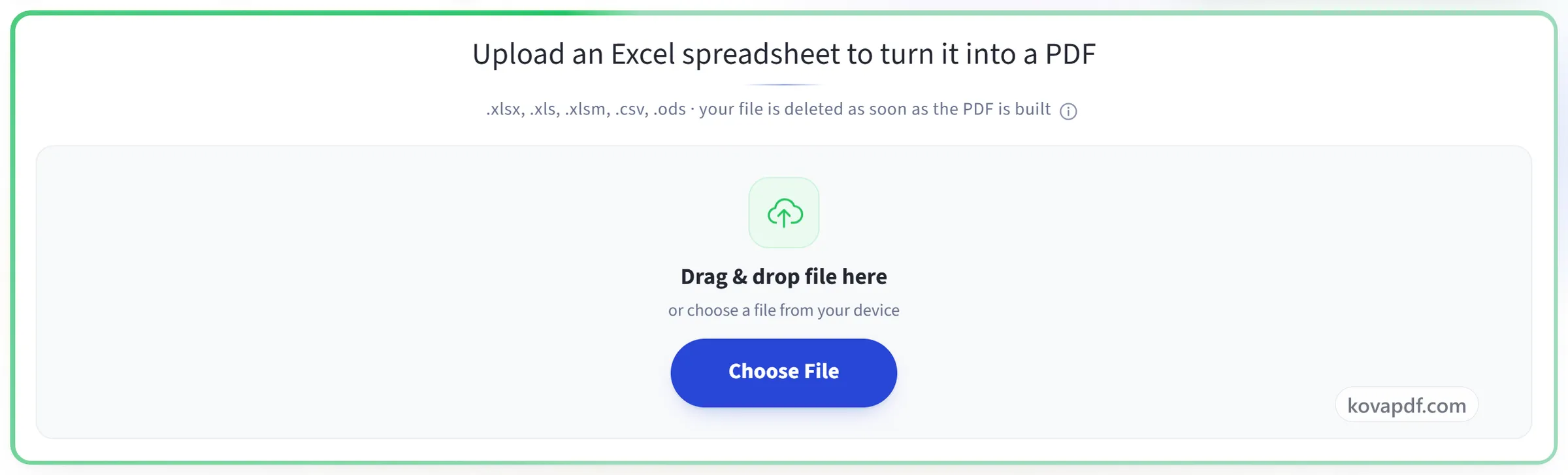
Prześlij arkusz kalkulacyjny
Przeciągnij plik .xlsx (lub .xls, .xlsm, .csv, .ods) na panel albo kliknij, aby go wybrać. Plik jest usuwany zaraz po utworzeniu PDF.
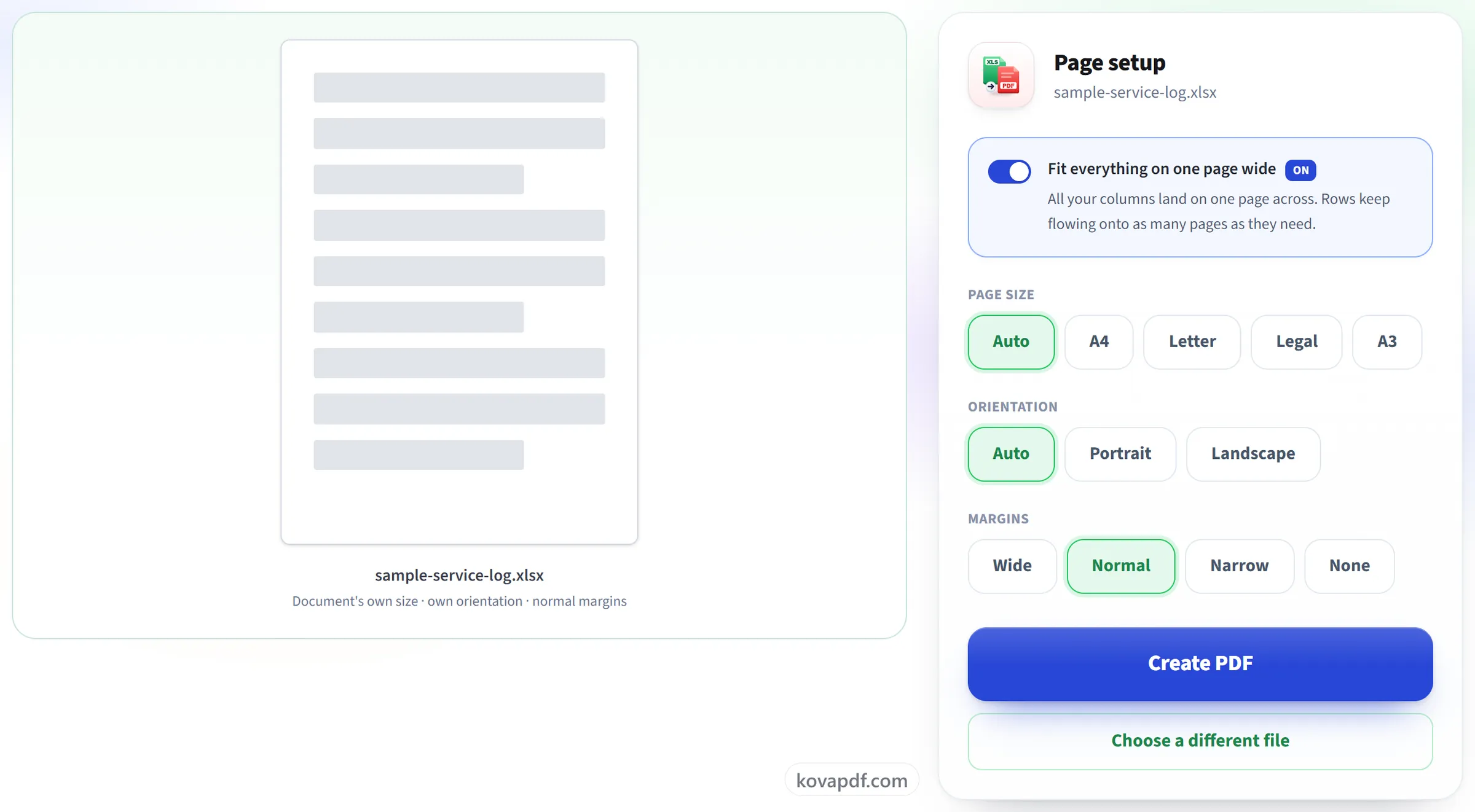
Sprawdź ustawienia strony
W przypadku .xlsx, .xlsm i .ods opcja „Zmieść wszystko na szerokość jednej strony” jest już włączona – to ona sprawia, że szeroki arkusz nie zostaje pocięty na dodatkowe strony – a rozmiar strony, orientację i marginesy możesz zmienić według uznania. Starsze pliki .xls i .csv zachowują własne ustawienia strony.
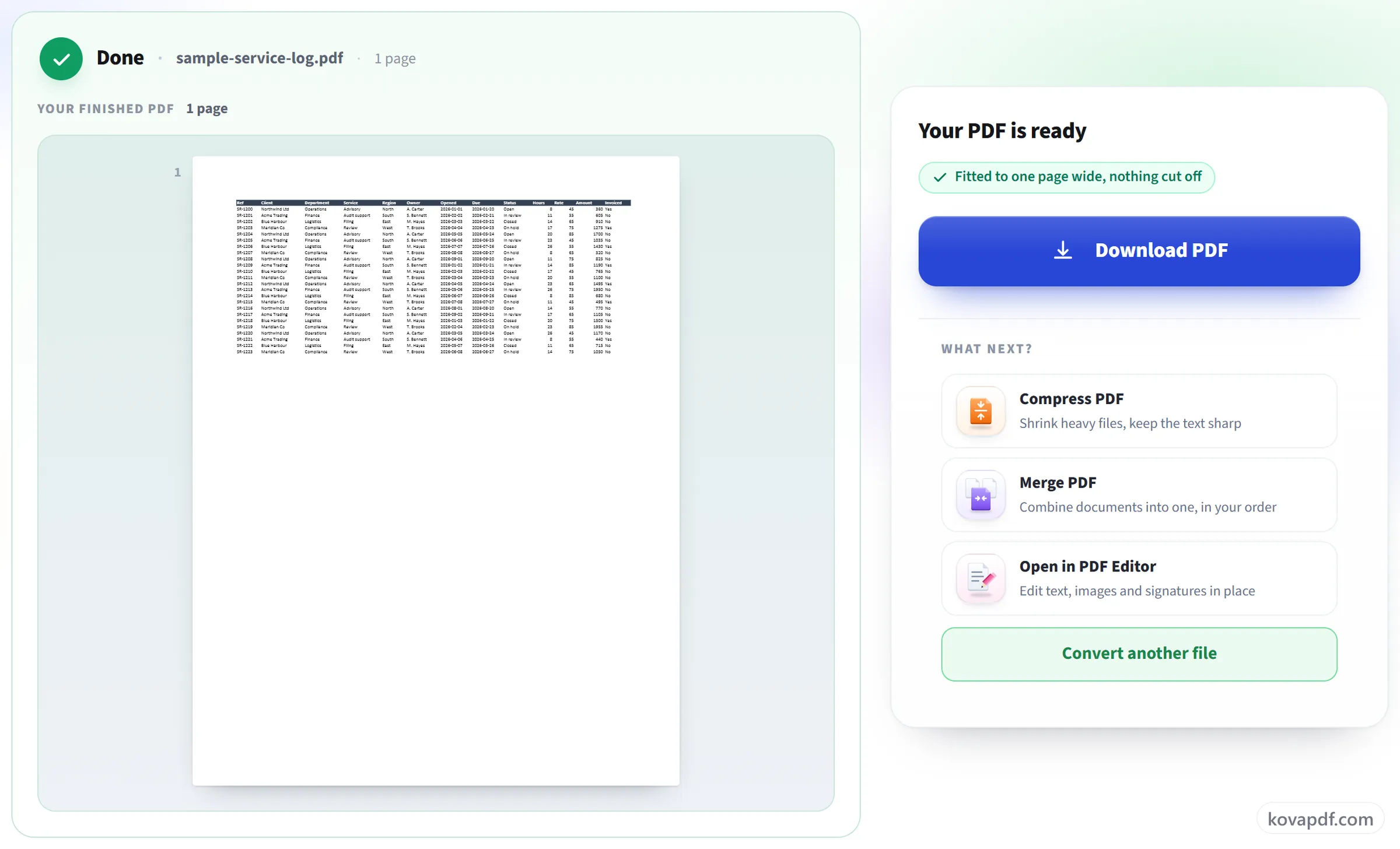
Pobierz swój PDF
Wszystkie kolumny dopasowanego arkusza mieszczą się na stronie, a na kolejne strony przechodzi tylko wysokość.
Excel do PDF: przewodnik krok po kroku w obrazach
Wszystkie kolumny obok siebie na stronie, a wiersze ciągną się w dół tak długo, jak trzeba.
Prześlij arkusz kalkulacyjny
Przeciągnij plik .xlsx (lub .xls, .xlsm, .csv, .ods) na panel albo kliknij, aby go wybrać. Plik jest usuwany zaraz po utworzeniu PDF.
Sprawdź ustawienia strony
W przypadku .xlsx, .xlsm i .ods opcja „Zmieść wszystko na szerokość jednej strony” jest już włączona – to ona sprawia, że szeroki arkusz nie zostaje pocięty na dodatkowe strony – a rozmiar strony, orientację i marginesy możesz zmienić według uznania. Starsze pliki .xls i .csv zachowują własne ustawienia strony.
Pobierz swój PDF
Wszystkie kolumny dopasowanego arkusza mieszczą się na stronie, a na kolejne strony przechodzi tylko wysokość.
Najczęstsze pytania o Excel do PDF
Jak przekonwertować Excel na PDF na jednej stronie?
Pozostaw włączoną opcję „Zmieść wszystko na szerokość jednej strony”. Wszystkie kolumny są skalowane tak, by zmieściły się na szerokość strony, a krótki arkusz trafia na jedną stronę. Długi arkusz przechodzi w dół na kolejne strony, zamiast zmniejszać tekst, aż wszystko zmieści się na jednej.
Czy moje kolumny zostaną ucięte?
Nie przy ustawieniach domyślnych dla plików .xlsx, .xlsm i .ods: „Zmieść wszystko na szerokość jednej strony” umieszcza wszystkie kolumny na szerokość strony, a wiersze przechodzą w dół na tyle stron, ile potrzeba. Starsze pliki .xls i pliki .csv są konwertowane z własnymi ustawieniami strony, więc bardzo szeroki arkusz nadal może rozlać się na dodatkowe strony. Zapisanie go najpierw jako .xlsx pozwala tego uniknąć.
Czy upchnie 500 wierszy na jednej stronie?
Nie. Dopasowywana jest tylko szerokość. Wiersze przechodzą na kolejne strony, więc tekst zachowuje ustawiony rozmiar, zamiast kurczyć się, aż stanie się nieczytelny.
Czy mogę wydrukować to w orientacji poziomej?
Tak, dla plików .xlsx, .xlsm i .ods. Wybierz „Poziomo” i, jeśli chcesz, rozmiar papieru (A4, Letter, Legal lub A3) oraz jedną z czterech szerokości marginesów. Orientacja pozioma z dopasowaniem do szerokości to typowe rozwiązanie dla szerokiego arkusza. „Auto” zachowuje własne ustawienie skoroszytu.
Czy uwzględniane są wszystkie arkusze?
Każdy widoczny arkusz jest konwertowany po kolei do jednego pliku PDF. Ukryte arkusze są pomijane, tak samo jak przy drukowaniu z Excela.
Czy moje formuły będą widoczne w PDF?
PDF pokazuje wyniki, czyli wartości wyświetlane w komórkach, a nie formuły, które za nimi stoją, tak jak wydruk. PDF nie może zawierać działających formuł, więc zachowaj arkusz kalkulacyjny, jeśli później trzeba będzie zmienić liczby.
Jakie pliki mogę przesłać?
.xlsx, .xls, .xlsm, .csv i .ods.
Czy to jest darmowe?
Tak. Każde narzędzie działa bez płacenia i bez konta. Pliki mogą mieć do 200 stron i 50 MB, a nieudane przetwarzanie nic cię nie kosztuje. Pro znosi limity.
Czy muszę zakładać konto?
Nie. Wszystkie narzędzia działają bez logowania. Konto zwiększa Twój limit i pokazuje, co już przetworzono.
Co się dzieje z moim plikiem?
Twój plik zostaje na naszym serwerze tylko przez krótki czas, gdy jest przetwarzany, a potem jest usuwany. Jest przesyłany szyfrowanym połączeniem. Zapisujemy informację, że narzędzie zostało użyte, ale nie nazwę pliku ani jego zawartość.
Powiązane narzędzia
Wszystkie narzędzia PDF · Jak obchodzimy się z twoimi plikami