Excel in PDF umwandeln
Wandeln Sie eine Tabelle in ein PDF um, bei .xlsx, .xlsm und .ods, ohne Spalten am Seitenrand zu verlieren.
- Behält Ihr Layout
- Läuft auf jedem Gerät
- Nach der Verarbeitung gelöscht
- Alle Spalten auf der Seite
- Eingepasst bei .xlsx, .xlsm und .ods
- Zeilen laufen auf weitere Seiten weiter
- Jedes sichtbare Blatt enthalten
.xlsx · .xls · .xlsm · .ods · .csv
Eine Excel-Tabelle hochladen, um sie in ein PDF umzuwandeln
.xlsx, .xls, .xlsm, .csv, .ods · Ihre Datei wird gelöscht, sobald das PDF erstellt ist
Datei hierher ziehen
oder eine Datei von Ihrem Gerät auswählen
Am Computer? Windows-App holenAuf dem Handy? Handy-App holen
Alles, was „Excel in PDF“ kann
Eine Tabelle in ein PDF umwandeln, mit jeder Spalte auf der Seite.
Alle Spalten bleiben erhalten
- „Auf eine Seitenbreite einpassen“ ist an, bevor Sie etwas anrühren
- Eine Seite breit und so viele Seiten hoch wie nötig
- Zeilen laufen über so viele Seiten weiter, wie sie brauchen
- Wird als Druckeinstellung der Arbeitsmappe selbst geschrieben, sodass der Renderer sich daran hält
Dateien, die es liest
- .xlsx, .xls, .xlsm, .csv und .ods
- Diagramme, Kommentare und bedingte Formatierungen überstehen die Seiteneinrichtung
- Jedes Tabellenblatt der Arbeitsmappe erhält dieselbe Einrichtung
Papier und Ränder
- Seitenformat: das des Blatts selbst, A4, Letter, Legal oder A3
- Hochformat, Querformat oder die bereits gespeicherte Ausrichtung
- Breite, normale, schmale oder gar keine Ränder
- Möglich bei .xlsx und .ods: Eine .xls oder .csv behält die Einrichtung, mit der sie gespeichert wurde
Vorher und nachher
- Eine Papiervorschau, die sich bei jeder Änderung neu zeichnet
- Das Ergebnis wird Seite für Seite gezeigt, mit seiner Seitenzahl
- Eine Bestätigung an der fertigen Datei, dass alles auf eine Seitenbreite passt
So funktioniert es
Excel in PDF in drei Schritten
Ihre Tabelle hochladen
Ziehen Sie eine .xlsx (oder .xls, .xlsm, .csv, .ods) auf das Feld oder klicken Sie darauf, um eine auszuwählen. Ihre Datei wird gelöscht, sobald das PDF erstellt ist.
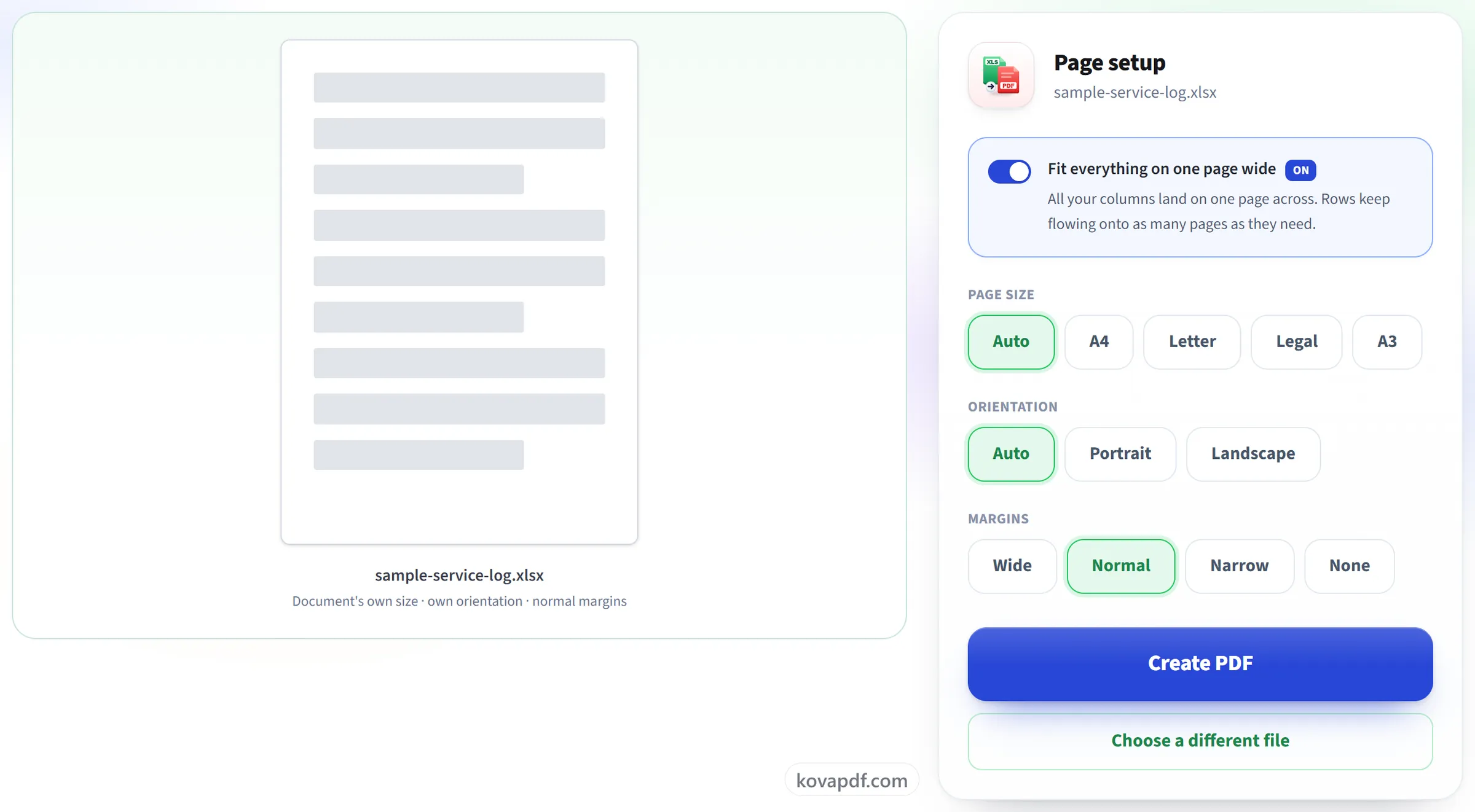
Seiteneinrichtung prüfen
Bei .xlsx, .xlsm und .ods ist „Alles auf eine Seitenbreite einpassen“ bereits an, das verhindert, dass eine breite Tabelle auf zusätzliche Seiten verteilt wird, , und Seitenformat, Ausrichtung und Ränder können Sie selbst ändern. Ältere .xls- und .csv-Dateien behalten ihre eigene Seiteneinrichtung.
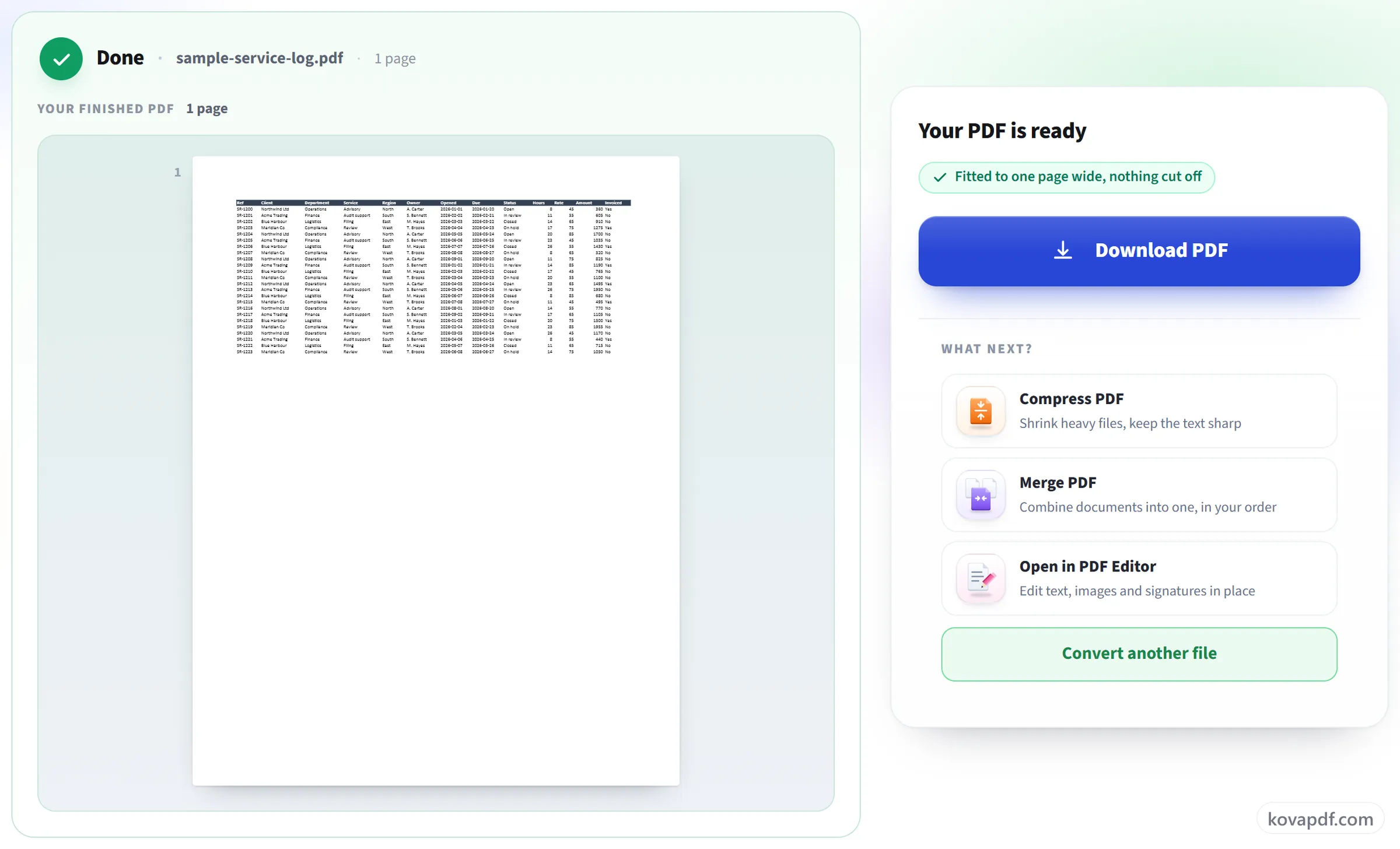
Ihr PDF herunterladen
Jede Spalte eines eingepassten Blatts steht auf der Seite, und nur in der Höhe geht es auf weitere Seiten.
Excel in PDF: Schritt für Schritt in Bildern
Jede Spalte passt in die Breite der Seite, die Zeilen laufen so weit nach unten, wie sie brauchen.
Ihre Tabelle hochladen
Ziehen Sie eine .xlsx (oder .xls, .xlsm, .csv, .ods) auf das Feld oder klicken Sie darauf, um eine auszuwählen. Ihre Datei wird gelöscht, sobald das PDF erstellt ist.

Seiteneinrichtung prüfen
Bei .xlsx, .xlsm und .ods ist „Alles auf eine Seitenbreite einpassen“ bereits an, das verhindert, dass eine breite Tabelle auf zusätzliche Seiten verteilt wird, , und Seitenformat, Ausrichtung und Ränder können Sie selbst ändern. Ältere .xls- und .csv-Dateien behalten ihre eigene Seiteneinrichtung.
Ihr PDF herunterladen
Jede Spalte eines eingepassten Blatts steht auf der Seite, und nur in der Höhe geht es auf weitere Seiten.
Häufige Fragen zu Excel in PDF
Wie wandle ich Excel auf einer Seite in PDF um?
Lassen Sie „Alles auf eine Seitenbreite einpassen“ eingeschaltet. Alle Spalten werden so skaliert, dass sie über die Seite passen, und ein kurzes Tabellenblatt landet auf einer einzigen Seite. Ein langes Tabellenblatt läuft auf weiteren Seiten nach unten weiter, statt seinen Text so lange zu verkleinern, bis alles auf eine Seite passt.
Werden meine Spalten abgeschnitten?
Mit den Standardeinstellungen für .xlsx-, .xlsm- und .ods-Dateien nicht: „Alles auf eine Seitenbreite einpassen“ bringt alle Spalten über die Seite und lässt die Zeilen über so viele Seiten nach unten laufen, wie sie brauchen. Ältere .xls-Dateien und .csv-Dateien werden mit ihrer eigenen Seiteneinrichtung umgewandelt, sodass ein sehr breites Tabellenblatt dennoch auf zusätzliche Seiten überlaufen kann. Wenn Sie es zuerst als .xlsx speichern, vermeiden Sie das.
Quetscht es 500 Zeilen auf eine Seite?
Nein. Nur die Breite wird angepasst. Zeilen laufen auf weiteren Seiten weiter, sodass der Text die eingestellte Größe behält, statt zu schrumpfen, bis er nicht mehr lesbar ist.
Kann ich es im Querformat drucken?
Ja, für .xlsx-, .xlsm- und .ods-Dateien. Wählen Sie „Querformat“ und, wenn Sie möchten, ein Papierformat (A4, Letter, Legal oder A3) und eine von vier Randbreiten. Querformat mit Anpassung an die Breite ist die übliche Lösung für ein breites Tabellenblatt. „Auto“ behält die eigene Einstellung der Arbeitsmappe bei.
Sind alle meine Arbeitsblätter enthalten?
Jedes sichtbare Tabellenblatt wird der Reihe nach in das eine PDF umgewandelt. Ausgeblendete Tabellenblätter werden weggelassen, genau wie beim Drucken aus Excel.
Werden meine Formeln im PDF angezeigt?
Das PDF zeigt die Ergebnisse, also die Werte, die die Zellen anzeigen, nicht die Formeln dahinter, genau wie ein Ausdruck. Ein PDF kann keine funktionierenden Formeln enthalten, behalten Sie also die Tabelle, wenn Sie die Zahlen später ändern müssen.
Welche Dateien kann ich hochladen?
.xlsx, .xls, .xlsm, .csv und .ods.
Ist es kostenlos?
Ja. Jedes Tool funktioniert ohne Bezahlung und ohne Konto. Dateien dürfen bis zu 200 Seiten und 50 MB groß sein, und ein fehlgeschlagener Durchgang kostet Sie nichts. Pro hebt die Limits auf.
Muss ich ein Konto erstellen?
Nein. Alle Werkzeuge funktionieren ohne Anmeldung. Ein Konto erhöht Ihr Kontingent und zeigt Ihnen, was Sie verarbeitet haben.
Was passiert mit meiner Datei?
Ihre Datei bleibt nur kurz auf unserem Server, während sie verarbeitet wird, und wird danach gelöscht. Sie wird über eine verschlüsselte Verbindung übertragen. Wir protokollieren, dass das Tool genutzt wurde, aber nicht den Dateinamen oder den Inhalt der Datei.