Конвертер Excel у PDF
Конвертуйте таблицю в PDF; у .xlsx, .xlsm і .ods усі стовпці вміщуються на сторінці, без обрізаних стовпців і зайвих сторінок із залишками.
- Зберігає ваш макет
- Працює на будь-якому пристрої
- Видаляється після обробки
- Усі стовпці на сторінці
- Підгонка в .xlsx, .xlsm і .ods
- Рядки переходять на наступні сторінки
- Усі видимі аркуші включено
.xlsx · .xls · .xlsm · .ods · .csv
Завантажте таблицю Excel, щоб перетворити її на PDF
.xlsx, .xls, .xlsm, .csv, .ods · ваш файл видаляється, щойно PDF створено
Перетягніть файл сюди
або виберіть файл на своєму пристрої
На комп’ютері? Завантажити застосунок для WindowsНа телефоні? Завантажити застосунок для телефона
Усе, що вміє «Excel у PDF»
Конвертуйте таблицю в PDF так, щоб усі стовпці вмістилися на сторінці.
Усі стовпці збережено
- Вміщення на ширину однієї сторінки увімкнено ще до будь-яких дій
- Позначено як одна сторінка завширшки і стільки заввишки, скільки потрібно
- Рядки продовжуються на стільки сторінок, скільки потрібно
- Записується як власний параметр друку книги, тому рушій відтворення його враховує
Файли, які він читає
- .xlsx, .xls, .xlsm, .csv і .ods
- Діаграми, коментарі та умовне форматування зберігаються після налаштування сторінки
- Усі аркуші книги отримують однакове налаштування
Папір і поля
- Розмір сторінки: власний розмір аркуша, A4, Letter, Legal або A3
- Книжкова, альбомна або вже збережена орієнтація
- Широкі, звичайні, вузькі поля або без полів
- Пропонується для .xlsx і .ods: .xls або .csv зберігає те налаштування, з яким його збережено
До і після
- Попередній перегляд паперу, що перемальовується під час зміни налаштувань
- Результат показано сторінка за сторінкою, разом із кількістю сторінок
- Підтвердження вміщення на ширину однієї сторінки в готовому файлі
Як це працює
Excel у PDF за три кроки
Завантажте таблицю
Перетягніть файл .xlsx (або .xls, .xlsm, .csv, .ods) на панель або натисніть на неї, щоб вибрати файл. Ваш файл видаляється, щойно PDF створено.
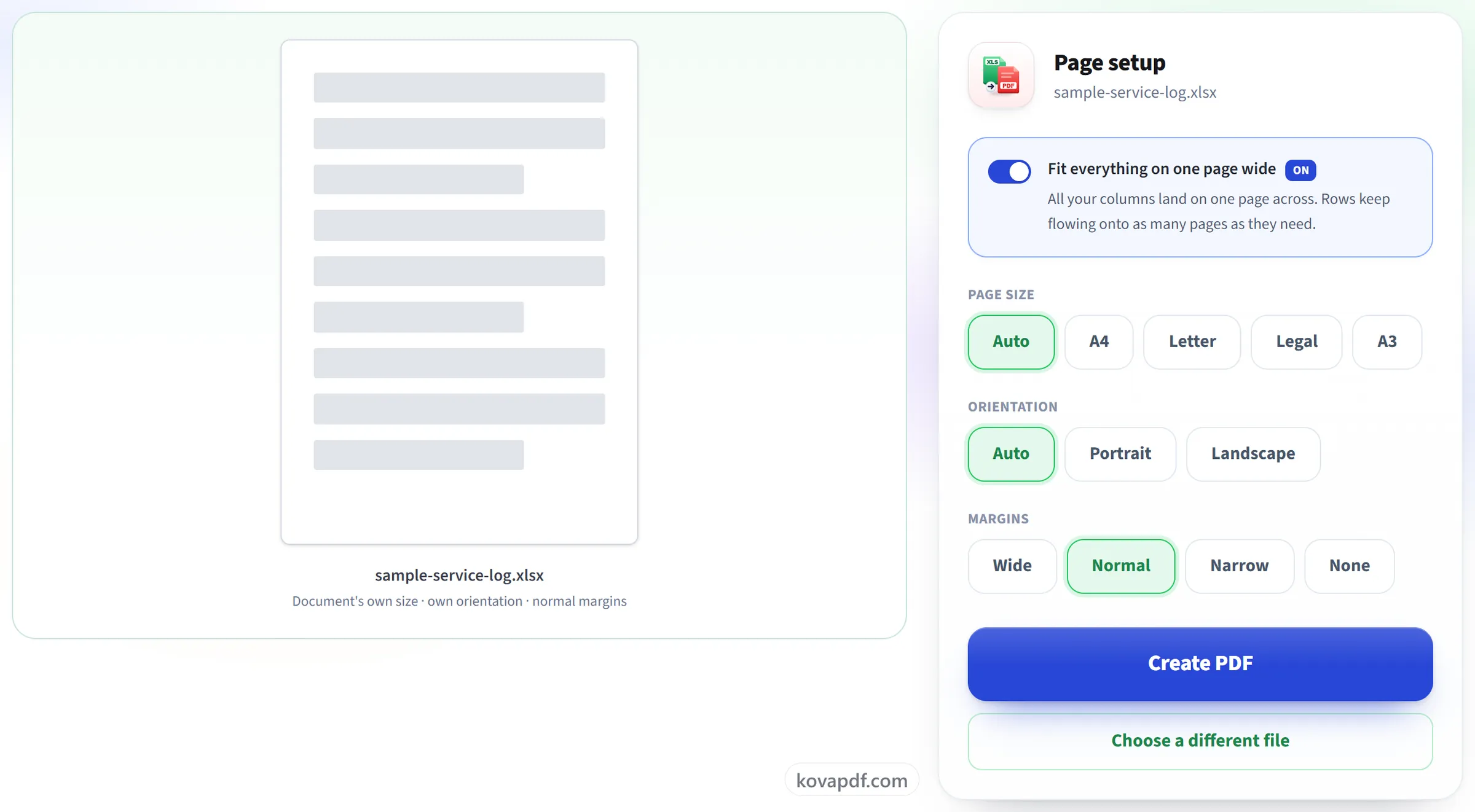
Перевірте параметри сторінки
Для .xlsx, .xlsm і .ods параметр «Усе на ширину однієї сторінки» вже ввімкнено — саме він не дає широкій таблиці розрізатися на додаткові сторінки, — а розмір сторінки, орієнтацію й поля можна змінити на свій смак. Старіші файли .xls і .csv зберігають власне налаштування сторінки.
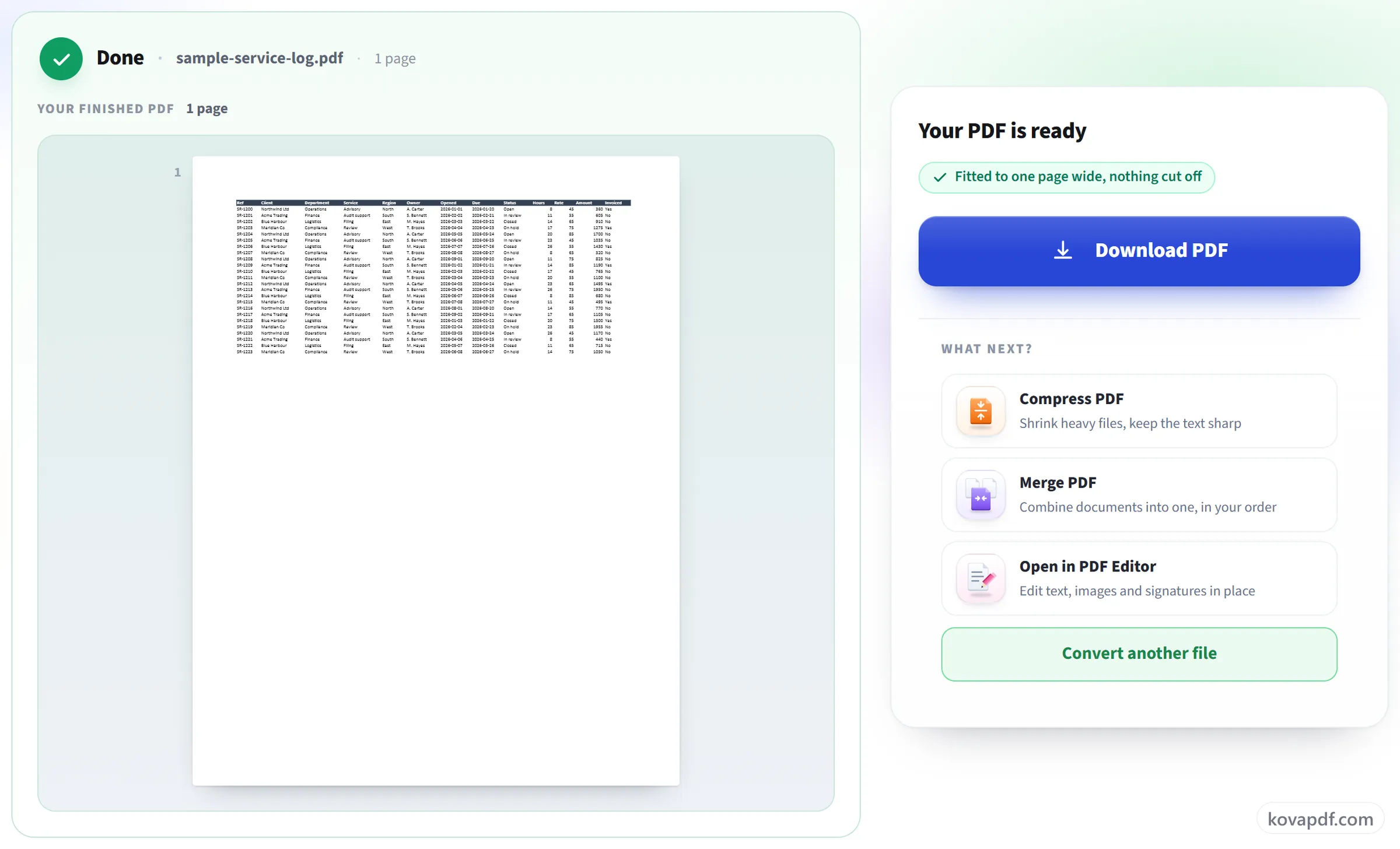
Завантажте свій PDF
Усі стовпці підігнаного аркуша на сторінці, а на наступні сторінки переходить лише висота.
Excel у PDF: покрокова інструкція в картинках
Усі стовпці вміщуються по ширині сторінки, а рядки продовжуються вниз, доки потрібно.
Завантажте таблицю
Перетягніть файл .xlsx (або .xls, .xlsm, .csv, .ods) на панель або натисніть на неї, щоб вибрати файл. Ваш файл видаляється, щойно PDF створено.
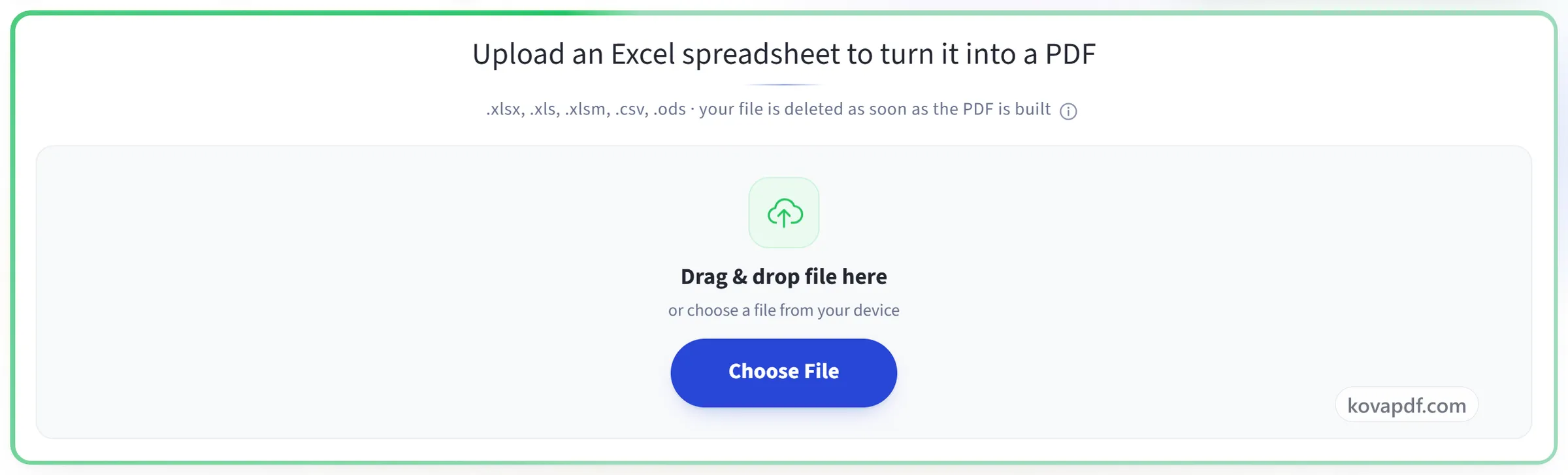
Перевірте параметри сторінки
Для .xlsx, .xlsm і .ods параметр «Усе на ширину однієї сторінки» вже ввімкнено — саме він не дає широкій таблиці розрізатися на додаткові сторінки, — а розмір сторінки, орієнтацію й поля можна змінити на свій смак. Старіші файли .xls і .csv зберігають власне налаштування сторінки.
Завантажте свій PDF
Усі стовпці підігнаного аркуша на сторінці, а на наступні сторінки переходить лише висота.
Поширені запитання про інструмент «Excel у PDF»
Як конвертувати Excel у PDF на одну сторінку?
Залиште ввімкненим «Усе на ширину однієї сторінки». Усі стовпці масштабуються, щоб поміститися по ширині сторінки, і короткий аркуш уміщується на одну сторінку. Довгий аркуш продовжується на наступних сторінках, а не зменшує текст, доки все не поміститься на одну.
Чи будуть мої стовпці обрізані?
Ні, за стандартних налаштувань для файлів .xlsx, .xlsm і .ods: «Усе на ширину однієї сторінки» розміщує всі стовпці по ширині сторінки, а рядки тягнуться вниз на стільки сторінок, скільки потрібно. Старіші файли .xls і файли .csv конвертуються з власними параметрами сторінки, тож дуже широкий аркуш усе ж може перейти на додаткові сторінки. Щоб цього уникнути, спершу збережіть його як .xlsx.
Чи втисне він 500 рядків на одну сторінку?
Ні. Підганяється лише ширина. Рядки переходять на наступні сторінки, тож текст зберігає заданий розмір, а не зменшується, доки його стане неможливо прочитати.
Чи можна надрукувати його в альбомній орієнтації?
Так, для файлів .xlsx, .xlsm і .ods. Виберіть «Альбомна» і, за бажання, розмір паперу (A4, Letter, Legal або A3) та один із чотирьох варіантів ширини полів. Альбомна орієнтація з припасуванням по ширині — звичайне рішення для широкої таблиці. «Авто» зберігає власне налаштування книги.
Чи включено всі мої аркуші?
Кожен видимий аркуш по порядку конвертується в один спільний PDF. Приховані аркуші пропускаються — так само, як під час друку з Excel.
Чи буде видно мої формули в PDF?
PDF показує результати — значення, які відображаються в клітинках, а не формули за ними, так само як і роздруківка. PDF не може містити робочі формули, тож збережіть електронну таблицю, якщо згодом знадобиться змінити числа.
Які файли можна завантажити?
.xlsx, .xls, .xlsm, .csv і .ods.
Це безкоштовно?
Так. Усі інструменти працюють без оплати й без акаунта. Файли можуть мати до 200 сторінок і 50 МБ, а невдала спроба вам нічого не коштує. Pro знімає обмеження.
Чи потрібно створювати акаунт?
Ні. Усі інструменти працюють без входу. Обліковий запис збільшує ваш ліміт і показує, що ви вже обробили.
Що відбувається з моїм файлом?
Ваш файл зберігається на нашому сервері лише недовго, поки триває обробка, а потім видаляється. Він передається зашифрованим з’єднанням. Ми записуємо, що інструментом скористалися, але не назву файлу й не його вміст.