Розділити PDF
Витягніть потрібний діапазон сторінок або розділіть кожну сторінку в окремий файл. Кожна сторінка зберігає первісну якість і текст, який можна виділяти.
- Безкоштовне користування
- Працює на будь-якому пристрої
- Залишається на вашому пристрої
- Витягніть діапазон сторінок
- Або розділіть на окремі файли
- Сторінки лишаються як були
- Оригінал не змінюється
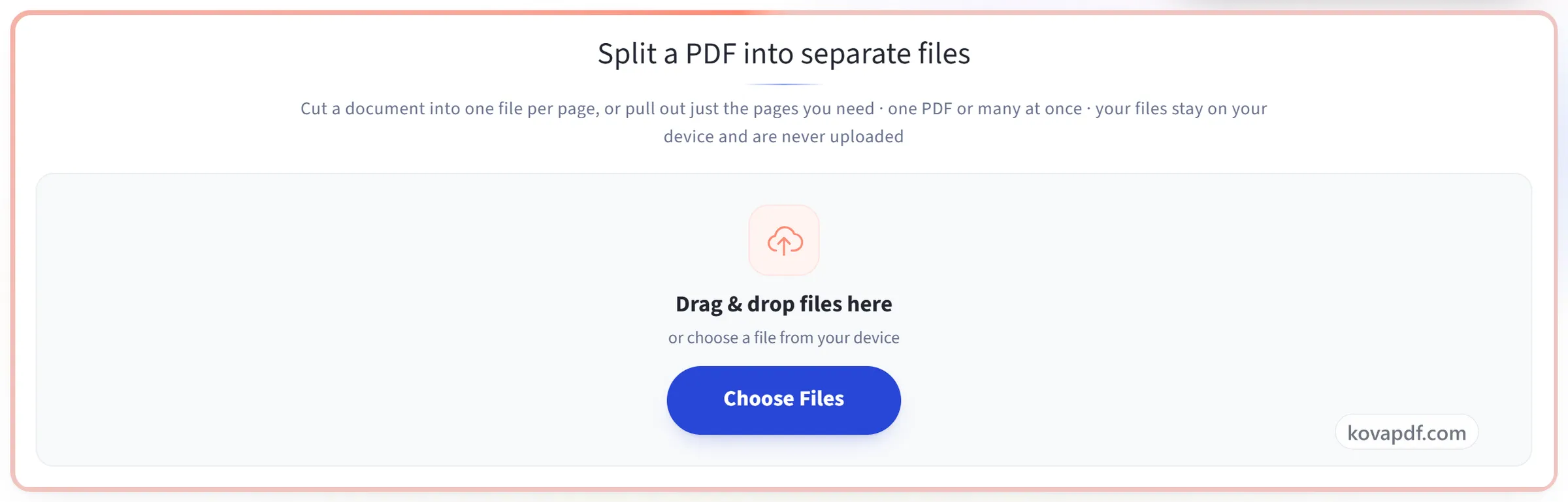
Розділіть PDF на окремі файли
Розріжте документ на файли по одній сторінці або дістаньте лише потрібні сторінки · один PDF або одразу багато · файли залишаються на вашому пристрої й ніколи не завантажуються
Перетягніть файли сюди
або виберіть файл на своєму пристрої
Немає інтернету? Завантажити застосунок для WindowsНа телефоні? Завантажити застосунок для телефона
Усе, що вміє «Розділити PDF»
Витягніть діапазон сторінок із PDF або перетворіть кожну сторінку на окремий файл. Безкоштовно, онлайн, нічого встановлювати не потрібно.
Два способи розділити
- Кожна сторінка окремо, як односторінковий PDF на сторінку
- Лише ці сторінки, зібрані в один новий PDF
- Обидва режими працюють з одним і тим самим файлом
Присвоєння назв сторінкам
- Окремі сторінки, діапазони або те й інше разом: 1-3, 7, 12-14
- Коми чи крапки з комою з будь-якими пробілами
- Сторінки виходять у порядку документа, кожна лише один раз
- Поле сторінки перевіряється під час введення
Що виходить на виході
- Окремі сторінки надходять разом в архіві ZIP
- Кожен файл у ZIP названо за номером його сторінки
- Діапазон повертається як один новий PDF
- Екран результату повідомляє, скільки сторінок чи файлів ви отримали
- Кілька PDF розділяються одразу, кожен у своїй папці в одному ZIP
Що зберігає кожна сторінка
- Текст лишається виділюваним, а не перетворюється на зображення
- Шрифти, зображення та векторну графіку скопійовано без змін
- Кожна сторінка зберігає власний розмір і поворот
- Ваш оригінальний документ залишається таким, яким був
- Усе робиться у вашому браузері, тож файл ніколи не завантажується
Як це працює
Розділити PDF за три кроки
Додайте свій PDF
Перетягніть PDF на панель або натисніть на неї, щоб вибрати файл на пристрої. Можна додати одразу кілька PDF: до них застосовуються однакові налаштування, і завантажуються вони разом одним ZIP. Усе відбувається у вашому браузері, тому файли залишаються на вашому пристрої й ніколи не завантажуються.
Виберіть спосіб розділення
Витягніть діапазон сторінок в окремий файл або розділіть кожну сторінку на окремий документ. Кількість сторінок показано, тож діапазон можна перевірити ще до запуску.
Розділіть і завантажте
Результати готові одразу. Початковий файл на вашому пристрої ніколи не змінюється.
Розділити PDF: покрокова інструкція в картинках
Вийміть потрібні сторінки або розбийте довгий документ на окремі файли.
Додайте свій PDF
Перетягніть PDF на панель або натисніть на неї, щоб вибрати файл на пристрої. Можна додати одразу кілька PDF: до них застосовуються однакові налаштування, і завантажуються вони разом одним ZIP. Усе відбувається у вашому браузері, тому файли залишаються на вашому пристрої й ніколи не завантажуються.
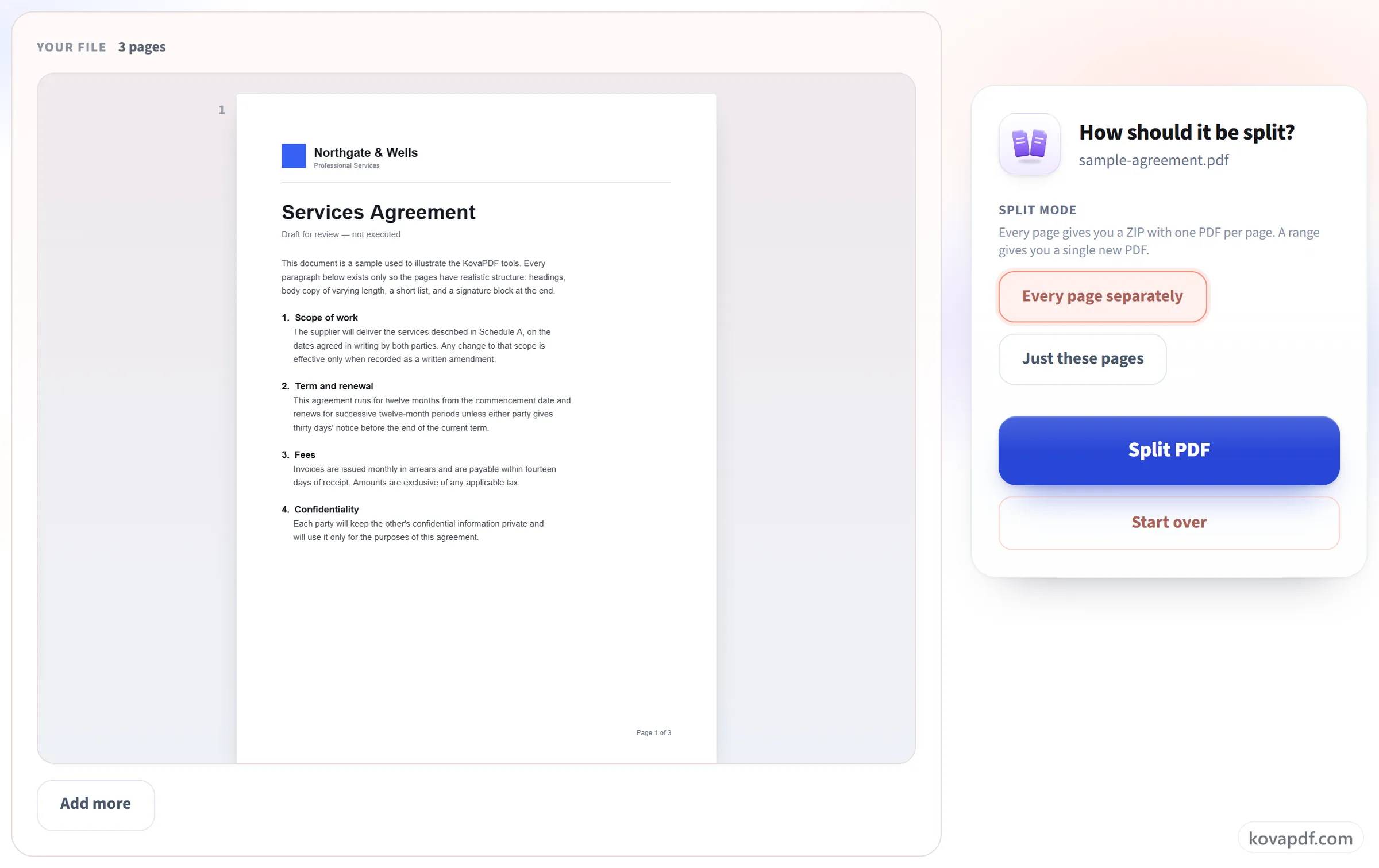
Виберіть спосіб розділення
Витягніть діапазон сторінок в окремий файл або розділіть кожну сторінку на окремий документ. Кількість сторінок показано, тож діапазон можна перевірити ще до запуску.
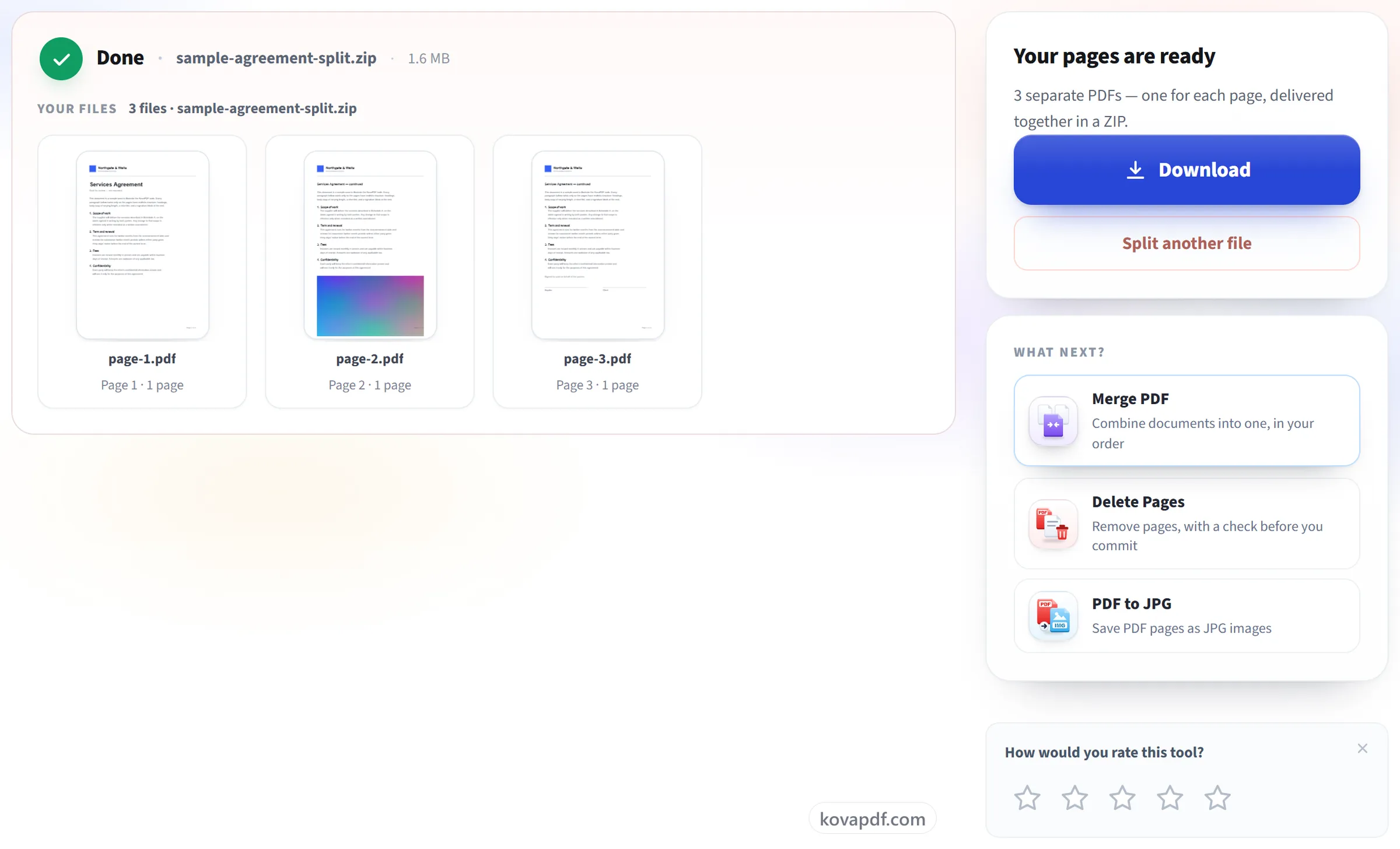
Розділіть і завантажте
Результати готові одразу. Початковий файл на вашому пристрої ніколи не змінюється.
Поширені запитання про інструмент «Розділити PDF»
Як витягти сторінки з PDF?
Виберіть «Лише ці сторінки», введіть потрібні сторінки, наприклад 1-3, 7, і натисніть «Розділити PDF». Ви отримаєте один новий PDF лише з цими сторінками — у тому порядку, в якому вони йдуть у документі, незалежно від того, в якому порядку ви їх ввели. Оригінал лишається без змін.
Як записати діапазон сторінок?
Дефіси для діапазонів, коми для окремих сторінок: «2-5, 9, 14-18». Сторінки нумеруються з 1.
Чим відрізняється розділення від видалення сторінок?
Розділення створює нові файли й не змінює оригінал. «Видалити сторінки з PDF» дає той самий документ без вибраних сторінок. Якщо хочете зберегти більшу частину документа, «Видалити сторінки з PDF» — прямоліннійший шлях.
Я отримаю один файл чи кілька?
Залежить від того, що ви вибрали. Діапазон дає один PDF із цими сторінками. Розділення на всі сторінки дає zip, де кожна сторінка — окремий PDF, названий за номером сторінки.
Чи можна розділити PDF на кілька файлів за діапазонами сторінок?
Один діапазон за запуск: усе, що ви введете, стає одним PDF. Щоб розрізати документ, скажімо, на сторінки 1-10 і 11-20 як два файли, запустіть інструмент двічі, по разу для кожного діапазону. Одразу багато файлів повертає режим «Кожна сторінка окремо».
Чи зберігають розділені сторінки якість?
Так. Сторінки копіюються як є. Текст лишається доступним для виділення, зображення зберігають оригінальну роздільність, і нічого не стискається.
Чи можна обробити одразу багато файлів?
Так. Додайте до 10 PDF за раз або до 50, якщо ви ввійшли в акаунт (він безкоштовний). Усі вони розділяються однаково, а ви завантажуєте один ZIP з папкою для кожного PDF. Увесь набір рахується як одне завдання. Якщо один файл розділити не вдається, наприклад через пароль, решта все одно обробиться, а на екрані результату буде сказано, що це за файл і чому.
Що відбувається з моїм файлом?
Усе лишається на вашому пристрої. Браузер сам виконує роботу й робить завантаження, тож файл ніколи не завантажується на сервер. Ми зберігаємо запис про те, що інструмент використали, але не ім’я файлу й не його вміст.
Це безкоштовно?
Так. Усі інструменти працюють без оплати й без акаунта. Файли можуть мати до 200 сторінок і 50 МБ, а невдала спроба вам нічого не коштує. Pro знімає обмеження.
Чи потрібно створювати акаунт?
Ні. Усі інструменти працюють без входу. Обліковий запис збільшує ваш ліміт і показує, що ви вже обробили.