Стиснути зображення
Зменште вагу зображень JPG, PNG і WebP для надсилання чи завантаження, не змінюючи ширини й висоти.
- Безкоштовне користування
- Працює на будь-якому пристрої
- Залишається на вашому пристрої
- Ті самі ширина й висота
- Рівень або розмір у KB
- Прозорі PNG лишаються прозорими
- Ніколи не більше за оригінал
JPG · PNG · WebP
Зменште вагу зображень
JPG, PNG або WebP · одне зображення чи багато одразу · ширина й висота не змінюються, якщо ви не оберете інше. Зображення лишаються на цьому пристрої
Перетягніть файли сюди
або виберіть файл на своєму пристрої
Усе, що вміє «Стиснути зображення»
Зменшуйте вагу зображень JPG, PNG і WebP для пошти, завантаження чи сайту, не змінюючи ширини й висоти. Безкоштовно, на вашому пристрої.
Наскільки менше
- Три рівні — «Легкий», «Рекомендовано» і «Сильне» — або власне значення
- Або розмір у KB: торкніться 100 KB, 200 KB, 500 KB чи 1 MB або введіть будь-який розмір
- Найвища якість, що вкладається в розмір, підібрана перевіркою, а не навмання
- Зрозуміле повідомлення, якщо розміру досягти не вдалося, із тим, наскільки вдалося зменшити
Пікселі та формат
- Ширина й висота не змінюються, якщо не ввімкнути «Зменшити й пікселі»
- Довша сторона 3840, 2560, 1920 або 1280 пікселів чи будь-яке інше значення
- Залиште формат або збережіть як JPG чи WebP
Зображення PNG
- Зберігаються з палітрою до 256 кольорів замість мільйонів — саме це робить PNG легким
- Прозоре тло й м’які краї зберігаються
- «Легкий» не втрачає деталей; логотипи й іконки з кількома кольорами виглядають однаково на будь-якому рівні
Ваші зображення
- Ніколи не більше: якщо менше не виходить, оригінал залишається, і вам про це скажуть
- Фото з телефона повертаються правильно, без геолокації й даних камери
- Багато зображень одразу, завантажуються разом в одному ZIP
- Зображення лишаються на вашому пристрої й нікуди не надсилаються
Як це працює
Стиснути зображення за три кроки
Додайте зображення
Перетягніть зображення на панель або натисніть на неї, щоб вибрати їх на пристрої. Можна додати кілька одразу. Усе відбувається у вашому браузері, тож зображення лишаються на вашому пристрої й нікуди не надсилаються.
Оберіть рівень або розмір
Залиште «Рівень якості» на «Рекомендовано» або оберіть «Легкий» чи «Сильне». Якщо форма чи пошта має ліміт, оберіть «Розмір файлу в KB» і торкніться потрібного значення або введіть його. «Зменшити й пікселі» вмикайте, лише якщо хочете ще й менше пікселів.
Завантажте зменшені зображення
У результаті видно розмір до й після. Одне зображення завантажується окремо, кілька — разом в одному ZIP. Зображення, яке не вдалося зменшити, залишається як було, і сторінка про це повідомить.
Стиснути зображення: покрокова інструкція в картинках
Зменшуйте вагу зображень JPG, PNG і WebP, не змінюючи ширини й висоти.
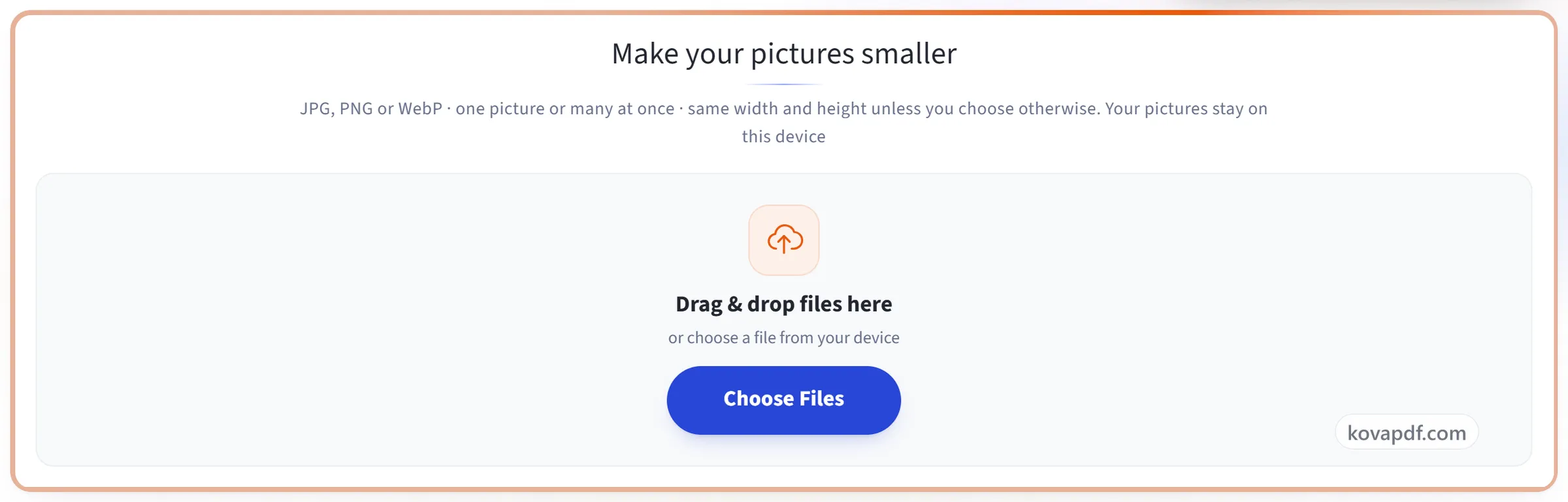
Додайте зображення
Перетягніть зображення на панель або натисніть на неї, щоб вибрати їх на пристрої. Можна додати кілька одразу. Усе відбувається у вашому браузері, тож зображення лишаються на вашому пристрої й нікуди не надсилаються.
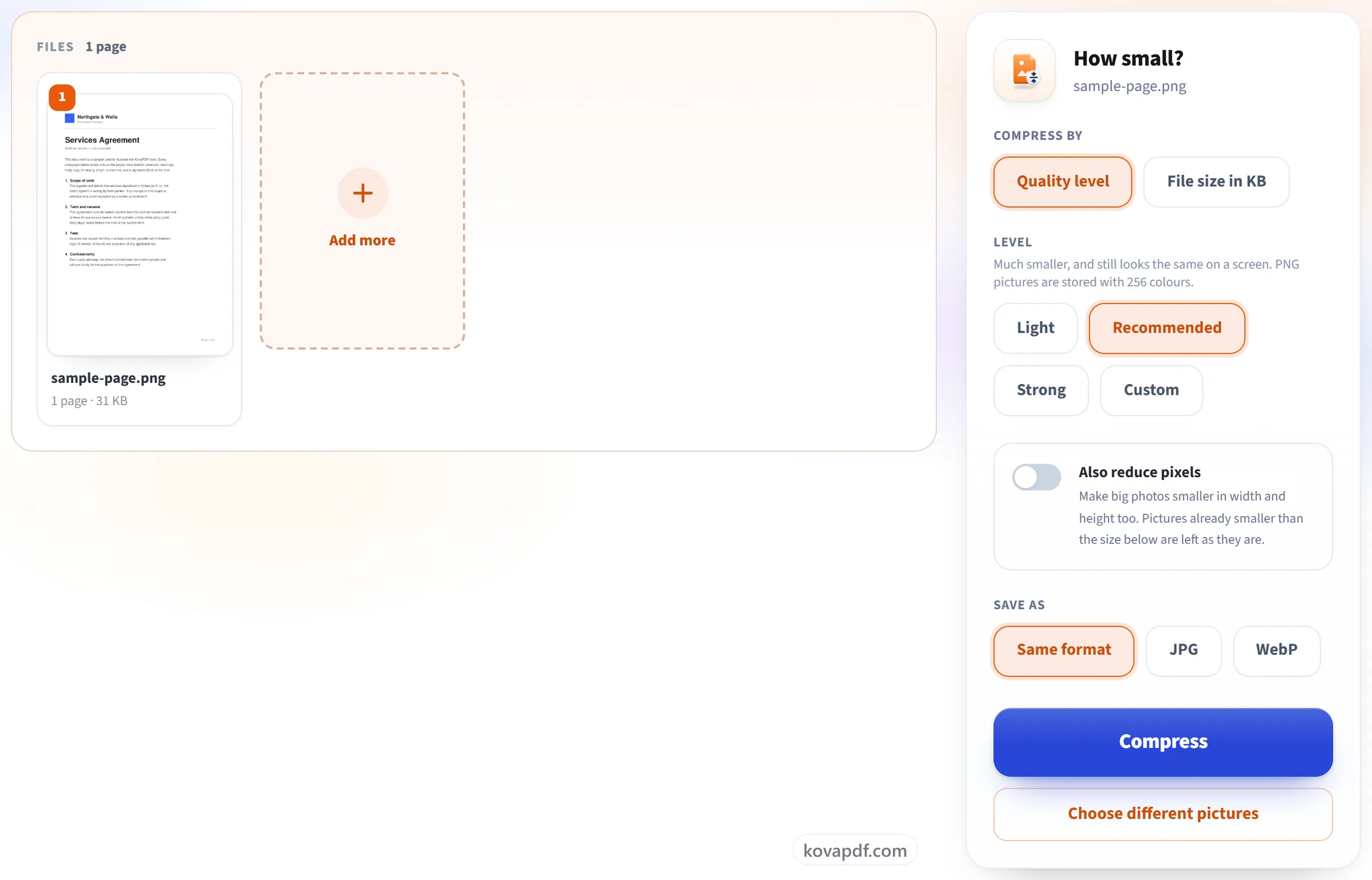
Оберіть рівень або розмір
Залиште «Рівень якості» на «Рекомендовано» або оберіть «Легкий» чи «Сильне». Якщо форма чи пошта має ліміт, оберіть «Розмір файлу в KB» і торкніться потрібного значення або введіть його. «Зменшити й пікселі» вмикайте, лише якщо хочете ще й менше пікселів.
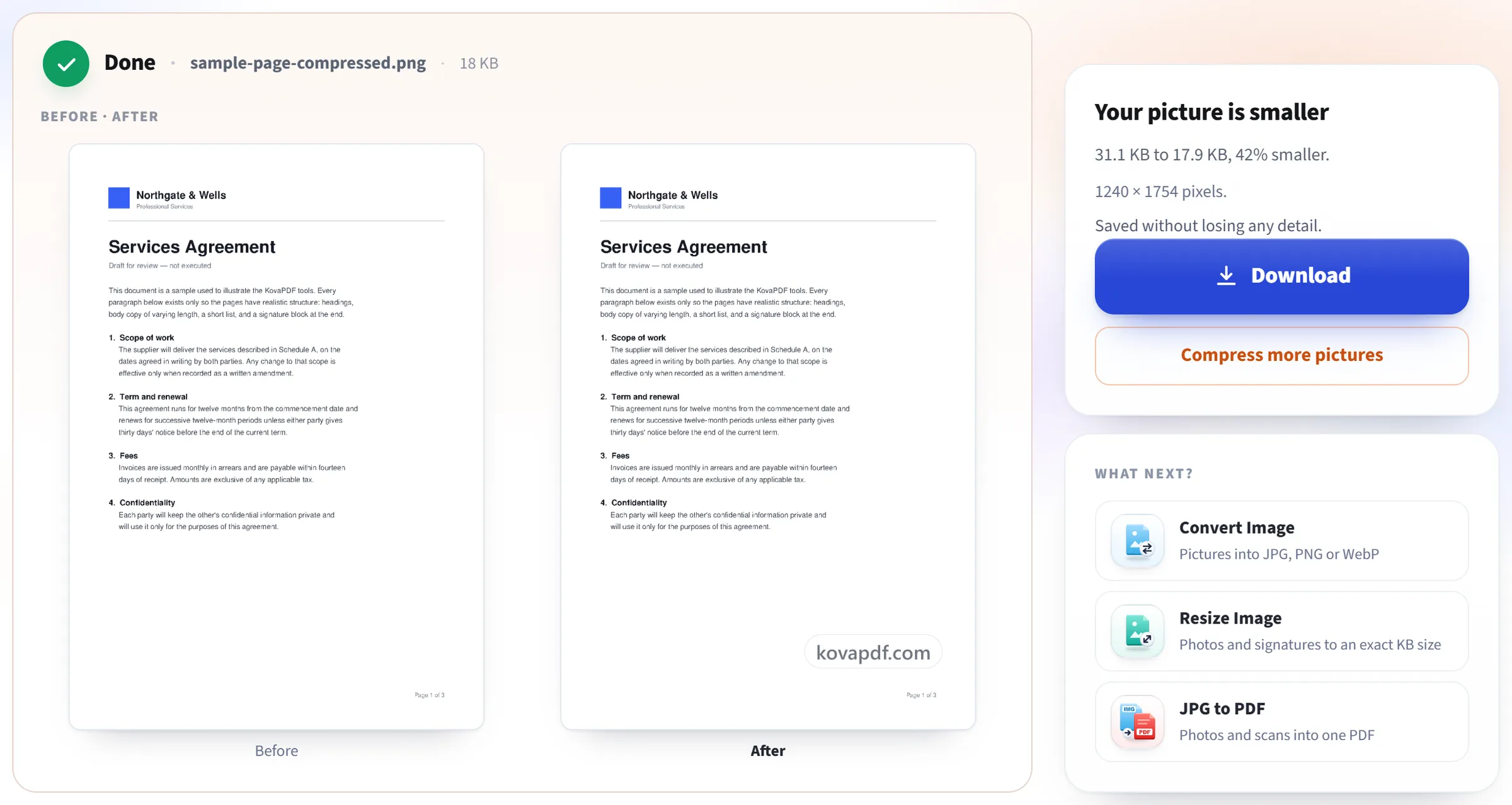
Завантажте зменшені зображення
У результаті видно розмір до й після. Одне зображення завантажується окремо, кілька — разом в одному ZIP. Зображення, яке не вдалося зменшити, залишається як було, і сторінка про це повідомить.
Поширені запитання про інструмент «Стиснути зображення»
Як зменшити вагу зображення, не змінюючи його ширини й висоти?
Додайте зображення й залиште «Рівень якості» на «Рекомендовано». Ширина й висота залишаються точно такими самими, змінюється лише спосіб зберігання зображення. «Легкий» змінює менше, «Сильне» дає найменші файли.
Як стиснути зображення до певного розміру в KB, наприклад до 200 KB?
Оберіть «Розмір файлу в KB», потім торкніться 100 KB, 200 KB, 500 KB чи 1 MB або введіть своє значення. Кожне зображення отримує найвищу якість, за якої вкладається в цей розмір. Якщо навіть за найнижчої якості файл завеликий, сторінка покаже, наскільки вдалося зменшити; увімкніть «Зменшити й пікселі», і зображення зменшуватиметься за шириною й висотою, доки не вміститься.
Наскільки зменшаться мої зображення?
Залежить від зображення. Фото просто з телефона чи фотоапарата зазвичай зменшується помітно, бо його збережено з дуже високою якістю. Зображення, яке вже стискали, наприклад збережене із сайту, може майже не змінитися. Результат ніколи не буває більшим за оригінал: якщо менше не виходить, оригінал залишається, і вам про це скажуть.
Як зменшуються файли PNG?
PNG зберігається з палітрою кольорів замість мільйонів: 256 на рівні «Рекомендовано» і 64 на «Сильне», з дрібним візерунком точок, щоб плавні переходи не розпадалися на смуги. Прозоре тло лишається прозорим. «Легкий» не втрачає жодної деталі, а логотип чи іконка з кількома кольорами виглядають однаково на будь-якому рівні.
Чи помітять люди нижчу якість?
На рівні «Легкий» — майже ніколи. На «Рекомендовано» фото виглядає так само на екрані телефона чи комп’ютера. «Сильне» — для випадків, коли найважливіший розмір: дрібні деталі й плавні переходи неба трохи розмиваються.
Що відбувається з моїм файлом?
Усе лишається на вашому пристрої. Зображення стискаються у вашому браузері й ніколи не надсилаються нам. Рахується лише сам факт запуску завдання.
Чи можна стиснути багато зображень одразу?
Так. До 10 за раз без акаунта і до 50, якщо ви ввійшли в акаунт. До всіх застосовуються однакові налаштування, а завантажуються вони разом в одному ZIP; кожен файл названо як оригінал із доданим -compressed.
Це безкоштовно?
Так. Усі інструменти працюють без оплати й без акаунта. Файли можуть мати до 200 сторінок і 50 МБ, а невдала спроба вам нічого не коштує. Pro знімає обмеження.
Чи потрібно створювати акаунт?
Ні. Усі інструменти працюють без входу. Обліковий запис збільшує ваш ліміт і показує, що ви вже обробили.