Bild komprimieren
Machen Sie JPG-, PNG- und WebP-Bilder kleiner zum Versenden oder Hochladen, bei gleicher Breite und Höhe.
- Kostenlos nutzbar
- Läuft auf jedem Gerät
- Bleibt auf Ihrem Gerät
- Gleiche Breite und Höhe
- Eine Stufe oder eine Größe in KB
- Transparente PNGs bleiben transparent
- Nie größer als das Original
JPG · PNG · WebP
Machen Sie Ihre Bilder kleiner
JPG, PNG oder WebP · ein Bild oder viele auf einmal · gleiche Breite und Höhe, sofern Sie nichts anderes wählen. Ihre Bilder bleiben auf diesem Gerät
Dateien hierher ziehen
oder eine Datei von Ihrem Gerät auswählen
Alles, was „Bild komprimieren“ kann
JPG-, PNG- und WebP-Bilder zum Mailen, Hochladen oder für die eigene Website verkleinern, bei gleicher Breite und Höhe. Kostenlos, direkt auf Ihrem Gerät.
Wie klein
- Drei Stufen, Leicht, Empfohlen und Stark, oder ein eigener Wert
- Oder eine Größe in KB: 100 KB, 200 KB, 500 KB oder 1 MB antippen oder einen beliebigen Wert eingeben
- Die höchste Qualität, die in die Größe passt, durch Ausprobieren ermittelt, nicht geschätzt
- Ein klarer Hinweis, wenn eine Größe nicht erreichbar ist, mit der kleinsten erreichten Größe
Pixel und Format
- Breite und Höhe bleiben, wie sie sind, es sei denn, Sie schalten „Auch Pixel reduzieren“ ein
- Längste Seite auf 3840, 2560, 1920 oder 1280 Pixel gesetzt, oder ein beliebiger Wert
- Format beibehalten oder als JPG bzw. WebP speichern
PNG-Bilder
- Gespeichert mit einer Palette von bis zu 256 Farben statt Millionen, das macht ein PNG klein
- Transparente Hintergründe und weiche Kanten bleiben erhalten
- „Leicht“ verliert keine Details; Logos und Icons mit wenigen Farben sehen auf jeder Stufe gleich aus
Ihre Bilder
- Nie größer: Kommt nichts Kleineres heraus, bleibt das Original erhalten, und Sie erfahren es
- Handyfotos stehen richtig herum, ohne Aufnahmeort und Kameradaten
- Viele Bilder auf einmal, zusammen als ZIP heruntergeladen
- Die Bilder bleiben auf Ihrem Gerät und werden nie hochgeladen
So funktioniert es
Bild komprimieren in drei Schritten
Bilder hinzufügen
Ziehen Sie Ihre Bilder auf den Bereich oder klicken Sie darauf, um sie auf Ihrem Gerät auszuwählen. Sie können mehrere auf einmal hinzufügen. Alles geschieht in Ihrem Browser, die Bilder bleiben also auf Ihrem Gerät und werden nie hochgeladen.
Stufe oder Größe wählen
Lassen Sie „Qualitätsstufe“ auf „Empfohlen“ oder wählen Sie „Leicht“ bzw. „Stark“. Gibt ein Formular oder eine E-Mail ein Limit vor, wählen Sie „Dateigröße in KB“ und tippen oder geben den Wert ein. Schalten Sie „Auch Pixel reduzieren“ nur ein, wenn Sie auch weniger Pixel möchten.
Verkleinerte Bilder herunterladen
Das Ergebnis zeigt die Größe vorher und nachher. Ein einzelnes Bild wird für sich heruntergeladen, mehrere kommen zusammen in einer ZIP-Datei. Ein Bild, das sich nicht weiter verkleinern ließ, bleibt unverändert, und die Seite sagt es Ihnen.
Bild komprimieren: Schritt für Schritt in Bildern
JPG-, PNG- und WebP-Bilder verkleinern, bei gleicher Breite und Höhe.
Bilder hinzufügen
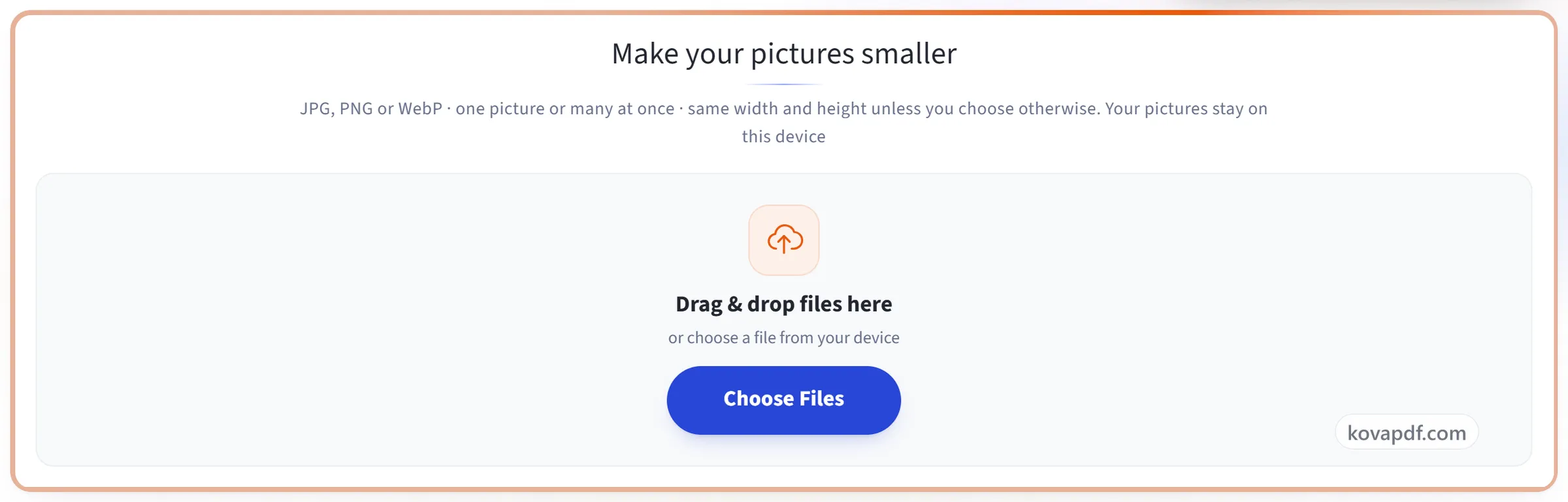
Ziehen Sie Ihre Bilder auf den Bereich oder klicken Sie darauf, um sie auf Ihrem Gerät auszuwählen. Sie können mehrere auf einmal hinzufügen. Alles geschieht in Ihrem Browser, die Bilder bleiben also auf Ihrem Gerät und werden nie hochgeladen.
Stufe oder Größe wählen
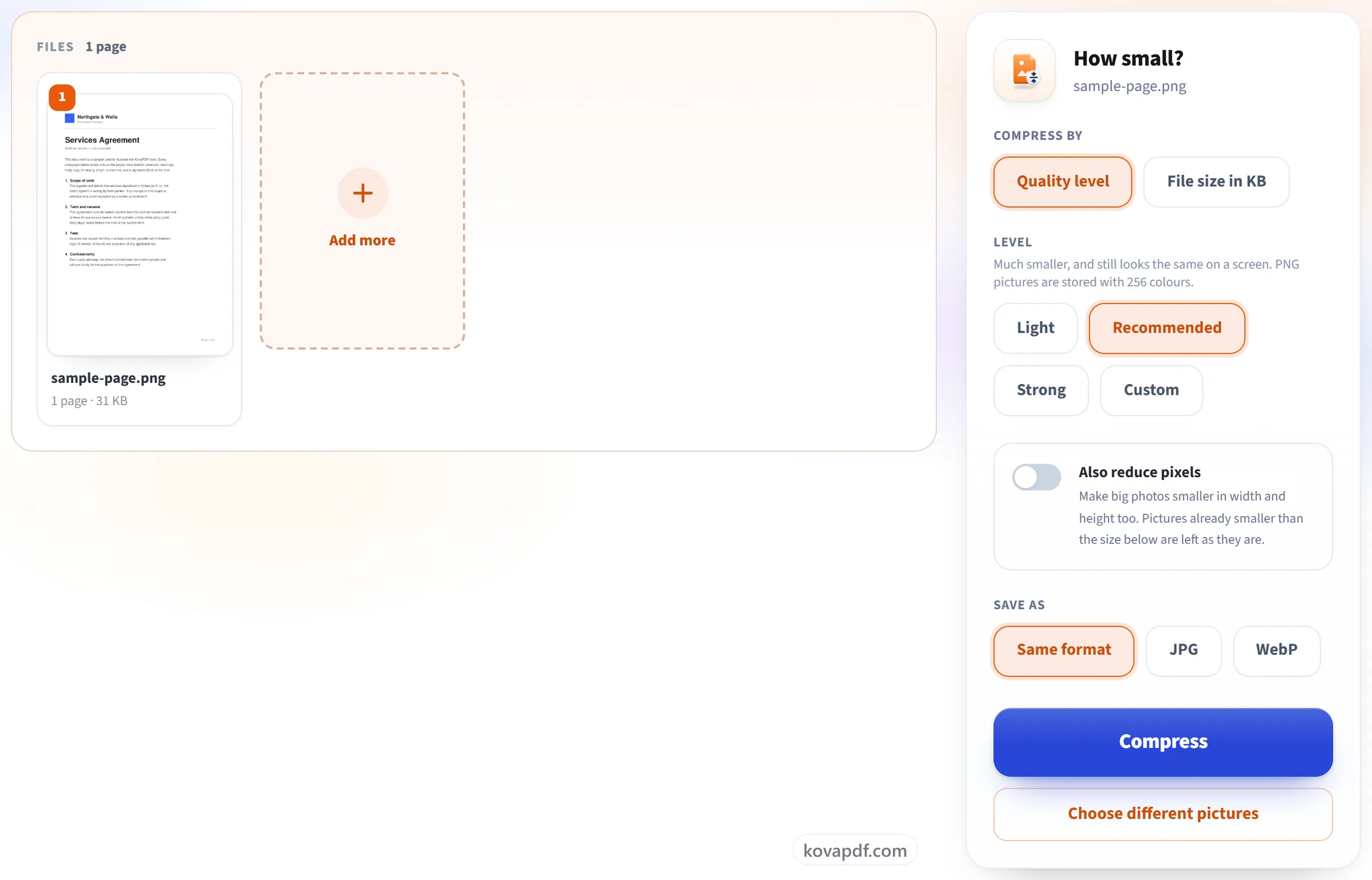
Lassen Sie „Qualitätsstufe“ auf „Empfohlen“ oder wählen Sie „Leicht“ bzw. „Stark“. Gibt ein Formular oder eine E-Mail ein Limit vor, wählen Sie „Dateigröße in KB“ und tippen oder geben den Wert ein. Schalten Sie „Auch Pixel reduzieren“ nur ein, wenn Sie auch weniger Pixel möchten.
Verkleinerte Bilder herunterladen
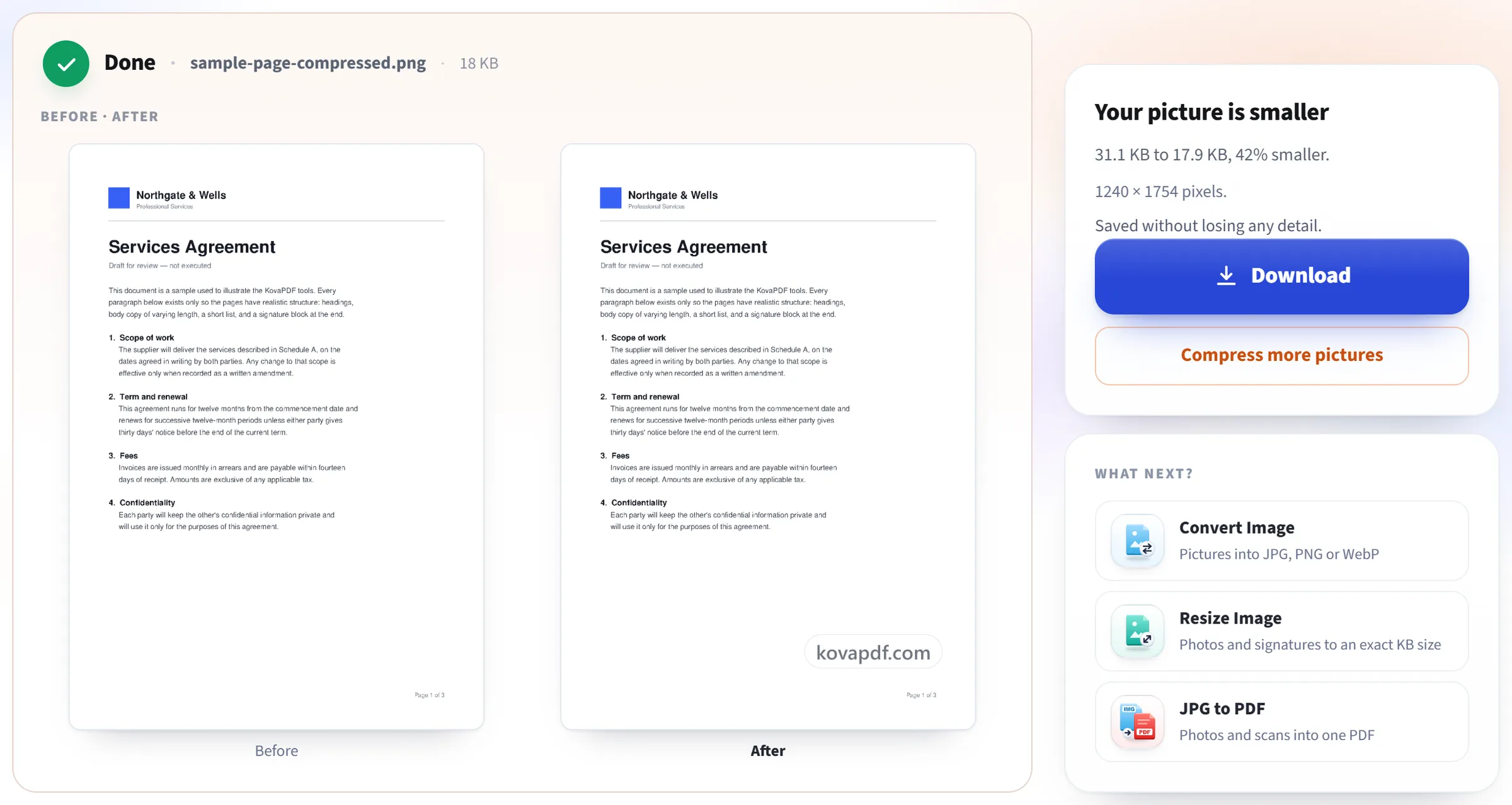
Das Ergebnis zeigt die Größe vorher und nachher. Ein einzelnes Bild wird für sich heruntergeladen, mehrere kommen zusammen in einer ZIP-Datei. Ein Bild, das sich nicht weiter verkleinern ließ, bleibt unverändert, und die Seite sagt es Ihnen.
Häufige Fragen zu Bild komprimieren
Wie mache ich ein Bild kleiner, ohne Breite und Höhe zu ändern?
Fügen Sie das Bild hinzu und lassen Sie „Qualitätsstufe“ auf „Empfohlen“. Breite und Höhe bleiben genau, wie sie sind; nur die Art, wie das Bild gespeichert wird, ändert sich. „Leicht“ verändert weniger, „Stark“ ergibt die kleinsten Dateien.
Wie komprimiere ich ein Bild auf eine Größe in KB, etwa 200 KB?
Wählen Sie „Dateigröße in KB“ und tippen Sie dann auf 100 KB, 200 KB, 500 KB oder 1 MB, oder geben Sie einen eigenen Wert ein. Jedes Bild bekommt die höchste Qualität, die unter diese Größe passt. Ist selbst die niedrigste Qualität zu groß, zeigt die Seite, wie klein das Bild wurde; schalten Sie „Auch Pixel reduzieren“ ein, und das Bild wird in Breite und Höhe verkleinert, bis es passt.
Wie viel kleiner werden meine Bilder?
Das hängt vom Bild ab. Ein Foto direkt vom Handy oder von der Kamera schrumpft meist stark, weil es in sehr hoher Qualität gespeichert wurde. Ein bereits komprimiertes Bild, etwa eines, das Sie von einer Website gespeichert haben, ändert sich unter Umständen kaum. Das Ergebnis ist nie größer als das Original: Kommt nichts Kleineres heraus, bleibt das Original erhalten, und Sie erfahren es.
Wie werden PNG-Dateien kleiner?
Ein PNG wird mit einer Farbpalette statt Millionen von Farben gespeichert: 256 bei „Empfohlen“ und 64 bei „Stark“, mit einem feinen Punktmuster, damit weiche Verläufe nicht in Streifen zerfallen. Transparente Hintergründe bleiben transparent. „Leicht“ verliert überhaupt keine Details, und ein Logo oder Icon mit nur wenigen Farben sieht auf jeder Stufe gleich aus.
Merkt man die geringere Qualität?
Bei „Leicht“ so gut wie nie. Bei „Empfohlen“ sieht ein Foto auf dem Handy- oder Computerbildschirm unverändert aus. „Stark“ ist für den Fall gedacht, dass die Größe am wichtigsten ist; feine Details und glatte Himmelsflächen werden dann etwas weicher.
Was passiert mit meiner Datei?
Es bleibt auf Ihrem Gerät. Die Bilder werden in Ihrem Browser komprimiert und nie an uns gesendet. Gezählt wird nur, dass eine Aufgabe ausgeführt wurde.
Kann ich viele Bilder auf einmal komprimieren?
Ja. Bis zu 10 auf einmal ohne Konto und 50, wenn Sie angemeldet sind. Alle bekommen dieselben Einstellungen und werden zusammen in einer ZIP-Datei heruntergeladen, jedes Bild unter seinem ursprünglichen Namen mit dem Zusatz -compressed.
Ist es kostenlos?
Ja. Jedes Tool funktioniert ohne Bezahlung und ohne Konto. Dateien dürfen bis zu 200 Seiten und 50 MB groß sein, und ein fehlgeschlagener Durchgang kostet Sie nichts. Pro hebt die Limits auf.
Muss ich ein Konto erstellen?
Nein. Alle Werkzeuge funktionieren ohne Anmeldung. Ein Konto erhöht Ihr Kontingent und zeigt Ihnen, was Sie verarbeitet haben.