Ausfüllbare PDF-Formulare erstellen
Machen Sie aus jedem PDF ein Formular zum Ausfüllen, Textfelder, Kontrollkästchen, Auswahlknöpfe, Dropdowns, Datumsfelder und Unterschriftsfelder. Wir finden die leeren Linien und Kästchen für Sie; Sie entscheiden, was ein Feld wird.
- Kostenlos nutzbar
- Läuft auf jedem Gerät
- Nach der Verarbeitung gelöscht
- Leere Linien und Kästchen werden gefunden
- Acht Arten von Formularfeldern
- Vor dem Herunterladen ausprobieren
- Standardfelder, die PDF-Programme ausfüllen können
Datei hierher ziehen
oder eine Datei von Ihrem Gerät auswählen
Laden Sie das PDF hoch, das ausfüllbar werden soll
PDF · ein normales Dokument, ein Scan oder ein Formular, das bereits Felder hat
Kein Internet? Windows-App holenAuf dem Handy? Handy-App holen
Alles, was PDF-Formulare kann
Machen Sie aus einem PDF ein Formular, das sich in jedem PDF-Programm ausfüllen und speichern lässt.
Felder
- Textfelder, Absätze, Kontrollkästchen, Auswahlknöpfe, Dropdowns, Listen, Datums- und Unterschriftsfelder
- Echte PDF-Formularfelder, die in Acrobat, Chrome, Edge, Firefox und Foxit funktionieren
- Pflichtfelder und schreibgeschützte Felder, Hilfetext und Startwerte
- Dropdown- und Listenoptionen mit eigenen gespeicherten Werten
- Zeichenlimits und Felder mit einem Buchstaben pro Kästchen für Codes
Felder finden
- Findet leere Linien, leere Kästchen, Kontrollkästchen, Buchstabenkästchen und Tabellenzellen
- Auch gescannte Formulare: Linien und Kästchen werden auf dem Scan vermessen, Beschriftungen per OCR gelesen
- Benennt jedes Feld nach der Beschriftung daneben
- Nichts wird hinzugefügt, bevor Sie es annehmen
Platzieren und anordnen
- Klicken oder ziehen, um ein Feld zu platzieren; ziehen, um es zu verschieben; an einer Ecke ziehen, um die Größe zu ändern
- An anderen Feldern einrasten, ausrichten, Größen angleichen und gleichmäßig verteilen
- Als eigenständiges Feld kopieren oder als verknüpfte Kopie, die ihren Wert teilt
- Tab-Reihenfolge festlegen oder Zeile für Zeile lassen
Bevor Sie herunterladen
- Formular in der Vorschau genau so ausfüllen wie Ihre Leser
- Formulare im PDF werden zum Bearbeiten geöffnet, unveränderte Felder bleiben, wie sie waren
- Rückgängig und Wiederholen mit Strg+Z
So funktioniert es
Ausfüllbare PDF-Formulare erstellen in drei Schritten
PDF hochladen
Ziehen Sie die PDF-Datei auf den Bereich oder klicken Sie, um eine auszuwählen. Ein Formular, das bereits Felder hat, öffnet sich mit ihnen an Ort und Stelle, bereit zum Bearbeiten.
Gefundene Felder übernehmen, dann eigene hinzufügen
Leere Linien, leere Kästchen und Kontrollkästchen werden auf der Seite umrandet und im Seitenbereich aufgelistet. Fügen Sie die gewünschten mit einem Klick hinzu. Für alles andere wählen Sie links einen Feldtyp und klicken oder ziehen auf der Seite; Name, Optionen und Pflichtangabe legen Sie im Seitenbereich fest.
Ausprobieren, dann herunterladen
Die Vorschau macht aus der Seite das fertige Formular, sodass Sie es ausfüllen und mit Tab durch die Felder gehen können. „Ausfüllbares PDF erstellen“ schreibt echte Formularfelder in das Dokument, bereit für Acrobat, Chrome, Edge, Firefox und andere PDF-Programme.
Ausfüllbare PDF-Formulare erstellen: Schritt für Schritt in Bildern
Drei Schritte von einem gewöhnlichen PDF, oder einem Scan, zu einem Formular, das jeder ausfüllen und speichern kann.
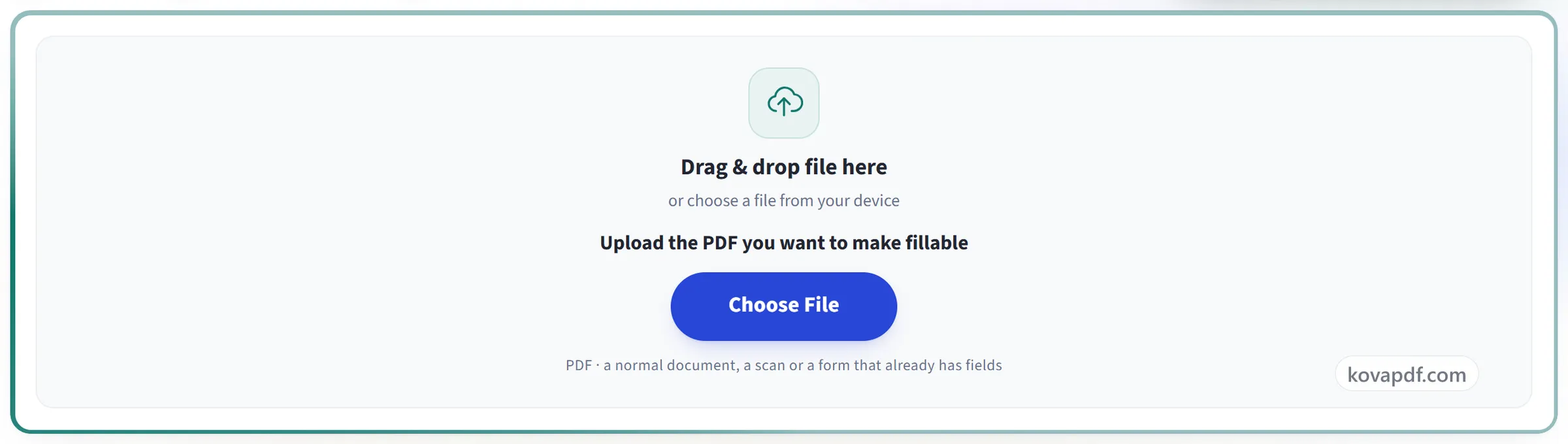
PDF hochladen
Ziehen Sie die PDF-Datei auf den Bereich oder klicken Sie, um eine auszuwählen. Ein Formular, das bereits Felder hat, öffnet sich mit ihnen an Ort und Stelle, bereit zum Bearbeiten.
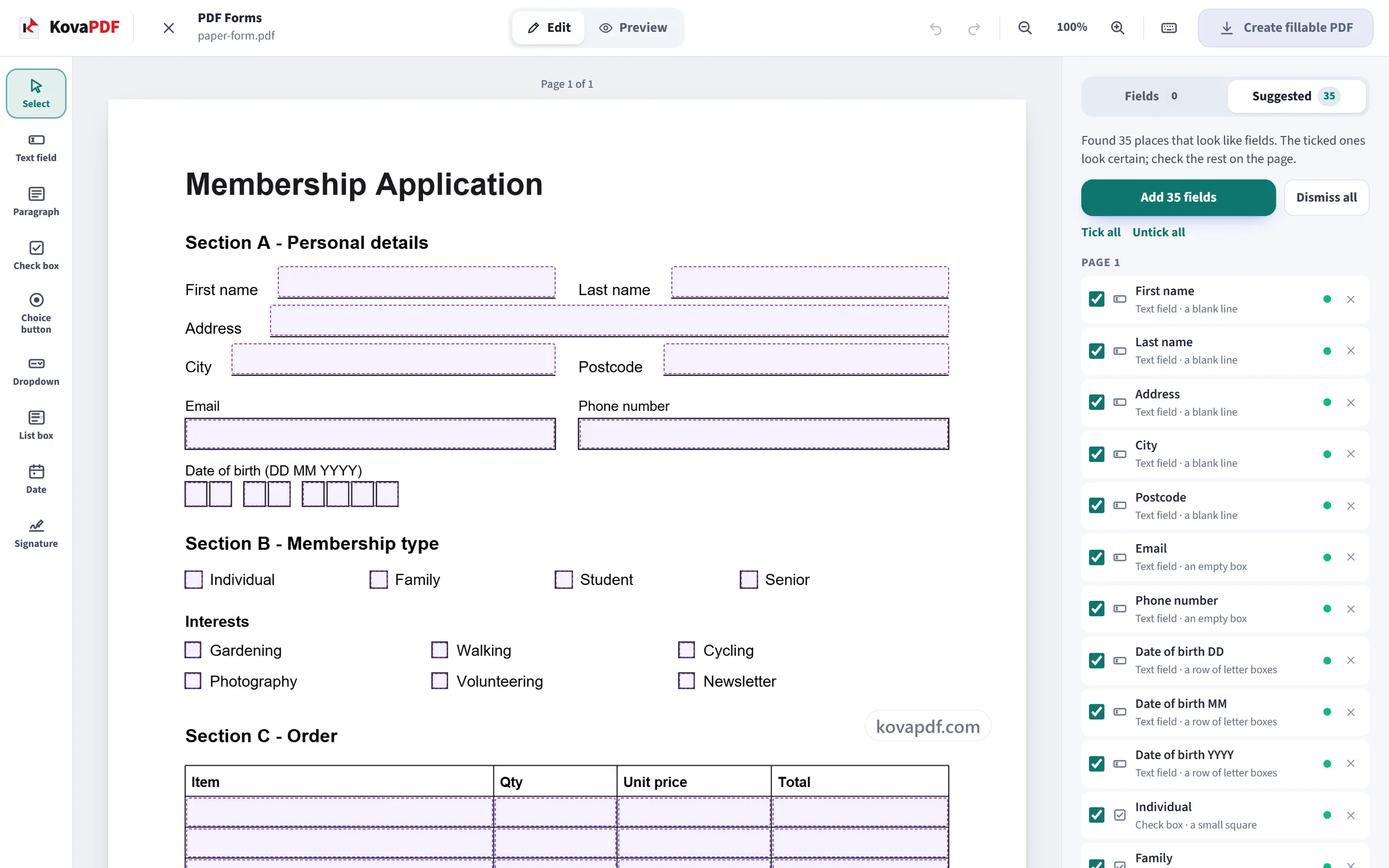
Gefundene Felder übernehmen, dann eigene hinzufügen
Leere Linien, leere Kästchen und Kontrollkästchen werden auf der Seite umrandet und im Seitenbereich aufgelistet. Fügen Sie die gewünschten mit einem Klick hinzu. Für alles andere wählen Sie links einen Feldtyp und klicken oder ziehen auf der Seite; Name, Optionen und Pflichtangabe legen Sie im Seitenbereich fest.
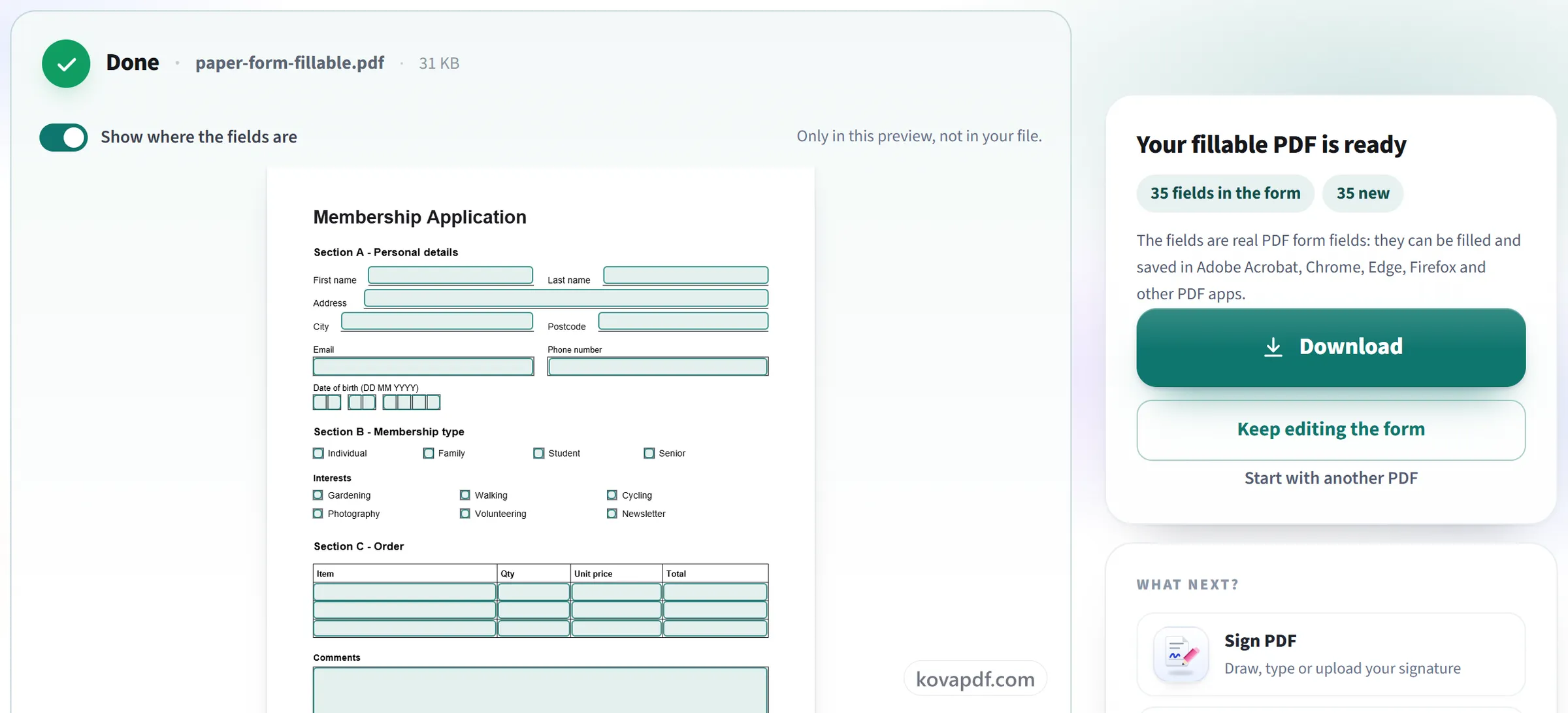
Ausprobieren, dann herunterladen
Die Vorschau macht aus der Seite das fertige Formular, sodass Sie es ausfüllen und mit Tab durch die Felder gehen können. „Ausfüllbares PDF erstellen“ schreibt echte Formularfelder in das Dokument, bereit für Acrobat, Chrome, Edge, Firefox und andere PDF-Programme.
Häufige Fragen zu Ausfüllbare PDF-Formulare erstellen
Wie mache ich ein PDF ausfüllbar?
Öffnen Sie Ihr PDF, und das Tool schlägt überall dort Felder vor, wo die Seite leere Linien, Kästen, Kontrollkästchen oder leere Tabellenzellen hat. Übernehmen Sie die gewünschten, fügen Sie weitere von Hand hinzu oder passen Sie sie an, und laden Sie die Datei herunter. Das Ergebnis ist ein standardmäßiges ausfüllbares PDF-Formular.
Funktioniert das Formular auch außerhalb von KovaPDF?
Ja. Die Felder sind normale PDF-Formularfelder mit eigenem Erscheinungsbild, sodass sie sich in Adobe Acrobat und Reader, Chrome, Edge, Firefox, Foxit und anderen PDF-Programmen ausfüllen und speichern lassen. Pflichtfelder, schreibgeschützte Felder und die Tab-Reihenfolge gehen mit der Datei mit.
Findet es die Felder selbst?
Es sucht nach leeren Linien, leeren Kästchen, Kontrollkästchen, Reihen von Buchstabenkästchen, leeren Tabellenzellen und Kreisreihen und benennt jedes Feld nach der Beschriftung daneben. Alles wird als Vorschlag angezeigt: Nichts wird zum Feld, bevor Sie es annehmen, und alles, bei dem es unsicher war, bleibt abgehakt.
Welche Arten von Feldern kann ich hinzufügen?
Textfelder, Absatzfelder, Kontrollkästchen, Optionsfelder, Dropdown-Menüs, Listen, Datumsfelder und Signaturfelder. Jedes Feld kann ein Pflichtfeld oder schreibgeschützt sein, Textfelder können einen Standardwert haben oder in ein Kästchen pro Buchstabe aufgeteilt werden, und ein Datumsfeld kann ein Format wie dd/mm/yyyy verlangen.
Kann ich ein gescanntes Formular verwenden?
Ja. Der Scan bleibt genau so, wie er ist; Linien und Kästchen werden auf dem Seitenbild vermessen und die Beschriftungen per OCR gelesen, dann werden die Felder über den Scan gelegt. Blasse oder schiefe Scans ergeben weniger Vorschläge, und Sie können Felder jederzeit von Hand platzieren.
Mein PDF hat schon Formularfelder. Was passiert mit ihnen?
Sie öffnen sich an Ort und Stelle, und Sie können sie verschieben, neu gestalten, umbenennen oder löschen. Felder, die Sie nicht anrühren, bleiben genau so, wie sie waren – samt ihren Werten und etwaigen Berechnungen.
Was ist der Unterschied zwischen einer Kopie und einer verknüpften Kopie?
Eine Kopie ist ein neues Feld mit eigenem Namen und eigener Antwort. Eine verknüpfte Kopie hat denselben Namen, sodass alles, was in das eine Feld eingegeben wird, auch im anderen erscheint. Das ist nützlich für einen Namen, der auf jeder Seite wiederholt werden muss.
Kann jemand das Formular unterschreiben?
Ein Unterschriftsfeld markiert, wo eine Unterschrift hingehört, und kann in Acrobat und anderen PDF-Programmen mit Signaturfunktion unterschrieben werden. Für jedes Feld lässt sich außerdem festhalten, welcher Unterzeichner es ausfüllen soll, damit das Formular später zur Unterschrift gesendet werden kann.
Kann ich mit diesem Tool ein Formular ausfüllen?
Es ist zum Erstellen von Formularen gedacht. In der Vorschau können Sie die Felder so ausprobieren wie jemand, der sie ausfüllt, aber was Sie dort eingeben, wird nicht im PDF gespeichert. Um ein Formular auszufüllen und Ihre Antworten zu behalten, öffnen Sie es in einem PDF-Reader wie Adobe Acrobat Reader, Chrome oder Edge und speichern Sie es dort.
Kann das Formular Bangla, Arabisch, Chinesisch oder andere Schriften verwenden?
Ja. Standardwerte in Bangla, Hindi, Arabisch, Thai, Kyrillisch und anderen Schriften werden mit einer Schriftart gespeichert, die sie darstellen kann. Standardwerte auf Chinesisch, Japanisch und Koreanisch überlässt das Tool dem PDF-Reader, der sie mit seinen eigenen Schriftarten darstellt, denn das Einbetten dieser Schriftarten würde das Formular um mehrere Megabyte vergrößern. Was andere später eintippen, stellt ihr eigener PDF-Reader dar.
Ist es kostenlos?
Ja. Jedes Tool funktioniert ohne Bezahlung und ohne Konto. Dateien dürfen bis zu 200 Seiten und 50 MB groß sein, und ein fehlgeschlagener Durchgang kostet Sie nichts. Pro hebt die Limits auf.
Muss ich ein Konto erstellen?
Nein. Alle Werkzeuge funktionieren ohne Anmeldung. Ein Konto erhöht Ihr Kontingent und zeigt Ihnen, was Sie verarbeitet haben.
Was passiert mit meiner Datei?
Ihre Datei bleibt nur kurz auf unserem Server, während sie verarbeitet wird, und wird danach gelöscht. Sie wird über eine verschlüsselte Verbindung übertragen. Wir protokollieren, dass das Tool genutzt wurde, aber nicht den Dateinamen oder den Inhalt der Datei.