สร้างแบบฟอร์ม PDF ที่กรอกได้
เปลี่ยน PDF ใดก็ได้ให้เป็นแบบฟอร์มที่คนกรอกได้ ทั้งช่องข้อความ ช่องทำเครื่องหมาย ปุ่มตัวเลือก รายการแบบเลื่อนลง วันที่ และช่องลายเซ็น เราหาเส้นและช่องว่างให้ คุณเลือกเองว่าช่องไหนจะเป็นฟิลด์
- ใช้งานฟรี
- ใช้ได้กับทุกอุปกรณ์
- ลบหลังประมวลผล
- หาเส้นและช่องว่างให้คุณ
- ฟิลด์แบบฟอร์มแปดประเภท
- ลองก่อนดาวน์โหลด
- ฟิลด์มาตรฐานที่แอป PDF กรอกได้
ลากและวางไฟล์ที่นี่
หรือเลือกไฟล์จากอุปกรณ์ของคุณ
อัปโหลด PDF ที่คุณต้องการทำให้กรอกได้
PDF · เอกสารทั่วไป ภาพสแกน หรือแบบฟอร์มที่มีฟิลด์อยู่แล้ว
ไม่มีอินเทอร์เน็ตใช่ไหม รับแอป Windowsใช้บนโทรศัพท์ใช่ไหม รับแอปบนโทรศัพท์
ทุกสิ่งที่แบบฟอร์ม PDF ทำได้
เปลี่ยน PDF ให้เป็นแบบฟอร์มที่กรอกและบันทึกได้ในทุกแอป PDF
ช่อง
- ช่องข้อความ ย่อหน้า ช่องทำเครื่องหมาย ปุ่มตัวเลือก รายการเลื่อนลง รายการ วันที่ และช่องลายเซ็น
- ฟิลด์แบบฟอร์ม PDF จริงที่ใช้งานได้ใน Acrobat, Chrome, Edge, Firefox และ Foxit
- ฟิลด์ที่จำเป็นและอ่านอย่างเดียว ข้อความช่วยเหลือ และค่าเริ่มต้น
- ตัวเลือกของรายการเลื่อนลงและรายการ พร้อมค่าที่บันทึกของตัวเอง
- จำกัดจำนวนอักขระ และฟิลด์ช่องละหนึ่งตัวอักษรสำหรับรหัส
การหาฟิลด์
- หาเส้นว่าง ช่องว่าง ช่องทำเครื่องหมาย ช่องตัวอักษร และช่องในตาราง
- รวมถึงแบบฟอร์มที่สแกน: วัดเส้นและช่องบนภาพสแกน และอ่านป้ายกำกับด้วย OCR
- ตั้งชื่อแต่ละฟิลด์จากป้ายกำกับข้าง ๆ
- จะไม่มีการเพิ่มสิ่งใดจนกว่าคุณจะยอมรับ
การวางและจัดเรียง
- คลิกหรือลากเพื่อวางฟิลด์ ลากเพื่อย้าย ดึงที่มุมเพื่อปรับขนาด
- ยึดติดกับฟิลด์อื่น จัดแนว ปรับขนาดให้เท่ากัน และเว้นระยะเท่ากัน
- คัดลอกเป็นฟิลด์อิสระ หรือเป็นสำเนาที่ลิงก์กันและใช้ค่าร่วมกัน
- กำหนดลำดับปุ่ม Tab หรือคงไว้ทีละแถว
ก่อนดาวน์โหลด
- ดูตัวอย่างแบบฟอร์มและกรอกแบบเดียวกับผู้อ่านของคุณ
- แบบฟอร์มที่มีอยู่ใน PDF จะเปิดให้แก้ไข และฟิลด์ที่ไม่ได้แตะจะคงเดิม
- ย้อนกลับและทำซ้ำด้วย Ctrl+Z
วิธีการทำงาน
สร้างแบบฟอร์ม PDF ที่กรอกได้ ในสามขั้นตอน
อัปโหลด PDF ของคุณ
ลากไฟล์ .pdf มาที่แผง หรือคลิกเพื่อเลือก แบบฟอร์มที่มีฟิลด์อยู่แล้วจะเปิดขึ้นพร้อมฟิลด์ในตำแหน่งเดิม พร้อมแก้ไข
ยอมรับฟิลด์ที่เราพบ แล้วเพิ่มของคุณเอง
เส้นว่าง ช่องว่าง และช่องทำเครื่องหมายจะถูกไฮไลต์บนหน้าและแสดงในแผง เพิ่มรายการที่ต้องการได้ในคลิกเดียว สำหรับส่วนอื่น เลือกประเภทฟิลด์ทางซ้าย แล้วคลิกหรือลากบนหน้า จากนั้นตั้งชื่อ ตัวเลือก และความจำเป็นในแผง
ลองก่อน แล้วดาวน์โหลด
การแสดงตัวอย่างจะเปลี่ยนหน้าเป็นแบบฟอร์มที่เสร็จแล้ว ให้คุณลองกรอกและกด Tab ไปตามฟิลด์ "สร้าง PDF ที่กรอกได้" จะเขียนฟิลด์แบบฟอร์มจริงลงในเอกสาร พร้อมใช้กับ Acrobat, Chrome, Edge, Firefox และแอป PDF อื่น ๆ
สร้างแบบฟอร์ม PDF ที่กรอกได้: คู่มือภาพทีละขั้นตอน
สามขั้นตอนจาก PDF ธรรมดา หรือภาพสแกน สู่แบบฟอร์มที่ใครก็กรอกและบันทึกได้
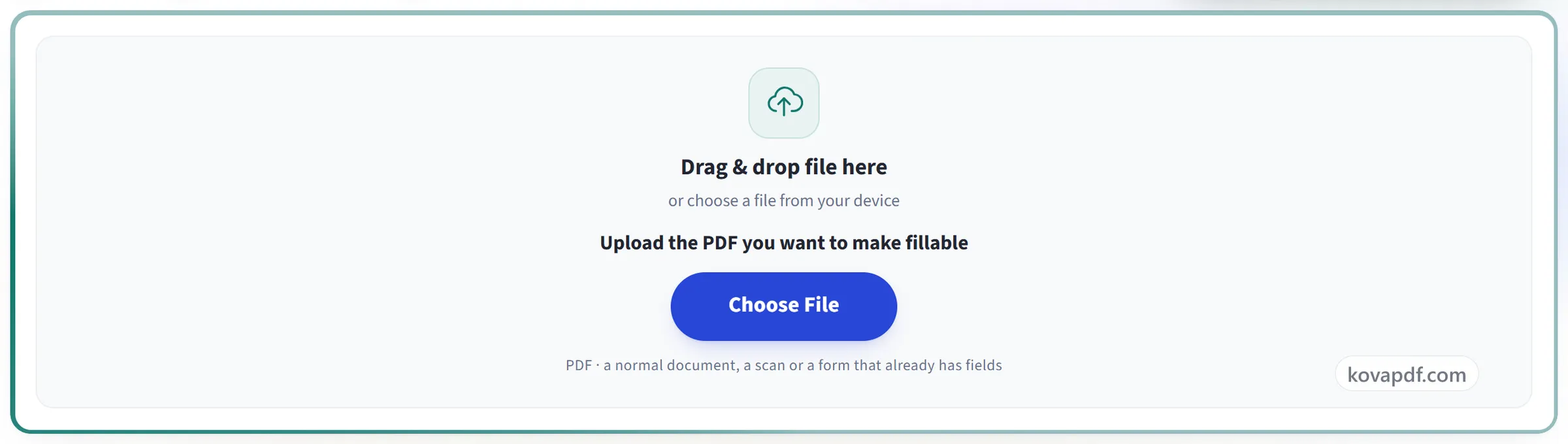
อัปโหลด PDF ของคุณ
ลากไฟล์ .pdf มาที่แผง หรือคลิกเพื่อเลือก แบบฟอร์มที่มีฟิลด์อยู่แล้วจะเปิดขึ้นพร้อมฟิลด์ในตำแหน่งเดิม พร้อมแก้ไข
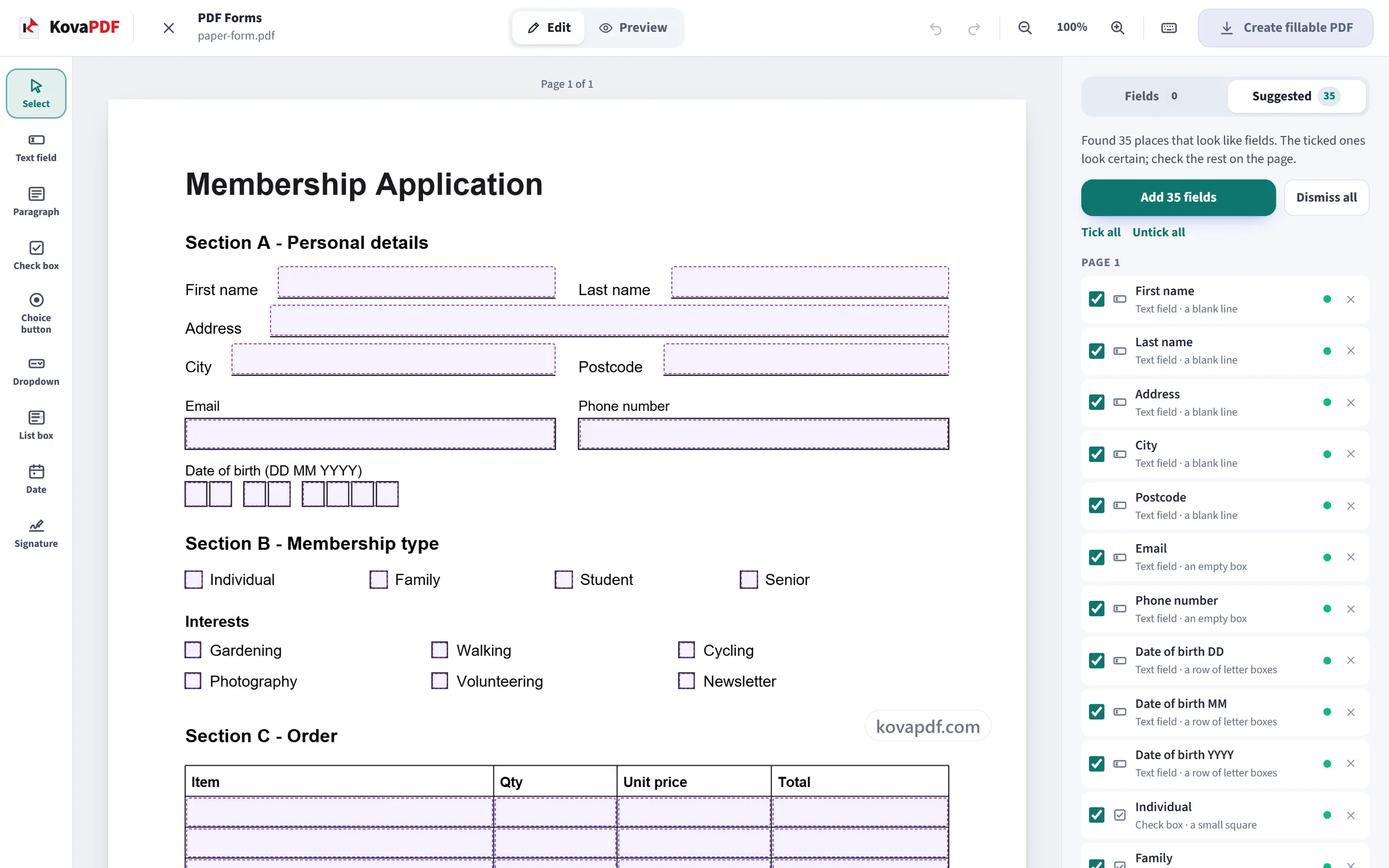
ยอมรับฟิลด์ที่เราพบ แล้วเพิ่มของคุณเอง
เส้นว่าง ช่องว่าง และช่องทำเครื่องหมายจะถูกไฮไลต์บนหน้าและแสดงในแผง เพิ่มรายการที่ต้องการได้ในคลิกเดียว สำหรับส่วนอื่น เลือกประเภทฟิลด์ทางซ้าย แล้วคลิกหรือลากบนหน้า จากนั้นตั้งชื่อ ตัวเลือก และความจำเป็นในแผง
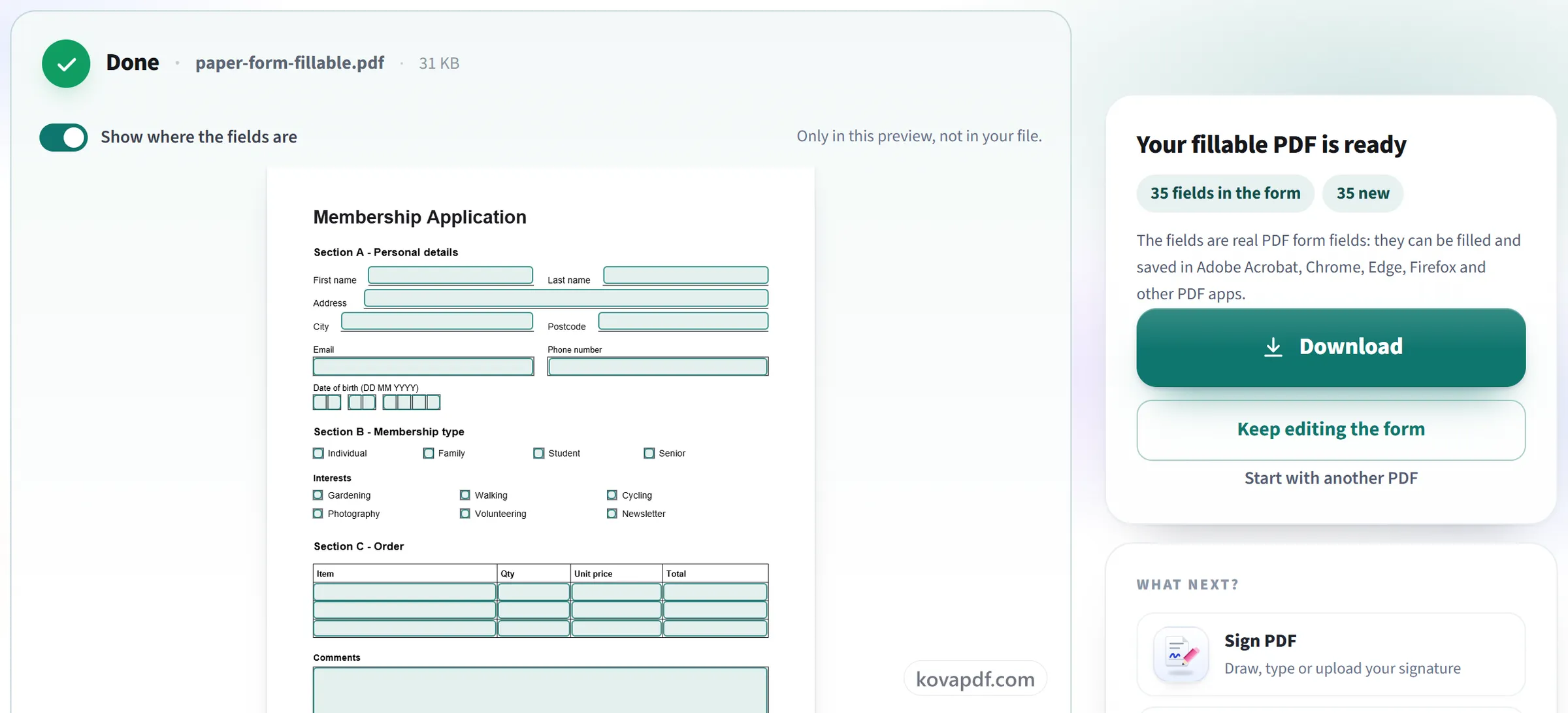
ลองก่อน แล้วดาวน์โหลด
การแสดงตัวอย่างจะเปลี่ยนหน้าเป็นแบบฟอร์มที่เสร็จแล้ว ให้คุณลองกรอกและกด Tab ไปตามฟิลด์ "สร้าง PDF ที่กรอกได้" จะเขียนฟิลด์แบบฟอร์มจริงลงในเอกสาร พร้อมใช้กับ Acrobat, Chrome, Edge, Firefox และแอป PDF อื่น ๆ
คำถามที่พบบ่อยเกี่ยวกับ สร้างแบบฟอร์ม PDF ที่กรอกได้
จะทำให้ PDF กรอกได้อย่างไร
เปิด PDF ของคุณ แล้วเครื่องมือจะแนะนำฟิลด์ในทุกจุดที่หน้ามีเส้นว่าง กรอบ ช่องสี่เหลี่ยมสำหรับทำเครื่องหมาย หรือเซลล์ตารางที่ว่างอยู่ ยอมรับฟิลด์ที่คุณต้องการ เพิ่มหรือปรับฟิลด์อื่นเอง แล้วดาวน์โหลด ผลลัพธ์คือแบบฟอร์ม PDF ที่กรอกได้ตามมาตรฐาน
แบบฟอร์มจะใช้งานได้นอก KovaPDF ไหม
ได้ ฟิลด์เหล่านี้เป็นฟิลด์แบบฟอร์ม PDF มาตรฐานที่มีรูปลักษณ์ของตัวเอง จึงกรอกและบันทึกได้ใน Adobe Acrobat และ Reader, Chrome, Edge, Firefox, Foxit และแอป PDF อื่น ๆ ฟิลด์ที่จำเป็น ฟิลด์อ่านอย่างเดียว และลำดับ Tab ติดไปกับไฟล์
หาฟิลด์ได้เองไหม
เครื่องมือจะหาเส้นว่าง ช่องว่าง ช่องทำเครื่องหมาย แถวช่องตัวอักษร ช่องตารางว่าง และแถววงกลม แล้วตั้งชื่อแต่ละรายการจากป้ายกำกับข้าง ๆ ทุกอย่างแสดงเป็นคำแนะนำ: จะไม่มีสิ่งใดกลายเป็นฟิลด์จนกว่าคุณจะยอมรับ และรายการที่ไม่แน่ใจจะไม่ถูกทำเครื่องหมาย
เพิ่มฟิลด์ประเภทใดได้บ้าง
ฟิลด์ข้อความ กล่องย่อหน้า ช่องทำเครื่องหมาย ปุ่มตัวเลือก ดรอปดาวน์ รายการ ฟิลด์วันที่ และฟิลด์ลายเซ็น ทุกฟิลด์สามารถตั้งเป็นฟิลด์บังคับหรืออ่านอย่างเดียวได้ ฟิลด์ข้อความสามารถมีค่าเริ่มต้นหรือแบ่งเป็นช่องละหนึ่งตัวอักษร และฟิลด์วันที่สามารถบังคับรูปแบบ เช่น dd/mm/yyyy ได้
ใช้แบบฟอร์มที่สแกนได้ไหม
ได้ ภาพสแกนจะคงเดิมทุกประการ ระบบวัดเส้นและช่องบนภาพหน้า และอ่านป้ายกำกับด้วย OCR แล้ววางฟิลด์ทับบนภาพสแกน ภาพสแกนที่จางหรือเอียงจะให้คำแนะนำน้อยลง และคุณวางฟิลด์เองได้เสมอ
PDF ของฉันมีฟิลด์แบบฟอร์มอยู่แล้ว จะเกิดอะไรขึ้น
ฟิลด์จะเปิดในตำแหน่งเดิม และคุณย้าย เปลี่ยนรูปแบบ เปลี่ยนชื่อ หรือลบได้ ฟิลด์ที่คุณไม่แตะจะคงเดิมทุกประการ รวมถึงค่าและการคำนวณที่มี
สำเนาและสำเนาที่ลิงก์กันต่างกันอย่างไร
สำเนาคือช่องใหม่ที่มีชื่อและคำตอบของตัวเอง ส่วนสำเนาแบบลิงก์จะมีชื่อเดียวกัน ดังนั้นสิ่งที่พิมพ์ในช่องหนึ่งจะปรากฏในอีกช่องหนึ่งด้วย เหมาะสำหรับชื่อที่ต้องกรอกซ้ำในทุกหน้า
มีคนลงนามในแบบฟอร์มได้ไหม
ช่องลายเซ็นระบุตำแหน่งที่ต้องลงนาม และลงนามได้ใน Acrobat และแอป PDF อื่นที่รองรับการลงนาม แต่ละฟิลด์ยังระบุได้ว่าผู้ลงนามคนใดควรกรอก เพื่อให้แบบฟอร์มพร้อมส่งไปให้ลงนามภายหลัง
ใช้เครื่องมือนี้กรอกแบบฟอร์มได้ไหม
เครื่องมือนี้สร้างมาเพื่อทำแบบฟอร์ม โหมด “ตัวอย่าง” ช่วยให้คุณลองใช้ฟิลด์ได้เหมือนคนที่กรอกแบบฟอร์ม แต่สิ่งที่คุณพิมพ์ในนั้นจะไม่ถูกบันทึกลงใน PDF หากต้องการกรอกแบบฟอร์มและเก็บคำตอบไว้ ให้เปิดในโปรแกรมอ่าน PDF เช่น Adobe Acrobat Reader, Chrome หรือ Edge แล้วบันทึกที่นั่น
แบบฟอร์มใช้ภาษาบังกลา อาหรับ จีน หรืออักษรอื่นๆ ได้ไหม
ได้ ค่าเริ่มต้นที่เป็นภาษาบังกลา ฮินดี อาหรับ ไทย อักษรซีริลลิก และอักษรอื่นๆ จะถูกบันทึกพร้อมฟอนต์ที่แสดงอักษรเหล่านั้นได้ ส่วนค่าเริ่มต้นภาษาจีน ญี่ปุ่น และเกาหลี จะปล่อยให้โปรแกรมอ่าน PDF วาดด้วยฟอนต์ของตัวเอง เพราะการฝังฟอนต์เหล่านั้นจะทำให้แบบฟอร์มใหญ่ขึ้นหลายเมกะไบต์ สิ่งที่ผู้คนพิมพ์ภายหลังจะถูกวาดโดยโปรแกรมอ่าน PDF ของพวกเขาเอง
ใช้ฟรีหรือไม่
ใช่ ทุกเครื่องมือใช้ได้โดยไม่ต้องจ่ายเงินและไม่ต้องมีบัญชี ไฟล์มีได้สูงสุด 200 หน้าและ 50 MB และการทำงานที่ล้มเหลวไม่เสียโควตาของคุณ Pro ยกเลิกข้อจำกัด
ฉันต้องสร้างบัญชีหรือไม่
ไม่ต้อง เครื่องมือทุกตัวใช้ได้โดยไม่ต้องลงชื่อเข้าใช้ บัญชีช่วยเพิ่มโควตาของคุณและให้คุณดูได้ว่าประมวลผลอะไรไปแล้วบ้าง
จะเกิดอะไรขึ้นกับไฟล์ของฉัน
ไฟล์ของคุณจะอยู่บนเซิร์ฟเวอร์ของเราแค่ช่วงสั้น ๆ ระหว่างประมวลผล แล้วจะถูกลบ ไฟล์ถูกส่งผ่านการเชื่อมต่อที่เข้ารหัส เราบันทึกว่ามีการใช้เครื่องมือ แต่ไม่บันทึกชื่อไฟล์หรือเนื้อหาในไฟล์