Creează formulare PDF completabile
Transformă orice PDF într-un formular pe care oamenii îl pot completa: casete de text, casete de bifat, butoane de opțiune, liste derulante, date și câmpuri de semnătură. Găsim noi liniile și casetele goale; tu decizi care devin câmpuri.
- Utilizare gratuită
- Funcționează pe orice dispozitiv
- Șters după procesare
- Linii și casete goale găsite pentru tine
- Opt tipuri de câmpuri de formular
- Încearcă înainte de a descărca
- Câmpuri standard pe care aplicațiile PDF le pot completa
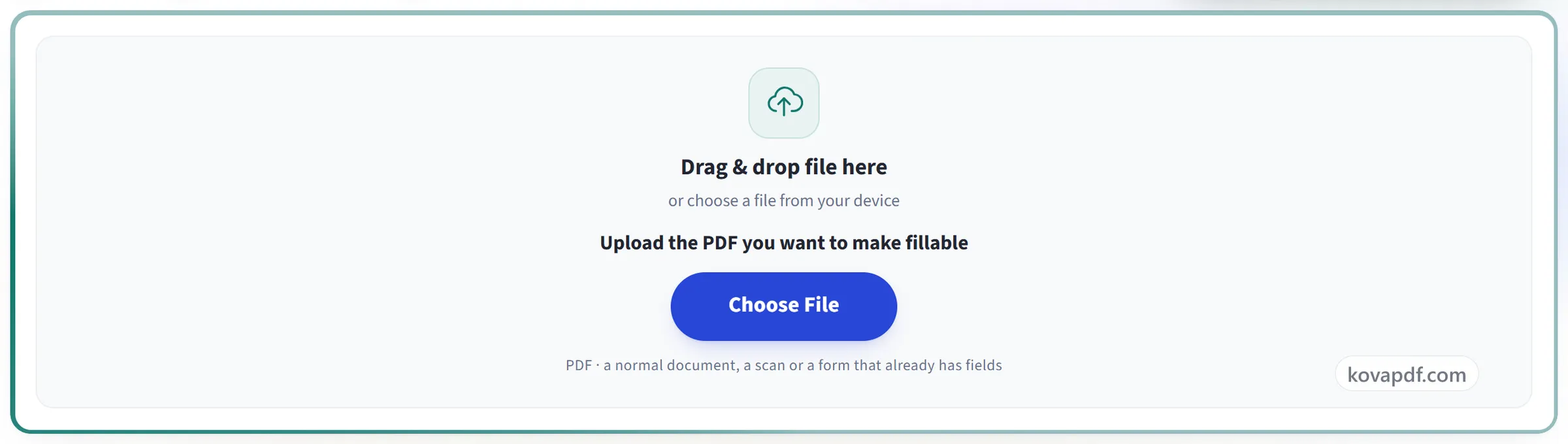
Trage fișierul aici
sau alege un fișier de pe dispozitiv
Încarcă PDF-ul pe care vrei să-l faci completabil
PDF · un document obișnuit, o scanare sau un formular care are deja câmpuri
Fără internet? Descarcă aplicația pentru WindowsPe telefon? Descarcă aplicația pentru telefon
Tot ce pot face Formularele PDF
Transformă un PDF într-un formular care poate fi completat și salvat în orice aplicație PDF.
Câmpuri
- Casete de text, paragrafe, casete de bifat, butoane de opțiune, liste derulante, liste, date și câmpuri de semnătură
- Câmpuri reale de formular PDF, care funcționează în Acrobat, Chrome, Edge, Firefox și Foxit
- Câmpuri obligatorii și doar-citire, text de ajutor și valori inițiale
- Opțiuni pentru liste derulante și liste, cu valori salvate proprii
- Limite de caractere și câmpuri cu o literă pe casetă pentru coduri
Găsirea câmpurilor
- Găsește linii goale, casete goale, casete de bifat, casete pentru litere și celule de tabel
- Și formulare scanate: liniile și casetele sunt măsurate pe scanare, iar etichetele citite cu OCR
- Numește fiecare câmp după eticheta de lângă el
- Nu se adaugă nimic până nu accepți
Plasare și aranjare
- Dă clic sau trage pentru a plasa un câmp, trage-l pentru a-l muta, trage de un colț pentru a-l redimensiona
- Aliniere automată la alte câmpuri, aliniere, dimensiuni egale și distribuire uniformă
- Copiază ca un câmp independent sau ca o copie legată care îi împarte valoarea
- Stabilește ordinea tastei Tab sau păstreaz-o rând cu rând
Înainte de descărcare
- Previzualizează formularul și completează-l exact cum o vor face cititorii
- Formularele existente în PDF se deschid pentru editare, iar câmpurile neatinse rămân cum erau
- Anulează și refă cu Ctrl+Z
Cum funcționează
Creează formulare PDF completabile în trei pași
Încarcă PDF-ul
Trage fișierul .pdf pe panou sau dă clic pentru a-l alege. Un formular care are deja câmpuri se deschide cu ele la locul lor, gata de editat.
Acceptă câmpurile găsite, apoi adaugă-le pe ale tale
Liniile goale, casetele goale și casetele de bifat sunt conturate pe pagină și listate în panou. Adaugă-le pe cele dorite cu un clic. Pentru orice altceva, alege un tip de câmp în stânga și dă clic sau trage pe pagină, apoi setează în panou numele, opțiunile și dacă e obligatoriu.
Încearcă, apoi descarcă
Previzualizarea transformă pagina în formularul final, ca să-l poți completa și parcurge câmpurile cu Tab. „Creează PDF completabil” scrie câmpuri reale de formular în document, gata pentru Acrobat, Chrome, Edge, Firefox și alte aplicații PDF.
Creează formulare PDF completabile: ghid vizual pas cu pas
Trei pași de la un PDF obișnuit, sau o scanare, la un formular pe care oricine îl poate completa și salva.
Încarcă PDF-ul
Trage fișierul .pdf pe panou sau dă clic pentru a-l alege. Un formular care are deja câmpuri se deschide cu ele la locul lor, gata de editat.
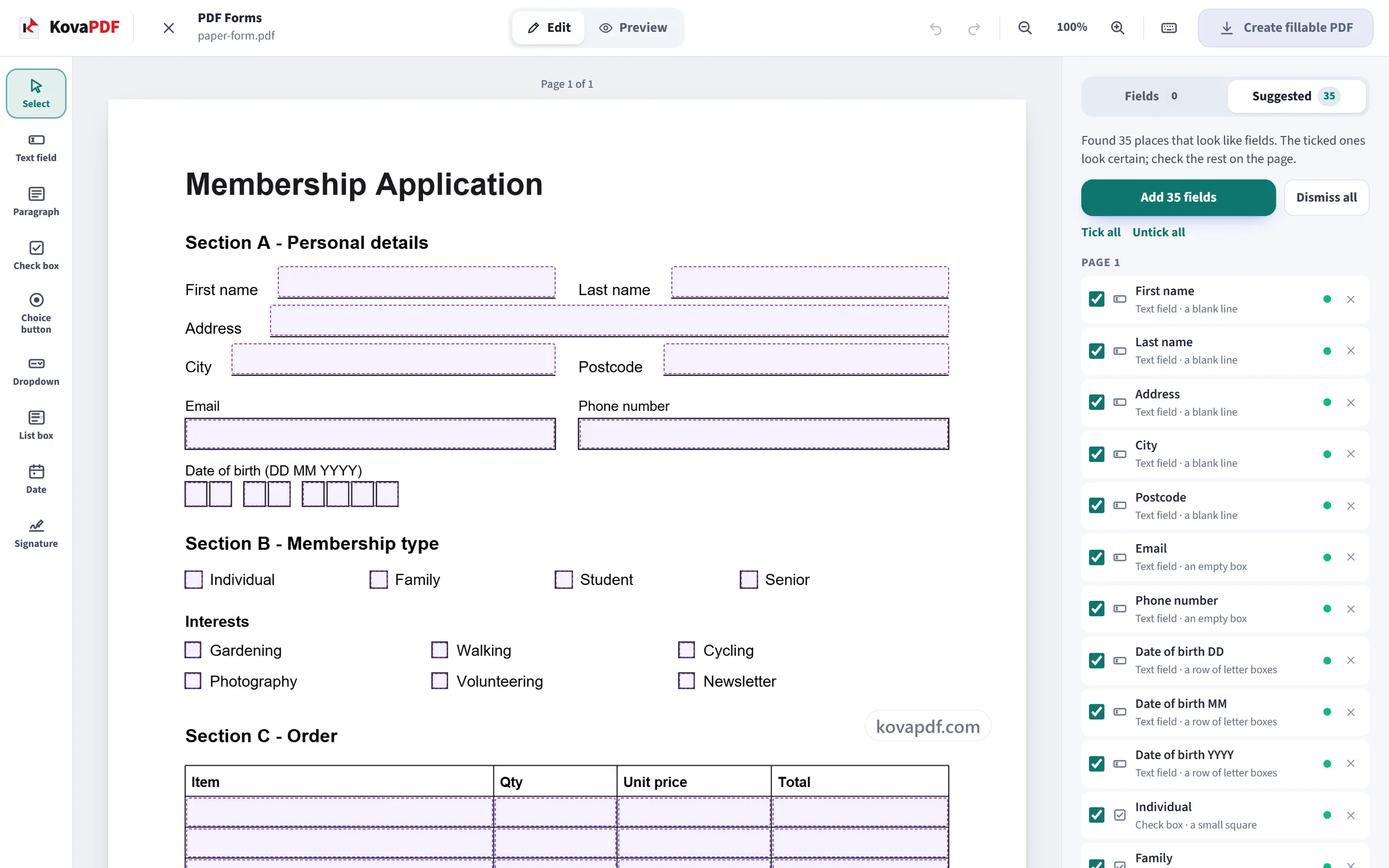
Acceptă câmpurile găsite, apoi adaugă-le pe ale tale
Liniile goale, casetele goale și casetele de bifat sunt conturate pe pagină și listate în panou. Adaugă-le pe cele dorite cu un clic. Pentru orice altceva, alege un tip de câmp în stânga și dă clic sau trage pe pagină, apoi setează în panou numele, opțiunile și dacă e obligatoriu.
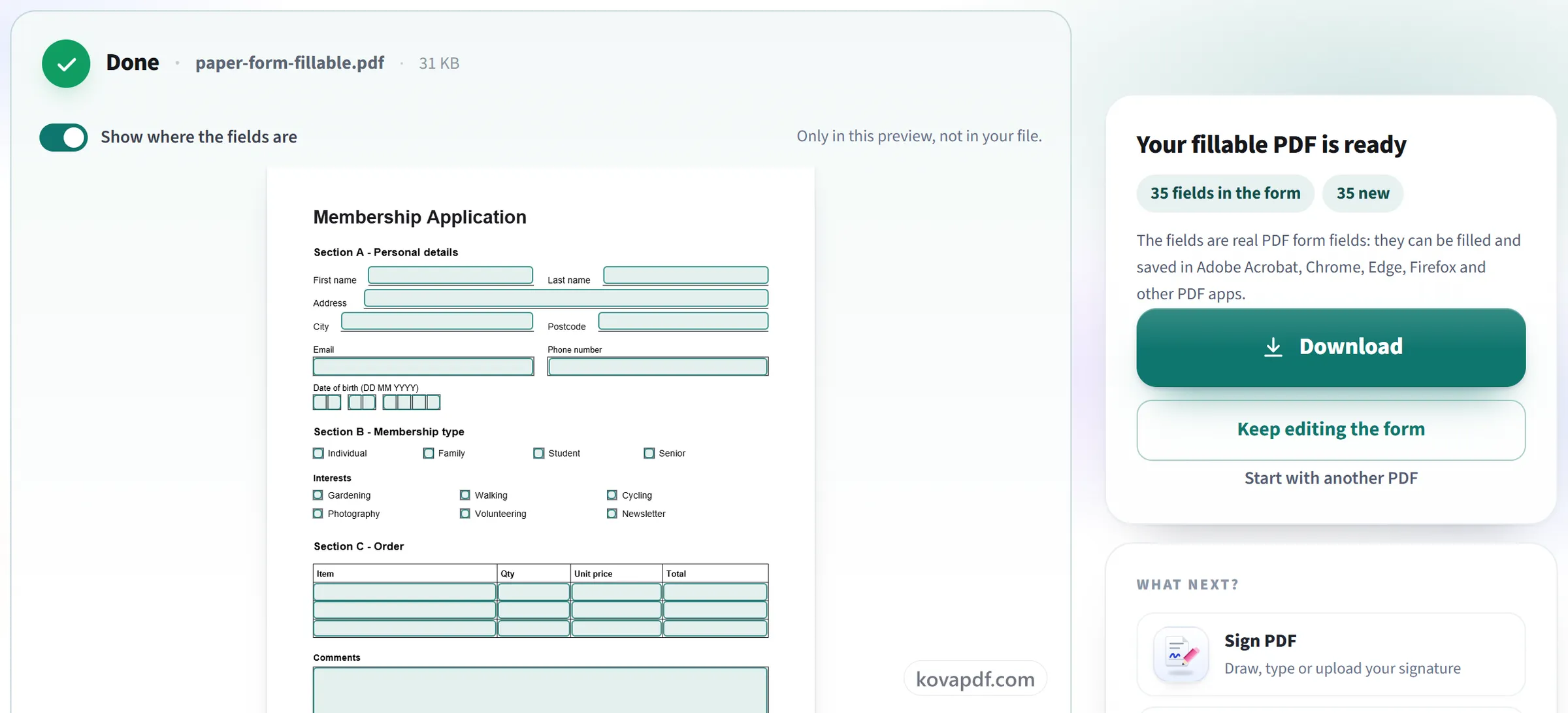
Încearcă, apoi descarcă
Previzualizarea transformă pagina în formularul final, ca să-l poți completa și parcurge câmpurile cu Tab. „Creează PDF completabil” scrie câmpuri reale de formular în document, gata pentru Acrobat, Chrome, Edge, Firefox și alte aplicații PDF.
Întrebări frecvente despre Creează formulare PDF completabile
Cum fac un PDF completabil?
Deschide PDF-ul, iar instrumentul sugerează câmpuri oriunde pagina are linii goale, casete, pătrățele de bifat sau celule de tabel goale. Acceptă-le pe cele pe care le vrei, adaugă sau ajustează altele manual și descarcă. Rezultatul este un formular PDF completabil standard.
Formularul va funcționa în afara KovaPDF?
Da. Câmpurile sunt câmpuri standard de formular PDF, cu aspect propriu, așa că pot fi completate și salvate în Adobe Acrobat și Reader, Chrome, Edge, Firefox, Foxit și alte aplicații PDF. Câmpurile obligatorii, cele doar-citire și ordinea Tab rămân în fișier.
Găsește singur câmpurile?
Caută linii goale, casete goale, casete de bifat, rânduri de casete pentru litere, celule de tabel goale și rânduri de cercuri și numește fiecare element după eticheta de lângă el. Totul apare ca sugestie: nimic nu devine câmp până nu accepți, iar ce nu era sigur rămâne nebifat.
Ce tipuri de câmpuri pot adăuga?
Câmpuri de text, casete de paragraf, casete de bifat, butoane radio, liste derulante, liste, câmpuri de dată și câmpuri de semnătură. Orice câmp poate fi obligatoriu sau doar în citire, câmpurile de text pot avea o valoare implicită sau pot fi împărțite într-o căsuță pentru fiecare literă, iar un câmp de dată poate impune un format precum dd/mm/yyyy.
Pot folosi un formular scanat?
Da. Scanarea rămâne exact cum este; liniile și casetele sunt măsurate pe imaginea paginii, iar etichetele citite cu OCR, apoi câmpurile sunt așezate peste scanare. Scanările palide sau strâmbe dau mai puține sugestii, iar câmpurile le poți plasa oricând manual.
PDF-ul meu are deja câmpuri de formular. Ce se întâmplă cu ele?
Se deschid la locul lor și le poți muta, restiliza, redenumi sau șterge. Câmpurile pe care nu le atingi rămân exact cum erau, cu valorile și eventualele calcule.
Care e diferența dintre o copie și o copie legată?
O copie este un câmp nou, cu nume și răspuns proprii. O copie legată are același nume, așa că ce se scrie într-una apare și în cealaltă. E util pentru un nume care trebuie repetat pe fiecare pagină.
Poate cineva să semneze formularul?
Un câmp de semnătură arată unde trebuie pusă o semnătură și poate fi semnat în Acrobat și în alte aplicații PDF care acceptă semnarea. La fiecare câmp se poate nota și care semnatar trebuie să-l completeze, ca formularul să fie gata de trimis la semnat mai târziu.
Pot completa un formular cu acest instrument?
Este făcut pentru a construi formulare. Previzualizarea îți permite să încerci câmpurile așa cum le-ar încerca cineva care le completează, dar ce scrii acolo nu se salvează în PDF. Ca să completezi un formular și să-ți păstrezi răspunsurile, deschide-l într-un cititor PDF precum Adobe Acrobat Reader, Chrome sau Edge și salvează-l acolo.
Poate formularul să folosească bengaleză, arabă, chineză sau alte scrieri?
Da. Valorile implicite în bengaleză, hindi, arabă, thailandeză, chirilică și alte scrieri sunt salvate cu un font care le poate afișa. Valorile implicite în chineză, japoneză și coreeană sunt lăsate în seama cititorului PDF, care le desenează cu propriile fonturi, pentru că încorporarea acelor fonturi ar adăuga câțiva megaocteți formularului. Ce tastează oamenii mai târziu este desenat de propriul lor cititor PDF.
Este gratuit?
Da. Toate instrumentele funcționează fără plată și fără cont. Fișierele pot avea până la 200 de pagini și 50 MB, iar o procesare care eșuează nu te costă nimic. Pro elimină limitele.
Trebuie să îmi creez un cont?
Nu. Toate instrumentele funcționează fără conectare. Un cont îți mărește limita și îți arată ce ai procesat.
Ce se întâmplă cu fișierul meu?
Fișierul tău stă pe serverul nostru doar puțin timp, cât este procesat, apoi este șters. Este trimis printr-o conexiune criptată. Păstrăm o evidență că instrumentul a fost folosit, dar nu și numele fișierului sau ce conține fișierul.