PDF în text
Scoate textul direct din PDF: textul încorporat e citit ca atare, iar paginile scanate sunt citite cu OCR. Copiezi pagină cu pagină, copiezi tot sau descarci totul ca fișier text.
- Utilizare gratuită
- Funcționează pe orice dispozitiv
- Rămâne pe dispozitivul tău
- Textul încorporat, citit exact
- Pagini scanate recunoscute
- Toate paginile într-un singur fișier
- Copiază-l sau descarcă-l
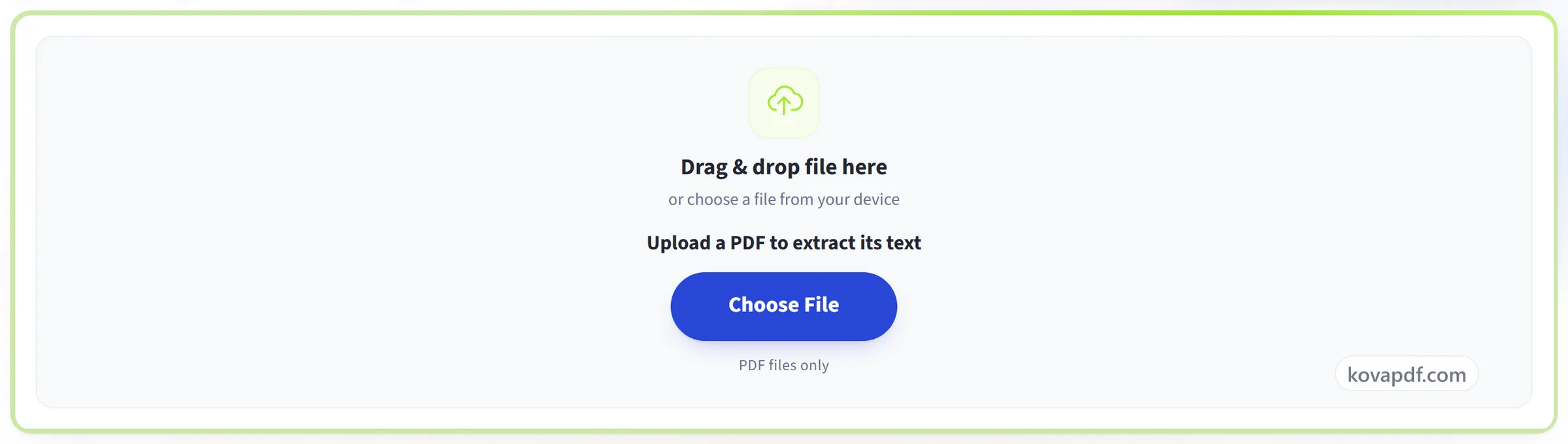
Trage fișierul aici
sau alege un fișier de pe dispozitiv
Alege un PDF ca să-i extragi textul
Doar fișiere PDF
Fără internet? Descarcă aplicația pentru WindowsPe telefon? Descarcă aplicația pentru telefon
Determinăm limba chiar din document.
Tot ce poate face PDF în text
Extrage textul din fiecare pagină a unui PDF. Textul pe care fișierul îl conține deja este citit exact, iar paginile scanate sunt recunoscute pentru tine.
Ce citește
- Textul încorporat este preluat exact așa cum îl stochează fișierul
- Paginile scanate sunt recunoscute automat, pagină cu pagină
- Un document care amestecă text real și scanări, tratat corect de la cap la coadă
- Întreruperile de rând sunt păstrate, așa că pagina se citește în ordine
Limba documentului
- Determină limba chiar din document
- Bengaleză, engleză, hindi, arabă, chineză, rusă, spaniolă, portugheză și olandeză
- Scrierea ta și engleza, citite împreună, pentru nume, date și sume
- Alege tu limba și treci direct la recunoaștere
În spațiul de lucru
- Toate paginile pe ecran, fiecare cu miniatura ei
- Sari la orice pagină și citește textul ei alături de pagină
- Copiază o pagină de la butonul de pe acea pagină
- Paginile se deschid pe măsură ce sunt citite
Cum iei textul cu tine
- Copiază toate paginile dintr-un singur clic
- Descarcă tot documentul ca fișier .txt
- Fiecare bloc etichetat cu numărul paginii lui
- Textul paginii, pe care îl poți lipi direct într-un document
Cum funcționează
PDF în text în trei pași
Alege PDF-ul tău
Trage fișierul pe panou sau dă clic pe el ca să alegi unul de pe dispozitiv. Paginile fără strat de text sunt citite în browserul tău imediat ce se deschide fișierul. Doar dacă browserul tău nu poate rula cititorul, acele pagini sunt trimise pe serverul nostru ca imagini și șterse după ce au fost citite.
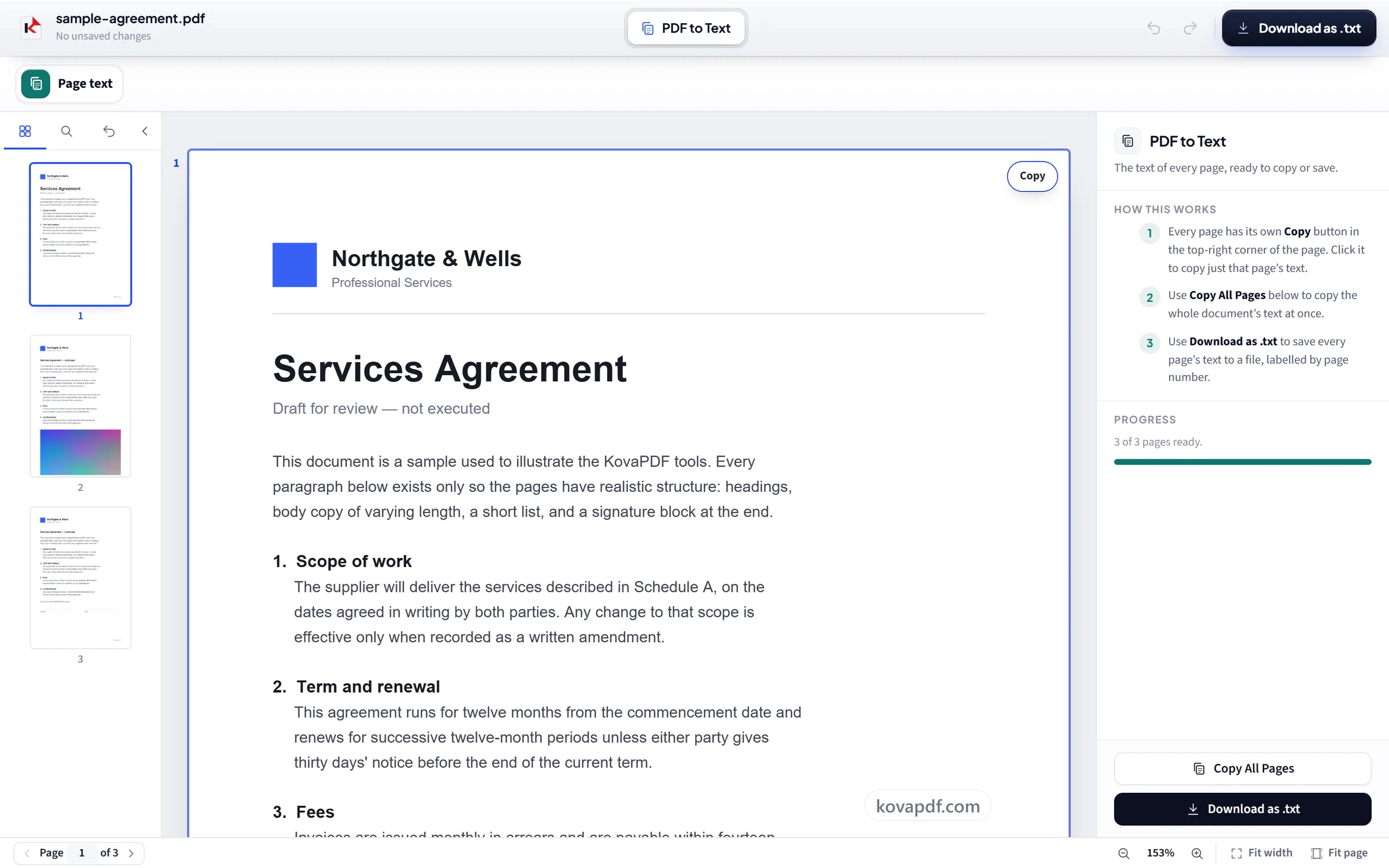
Citește textul pagină cu pagină
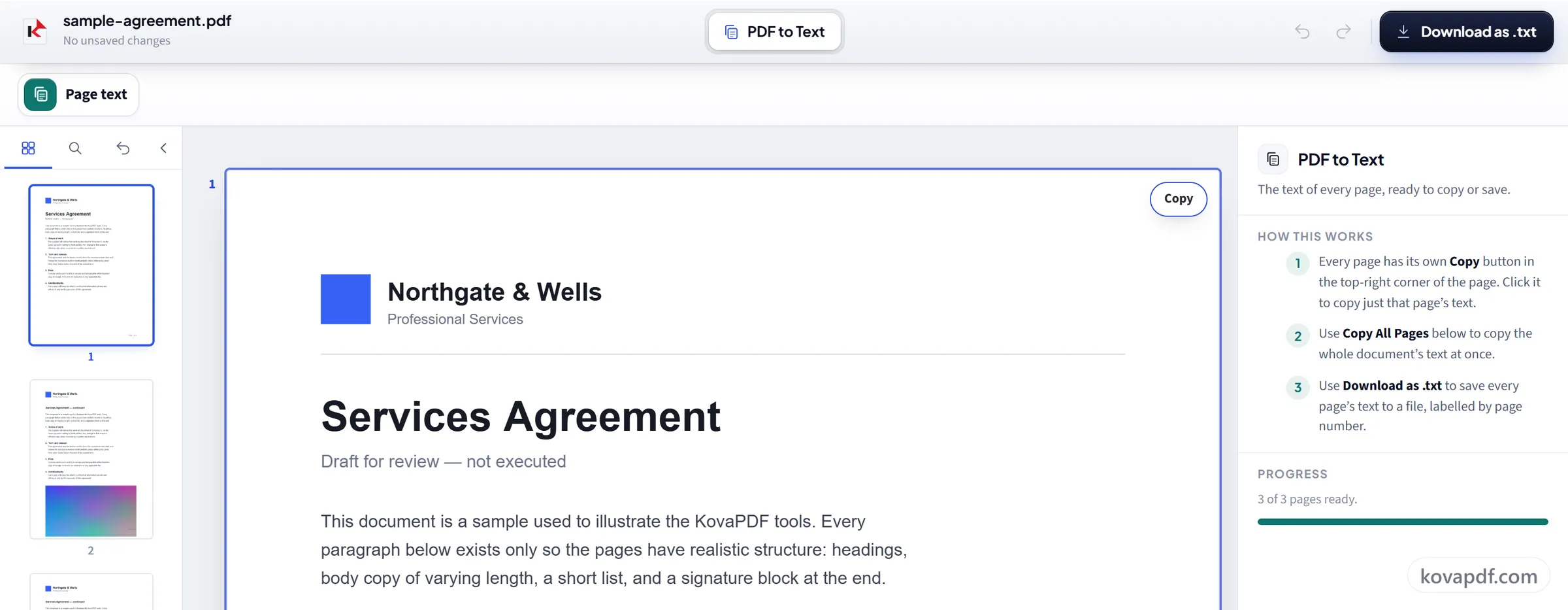
Fiecare pagină are propriul buton Copiază. Copiază tot documentul dintr-o dată sau descarcă totul ca fișier .txt, cu paginile păstrate în ordine.
Copiază sau descarcă
Textul recunoscut este o estimare, nu o transcriere, așa că verifică orice informație pe care vrei să te bazezi, mai ales cifrele.
PDF în text: ghid vizual pas cu pas
Textul încorporat este citit direct. Paginile scanate sunt în schimb recunoscute, în oricare dintre cele nouă limbi, detectate automat.
Alege PDF-ul tău
Trage fișierul pe panou sau dă clic pe el ca să alegi unul de pe dispozitiv. Paginile fără strat de text sunt citite în browserul tău imediat ce se deschide fișierul. Doar dacă browserul tău nu poate rula cititorul, acele pagini sunt trimise pe serverul nostru ca imagini și șterse după ce au fost citite.
Citește textul pagină cu pagină
Fiecare pagină are propriul buton Copiază. Copiază tot documentul dintr-o dată sau descarcă totul ca fișier .txt, cu paginile păstrate în ordine.
Copiază sau descarcă
Textul recunoscut este o estimare, nu o transcriere, așa că verifică orice informație pe care vrei să te bazezi, mai ales cifrele.
Întrebări frecvente despre PDF în text
Cum copiez text dintr-un PDF?
Deschide PDF-ul aici și textul lui apare pagină cu pagină. Copiază o singură pagină, copiază tot documentul dintr-odată sau descarcă totul ca fișier .txt.
Funcționează și pe PDF-uri scanate?
Da. Paginile cu un strat de text adevărat sunt citite exact; cele fără așa ceva sunt recunoscute prin OCR. Cele două situații sunt tratate automat în același document.
Pot copia doar o pagină?
Da. Fiecare pagină are propriul buton de copiere și poți copia și documentul întreg sau îl poți descărca drept fișier .txt, cu numerotarea paginilor păstrată.
Textul extras este exact?
Da, pentru paginile care conțin deja text, pentru că textul este citit direct. La paginile scanate, textul este recunoscut și poate conține greșeli.
Păstrează tabelele și coloanele?
Nu. Textul iese ca rânduri simple, pagină cu pagină. Tabelele își pierd grila, iar pe o pagină așezată în mai multe coloane, rândurile din coloanele vecine se pot amesteca. Pentru tabele, PDF în Excel păstrează celulele.
Ce se întâmplă cu fișierul meu?
Rămâne pe dispozitivul tău. Browserul citește textul și recunoaște și paginile scanate, așa că PDF-ul nu este încărcat. Doar dacă browserul tău nu poate rula cititorul, paginile scanate sunt trimise în schimb pe serverul nostru, ca imagini, printr-o conexiune criptată, și șterse imediat ce au fost citite. Păstrăm o evidență a faptului că instrumentul a fost folosit, dar nu și ce conține fișierul.
Este gratuit?
Da. Toate instrumentele funcționează fără plată și fără cont. Fișierele pot avea până la 200 de pagini și 50 MB, iar o procesare care eșuează nu te costă nimic. Pro elimină limitele.
Trebuie să îmi creez un cont?
Nu. Toate instrumentele funcționează fără conectare. Un cont îți mărește limita și îți arată ce ai procesat.