ODS în PDF
Transformă o foaie de calcul LibreOffice sau OpenOffice Calc (.ods) într-un PDF, încadrată pe lățimea unei pagini, ca fiecare coloană să rămână pe foaia ei.
- Îți păstrează aspectul
- Funcționează pe orice dispozitiv
- Șters după procesare
- Toate coloanele, în pagină
- Fără tăieri pe foi în plus
- Din LibreOffice sau OpenOffice
- Rândurile continuă pe paginile următoare
.ods
Încarcă o foaie de calcul OpenDocument ca să o transformi în PDF
.ods · fișierul tău este șters imediat ce PDF-ul este creat
Trage fișierul aici
sau alege un fișier de pe dispozitiv
Pe calculator? Descarcă aplicația pentru WindowsPe telefon? Descarcă aplicația pentru telefon
Tot ce poate face ODS în PDF
Convertește o foaie de calcul OpenDocument în PDF, gratuit și online, fără cont.
Conversie exactă
- .ods convertit cu suport complet pentru format
- Umplerile celulelor, fonturile și chenarele sunt redate așa cum le păstrează foaia
- Diagramele și desenele încorporate sunt randate de motorul office
- Setările de imprimare ale registrului de lucru decid unde se întrerup paginile
- Scrieri complexe și text de la dreapta la stânga, aranjate de motor
Hârtie și margini
- Încadrare pe lățimea unei pagini, activată înainte să atingi ceva
- Dimensiunea paginii: cea a foii, A4, Letter, Legal sau A3
- Portret, vedere sau orientarea deja stocată
- Lat, Normal, Îngust sau fără margini
Ce rezultă
- Un singur PDF, cu numele fișierului tău .ods
- Toate foile din registrul de lucru convertite dintr-o singură trecere
- Citește PDF-ul finalizat în browser înainte să îl salvezi
- Câte pagini au ieșit, afișat împreună cu rezultatul
Imediat după
- Comprimă rezultatul fără să ieși din instrument
- Combină-l cu alte PDF-uri
- Deschide-l în Editorul PDF
Cum funcționează
ODS în PDF în trei pași
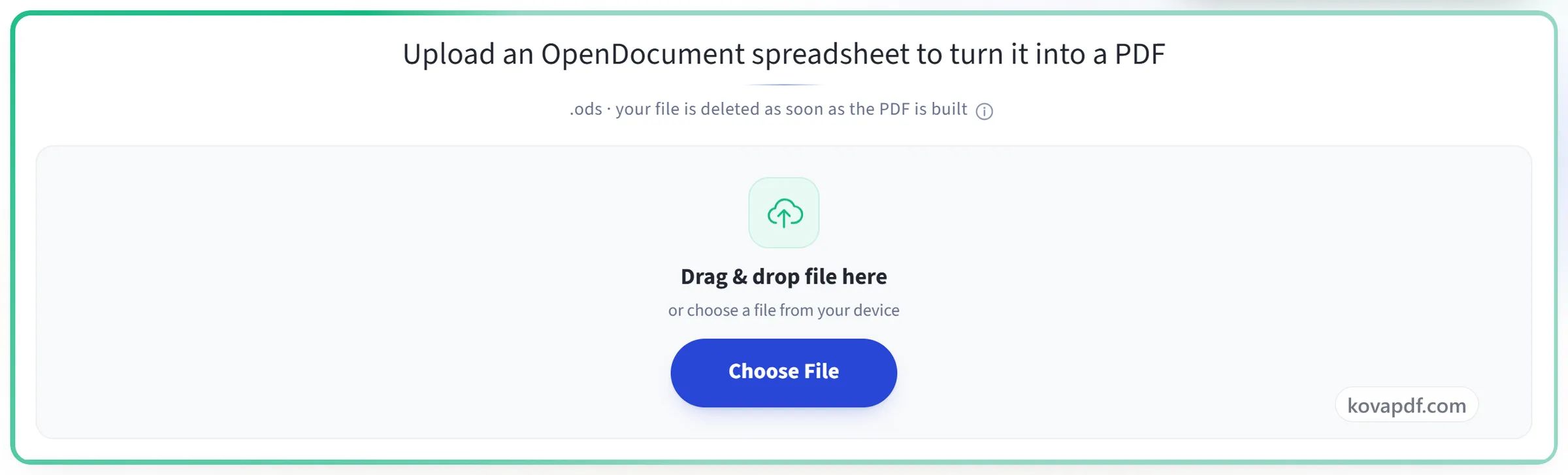
Încarcă foaia de calcul
Trage un .ods pe panou sau dă clic pe el ca să alegi unul. Fișierul tău se șterge imediat ce PDF-ul este gata.
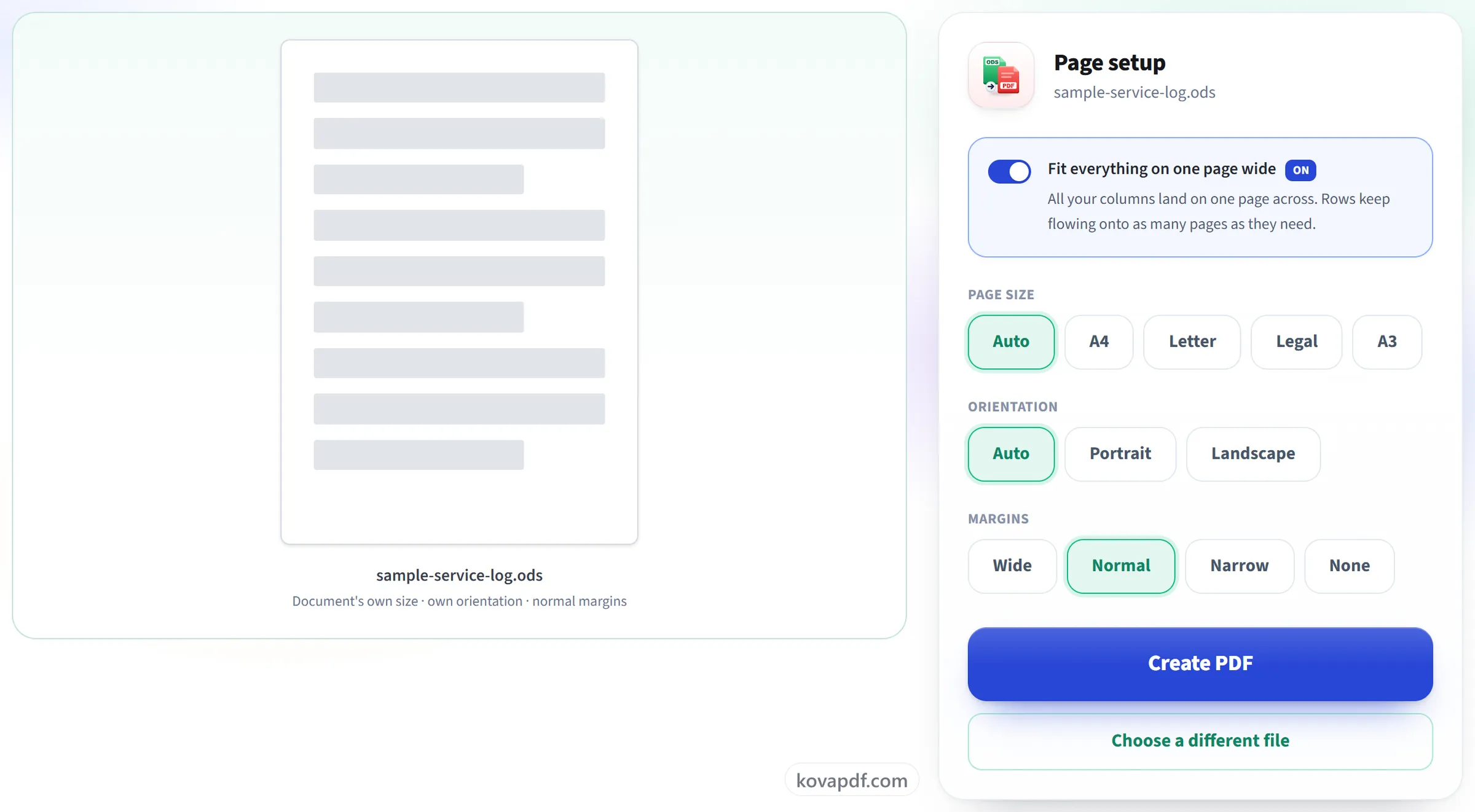
Verifică setările paginii
„Încape totul pe lățimea unei pagini” este deja activată, tocmai asta împiedică tăierea unei foi late pe pagini suplimentare. Se potrivește doar lățimea, așa că textul rămâne lizibil.
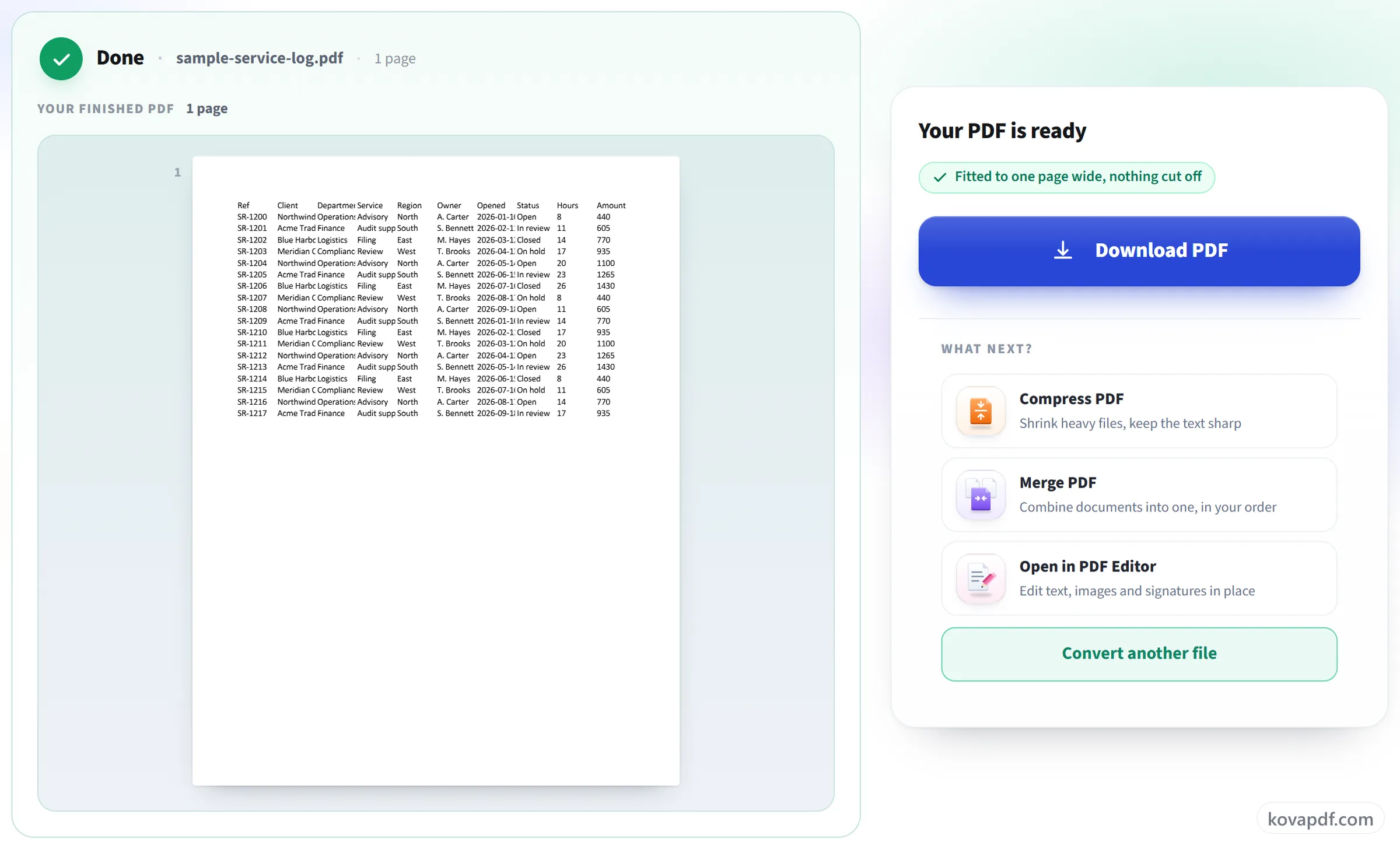
Descarcă PDF-ul
Toate coloanele încap pe pagină, iar doar înălțimea trece pe paginile următoare.
ODS în PDF: ghid vizual pas cu pas
Toate coloanele pe lățimea paginii, iar rândurile curg în jos cât este nevoie.
Încarcă foaia de calcul
Trage un .ods pe panou sau dă clic pe el ca să alegi unul. Fișierul tău se șterge imediat ce PDF-ul este gata.
Verifică setările paginii
„Încape totul pe lățimea unei pagini” este deja activată, tocmai asta împiedică tăierea unei foi late pe pagini suplimentare. Se potrivește doar lățimea, așa că textul rămâne lizibil.
Descarcă PDF-ul
Toate coloanele încap pe pagină, iar doar înălțimea trece pe paginile următoare.
Întrebări frecvente despre ODS în PDF
Cum convertesc o foaie de calcul ODS în PDF?
Alege fișierul .ods, verifică setările pentru hârtie și margini, apoi apasă „Creează PDF”. Implicit, toate coloanele sunt încadrate pe lățimea paginii, iar rândurile continuă pe câte pagini este nevoie. Conversia rulează pe serverul nostru, așa că nu trebuie să instalezi nimic.
Coloanele mele vor fi tăiate?
Nu. Opțiunea „Încadrează tot pe lățimea unei pagini” este activată implicit, ceea ce pune toate coloanele pe lățimea paginii și lasă rândurile să continue în jos pe câte pagini au nevoie.
Va înghesui sute de rânduri pe o singură pagină?
Nu. Se ajustează doar lățimea. Rândurile continuă pe câte pagini au nevoie, așa că textul rămâne lizibil.
Sunt convertite toate foile?
Da. Fiecare foaie ajunge în același PDF, în ordinea filelor, și fiecare începe pe o pagină nouă. Foile ascunse sunt omise, iar dintr-o foaie cu zonă de imprimare setată se imprimă doar acea zonă. Ca să convertești o singură foaie, salvează o copie care conține doar foaia respectivă.
Pot alege orientarea peisaj, dimensiunea hârtiei sau marginile?
Da: A4, Letter, Legal sau A3, portret sau peisaj, și margini late, normale, înguste sau deloc. O foaie lată se citește de obicei cel mai bine în peisaj, pentru că atunci coloanele ei trebuie micșorate mai puțin ca să încapă pe lățimea paginii.
Pot converti mai multe fișiere deodată?
Aici, câte unul. Ca să convertești mai multe dintr-odată, pune-le într-o arhivă .zip și folosește ZIP în PDF, care le poate combina într-un singur PDF sau poate returna câte un PDF separat pentru fiecare.
Pot converti un fișier protejat cu parolă?
Nu. Un document care cere o parolă la deschidere nu poate fi convertit. Deschide-l în LibreOffice, salvează o copie fără parolă și convertește copia.
Ce fișiere pot încărca?
.ods. Pentru .xlsx sau .csv, folosește Excel în PDF sau CSV în PDF.
Este gratuit?
Da. Toate instrumentele funcționează fără plată și fără cont. Fișierele pot avea până la 200 de pagini și 50 MB, iar o procesare care eșuează nu te costă nimic. Pro elimină limitele.
Trebuie să îmi creez un cont?
Nu. Toate instrumentele funcționează fără conectare. Un cont îți mărește limita și îți arată ce ai procesat.
Ce se întâmplă cu fișierul meu?
Fișierul tău stă pe serverul nostru doar puțin timp, cât este procesat, apoi este șters. Este trimis printr-o conexiune criptată. Păstrăm o evidență că instrumentul a fost folosit, dar nu și numele fișierului sau ce conține fișierul.