Scanează în PDF cu telefonul
Îndreaptă camera spre o pagină. KovaPDF găsește marginile, îndreaptă pagina și o curăță, apoi pune toate paginile într-un singur PDF clar. Gratuit, fără limită, iar scanările tale nu părăsesc niciodată telefonul.
- Gratuit, fără limită
- Fără cont
- Rămâne pe telefonul tău
Scanează ca să deschizi scannerul
Îndreaptă camera telefonului spre cod. Scannerul se deschide pe telefon, gata de folosit.
Pagini drepte
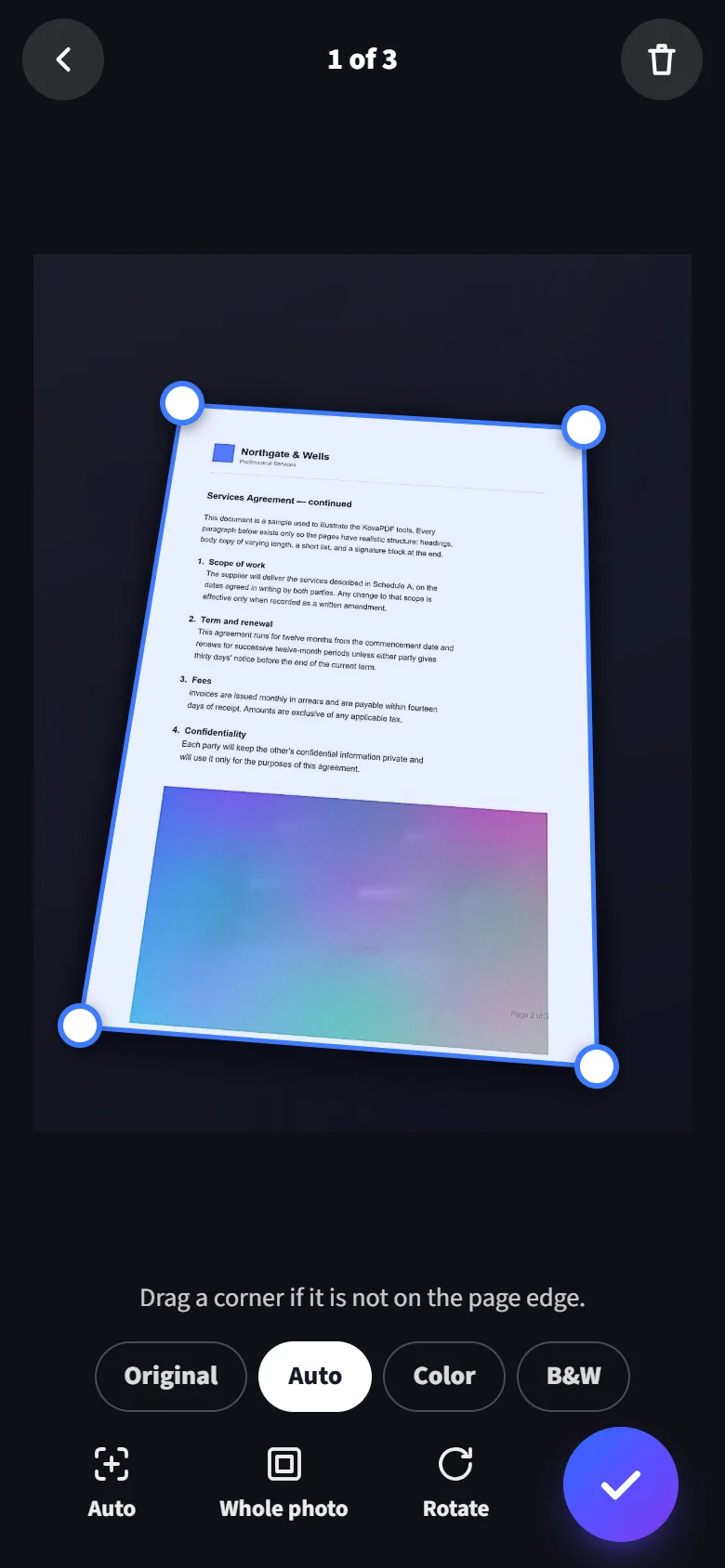
Găsește cele patru colțuri și îndreaptă pagina, chiar dacă fotografiezi din unghi.
Curat ca o fotocopie
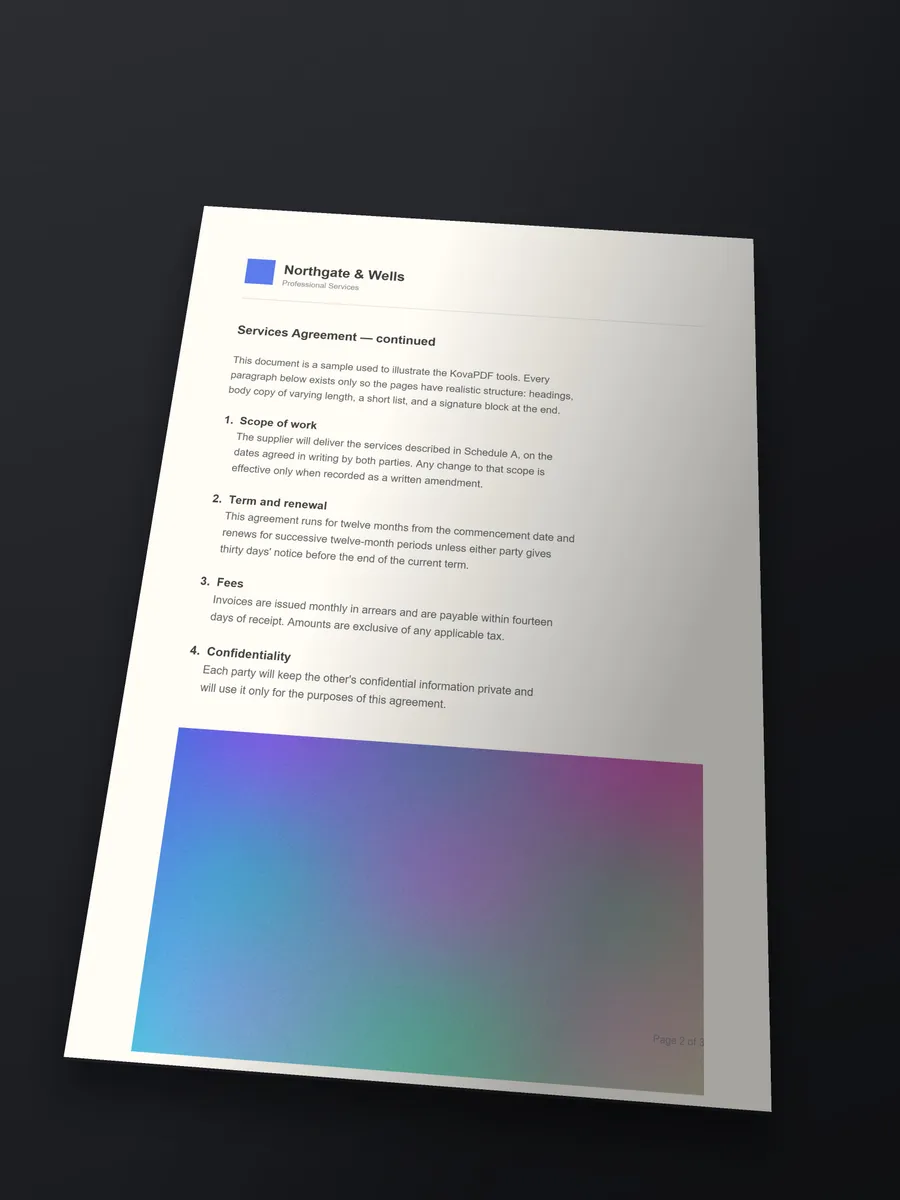
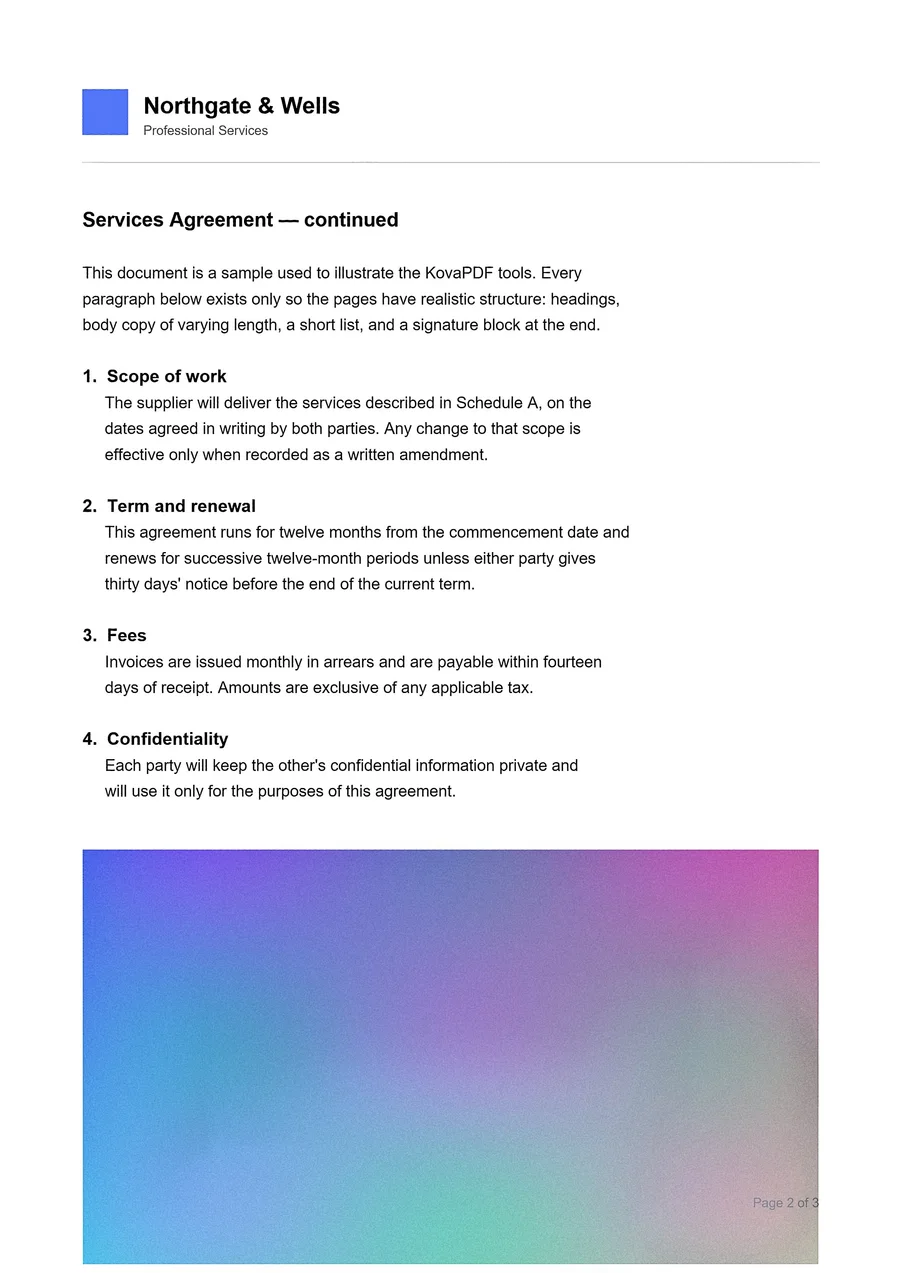
Umbrele și hârtia gri devin albe. Semnăturile, ștampilele și culorile rămân.
Nimic nu se încarcă
Fotografiile, paginile și PDF-urile rămân în memoria telefonului tău.
Fără limită
Scanează câte pagini și documente vrei, fără cont și fără limită zilnică.
De la o fotografie pe birou la o pagină pe care o poți trimite
În stânga, o pagină tipărită fotografiată din unghi pe un birou închis la culoare. În dreapta, pagina făcută de KovaPDF din ea: îndreptată, curățată și cu imaginea color păstrată.
- Margini găsite
- Îndreptată
- Curățată
Trei pași de la hârtie la PDF
Nicio setare de învățat. Scannerul se ocupă de părțile migăloase și îți arată fiecare pagină înainte să salveze.
1
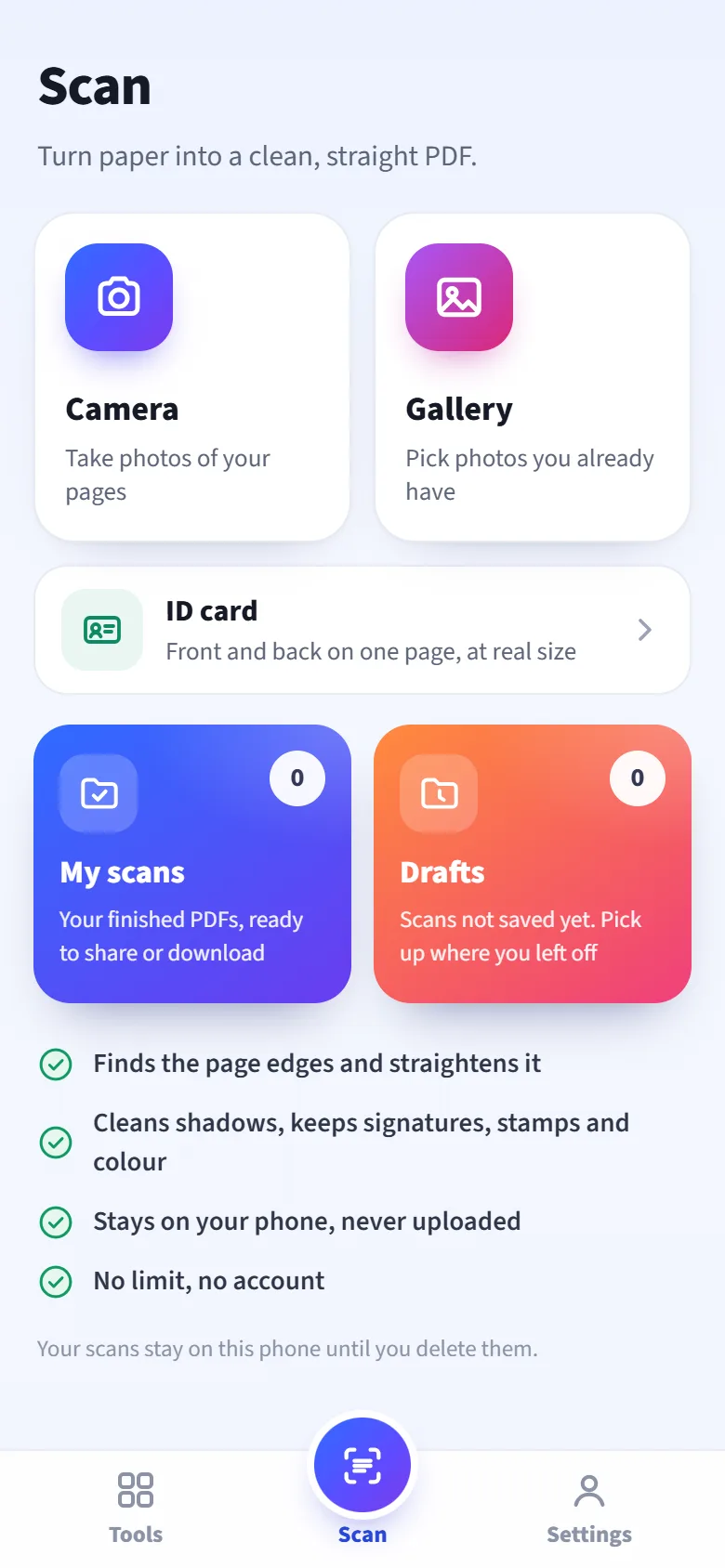
Fă sau alege fotografii
Fotografiază paginile una după alta sau alege fotografii pe care le ai deja.
2
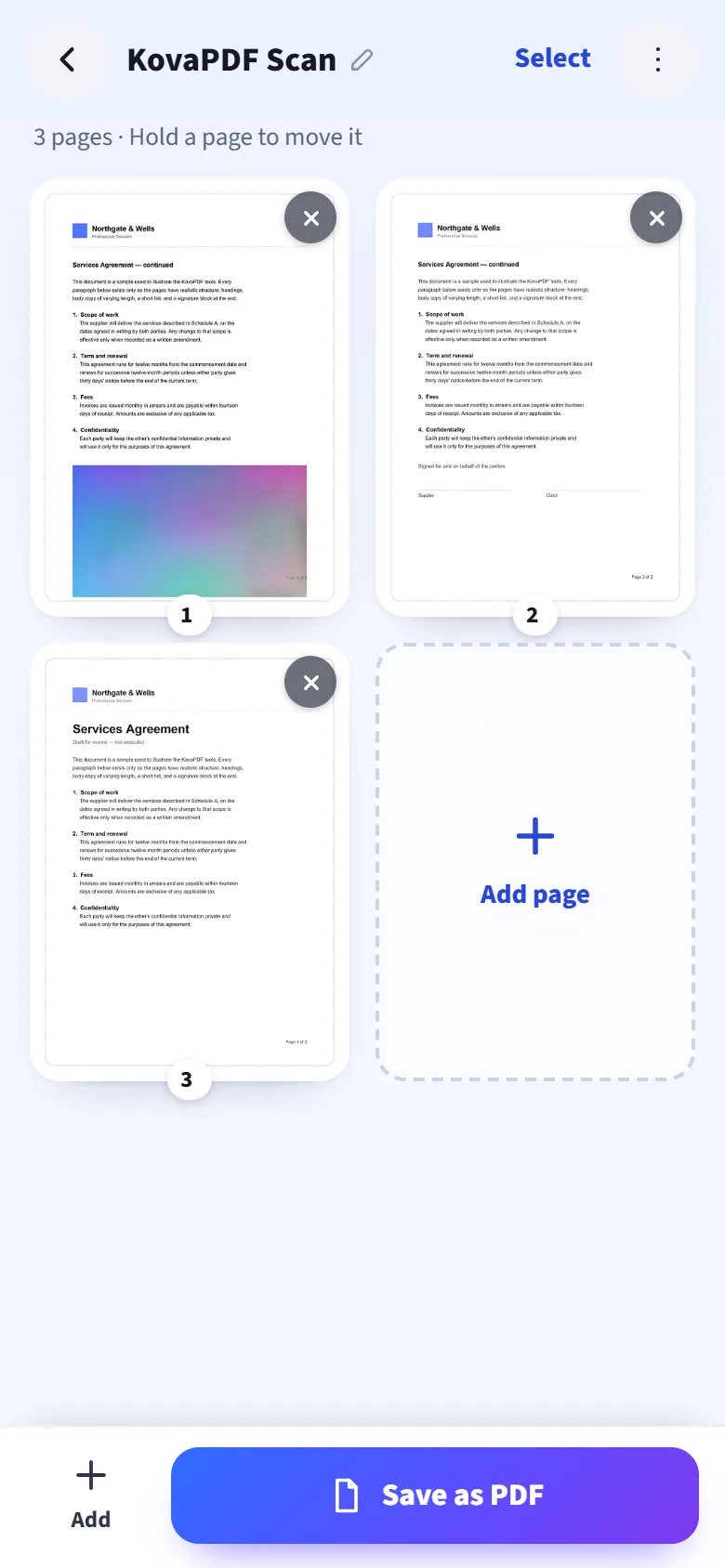
Verifică paginile
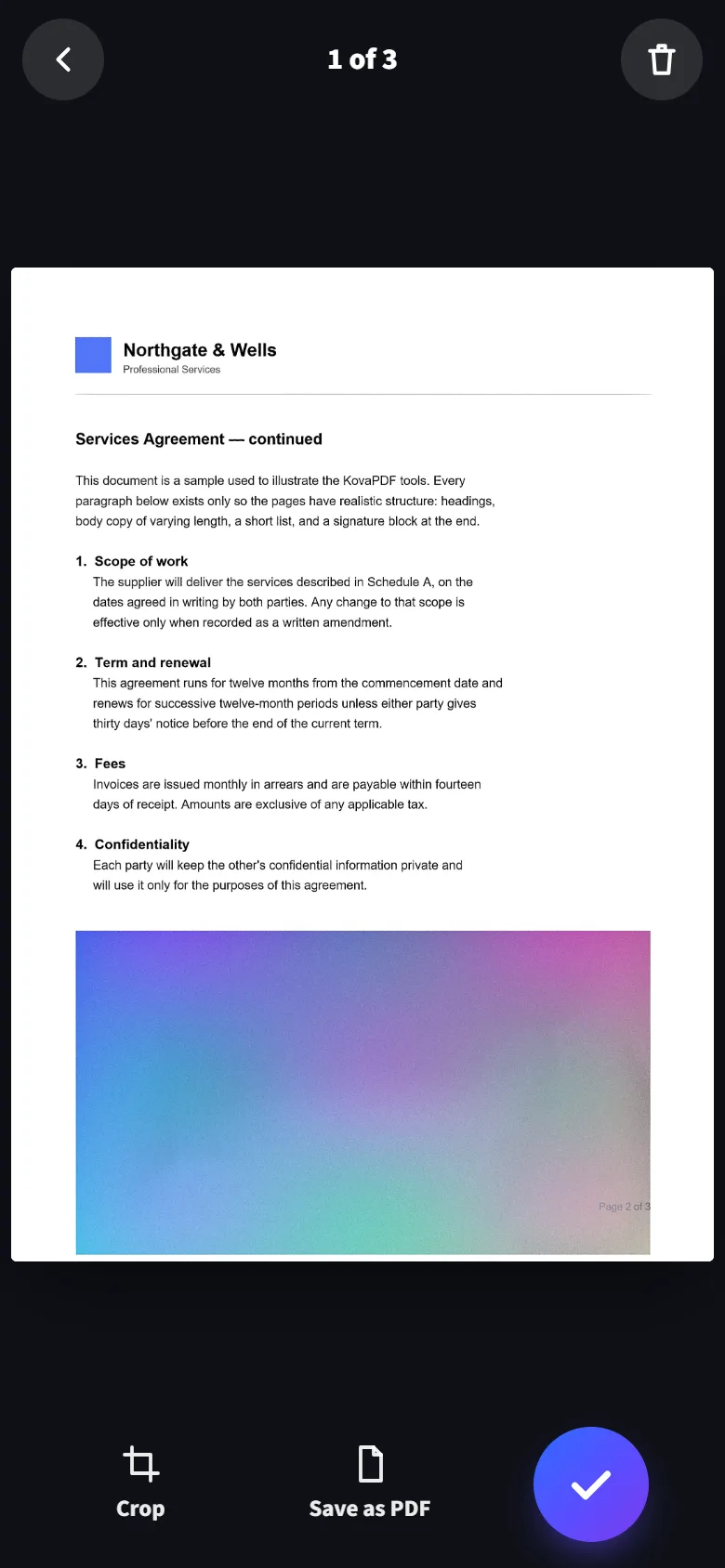
Fiecare pagină este găsită, îndreptată și curățată pentru tine. Atinge una ca să-i schimbi aspectul, s-o decupezi sau s-o rotești.
3
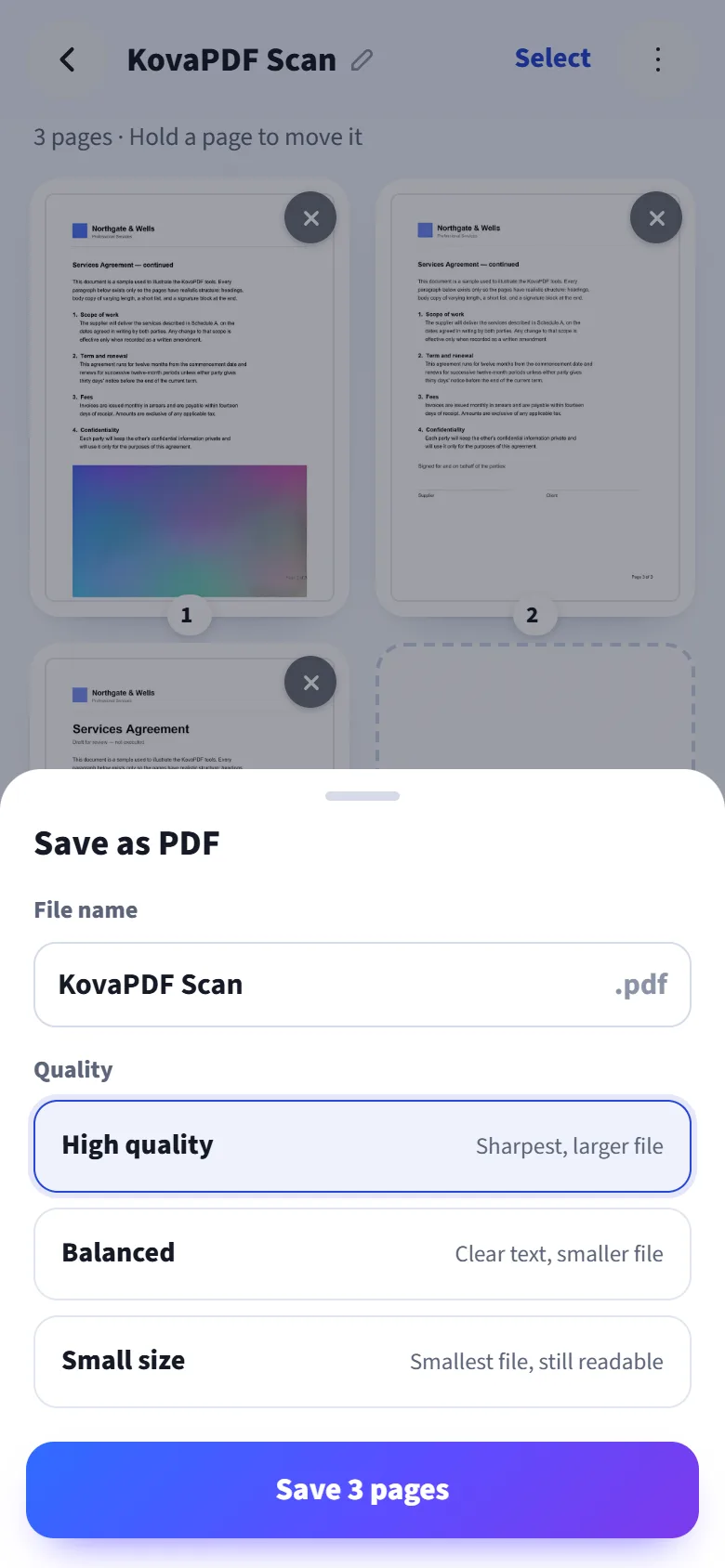
Salvează un singur PDF
Alege calitatea, apoi distribuie sau descarcă.
Tot ce ar trebui să facă un scanner bun
Găsește pagina în locul tău
Găsește pagina în fotografie și pune câte un colț pe fiecare margine. Trage orice colț, cu o lupă pentru locul exact.
Dreaptă, cu forma reală
O pagină fotografiată din unghi iese dreaptă, cu forma unei foi reale A4 sau Letter.
Patru aspecte
Automat, Color, Alb-negru sau fotografia așa cum era. Alege câte unul pentru fiecare pagină.
Modul carte de identitate
Fața și verso pe o singură pagină A4, fiecare la mărimea reală a cardului, gata de tipărit.
Câte pagini ai nevoie
Adaugă pagini oricând. Ține apăsat pe o pagină ca s-o muți, și rotește, decupează sau șterge.
Dimensiunea potrivită a fișierului
Calitate înaltă pentru tipărire, Echilibrat pentru folosirea zilnică, Dimensiune mică pentru e-mail și formulare online.
O imagine când ai nevoie
Salvează o pagină, sau ambele fețe ale unui act de identitate, ca un singur JPG.
Scanări salvate
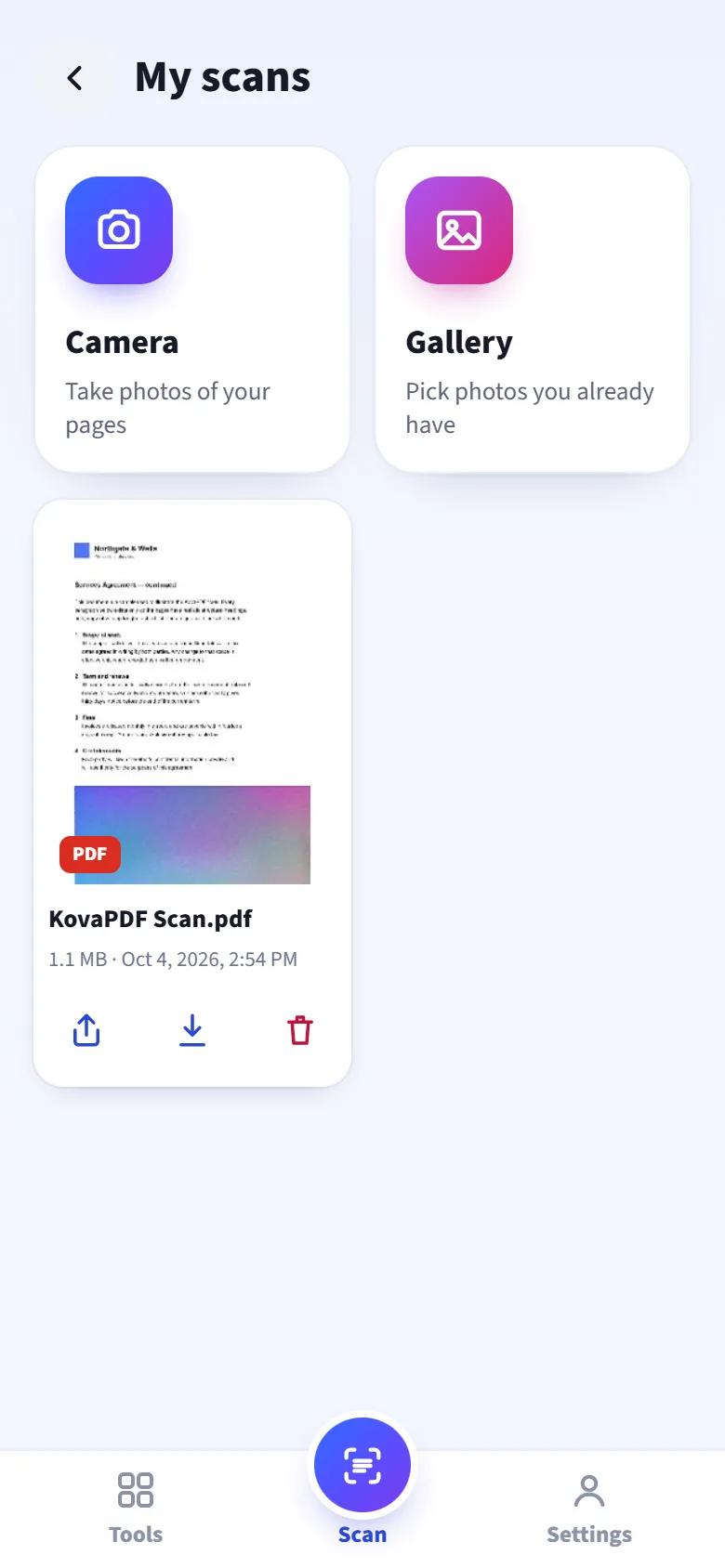
Fiecare PDF salvat rămâne pe telefon. Îl poți distribui sau descărca din nou oricând.
Ca hârtia, doar mai curat
Automat transformă umbrele și lumina gălbuie în hârtie albă și păstrează cerneala clară. Fiecare pagină poate avea propriul aspect.
- Automat pentru majoritatea paginilor: hârtie albă, text închis la culoare, culorile păstrate.
- Color pentru fotografii, grafice și formulare colorate.
- Alb-negru pentru text simplu, clar și compact.
- Original păstrează fotografia exact cum a fost făcută, doar îndreptată.
Scanările tale nu părăsesc niciodată telefonul
Oamenii scanează acte de identitate, contracte, chitanțe și scrisori de la medic. De aceea scannerul face totul chiar pe telefon.
- Nu se încarcă nimic. Fotografiile sunt curățate și transformate în PDF direct pe telefon.
- Păstrate până le ștergi. Scanările salvate rămân în memoria telefonului tău, fără limită de timp.
- Nu le vedem niciodată. Numărăm doar câte scanări se fac, niciodată ce conțin.
Folosește-l în browser sau adaugă-l pe ecranul principal
Nu ai nevoie de magazin de aplicații. Scannerul face parte din aplicația gratuită KovaPDF și merge și direct din browserul telefonului.
Android
- Deschide kovapdf.com/app/scan în Chrome.
- Atinge Instalează aplicația sau Instalează aplicația din meniul browserului.
- Deschide KovaPDF de pe ecranul principal și atinge Scanare.
iPhone
- Deschide kovapdf.com/app/scan în Safari.
- Atinge Partajează, apoi Adaugă pe ecranul principal, apoi Adaugă.
- Deschide KovaPDF de pe ecranul principal și atinge Scanare.
Întrebări frecvente
Scannerul este gratuit?
Da. Nu există nicio limită de pagini sau scanări și nu ai nevoie de cont.
Scanările mele sunt încărcate undeva?
Nu. Fotografiile sunt curățate și PDF-ul este creat pe telefonul tău. Scanările salvate rămân în memoria telefonului până le ștergi.
Pagina iese dreaptă dacă fotografiez din unghi?
Da. Scannerul găsește cele patru colțuri și îndreaptă pagina. Dacă un colț ajunge în locul greșit, trage-l pe marginea paginii înainte să mergi mai departe.
Pot scana o carte de identitate?
Da. Atinge Carte de identitate, fotografiază fața și apoi verso, iar ambele părți ajung pe o singură pagină A4, la mărimea reală a cardului.
Câte pagini poate avea un PDF?
Nu există o limită fixă. O scanare lungă durează doar puțin mai mult la salvare.
Funcționează pe iPhone și Android?
Da. Funcționează în Safari pe iPhone și în Chrome pe Android și îl poți adăuga pe ecranul principal ca pe o aplicație.
Îmi pot redeschide scanările mai târziu?
Da. Fiecare PDF salvat rămâne în „Scanările mele”, unde îl poți distribui, descărca sau șterge.
Trebuie să permit accesul la cameră?
Doar ca să faci fotografii: telefonul te întreabă prima dată când atingi Cameră. Ca să folosești fotografii pe care le ai deja, atinge Galerie.
Scanează-ți acum prima pagină
Gratuit, fără limită și fără cont. Scanările tale rămân pe telefon.
Scanează ca să deschizi scannerul
Îndreaptă camera telefonului spre cod. Scannerul se deschide pe telefon, gata de folosit.